Accounts
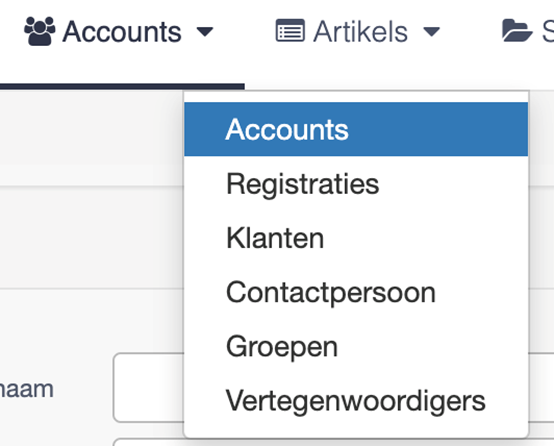
In [Accounts] ziet u 6 submenu’s:
-
Accounts
-
Registraties
-
Klanten
-
Contactpersoon
-
Groepen
-
Vertegenwoordigers
Account
Accounts > Accounts > Account
Hier vind je een zoekfunctie en overzicht van accounts. De lijst van getoonde accounts is afhankelijk van de parameters die werden ingegeven in de zoekfunctie. Hier hebben we ook de mogelijkheid om nieuwe accounts toe te voegen aan Marcando.
Accounts zijn een Marcando specifieke term. Hiermee krijgt de gebruiker toegang tot de webshop/bestelplatform. Accounts zijn steeds gelinkt aan contactpersonen dewelke op hun beurt gelinkt zijn aan klanten.
Accounts.Zoekfunctie
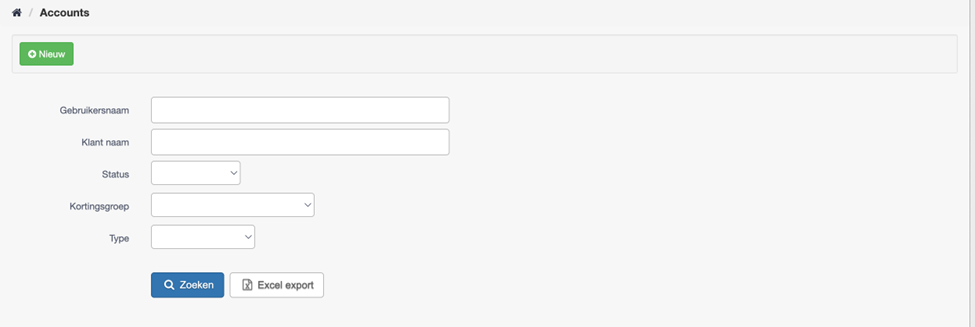
De zoekfunctie bevat volgende parameters:
-
Gebruikersnaam : Het emailadres waarmee de account geregistreerd staat.
-
Klant naam: De naam van de klant waarmee de account is gelinkt.
-
Status: Status van de account. Een actieve account kan inloggen op de webshop. Een geblokkeerde account niet. Deze status wordt automatisch op ‘geblokkeerd’ geplaatst indien de klant/contactpersoon aan wie deze account is gelinkt wordt verwijderd/non-actief geplaatst/geblokkeerd in het ERP-pakket.
-
Kortingsgroep: De kortingsgroep waarin de klant van de account zich bevindt. Meer hierover in sectie Categorie velden.
-
Type: Het type account. In Marcando bestaat op dit moment slechts 2. Particuliere account of zakelijke account.
met deze knop krijg je de zoekresultaten conform uw ingevulde parameters.
hiermee kun je een Excel extract krijgen van de accounts conform jouwparameters. Let wel, om enkel die accounts te krijgen volgens jouw parameters dien je eerst op [Zoeken] te klikken.
Accounts.Zoekresultaten
Conform uw ingevulde parameters krijg je zoekresultaten in een lijst.
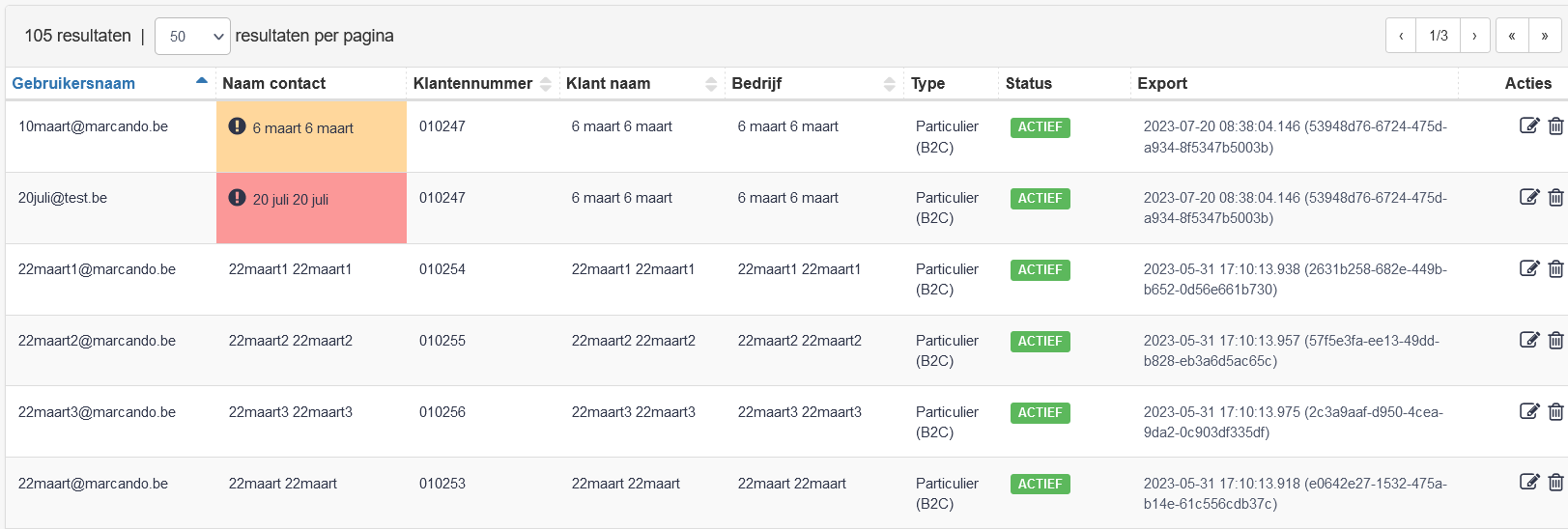
Deze lijst bevat de volgende kolommen:
-
Gebruikersnaam: Het emailadres waarmee de account geregistreerd staat.
-
Naam contact: Naam van de contactpersoon aan wie de account gelinkt is.
-
Klantennummer: Klantnummer van de klant waarmee de account gelinkt is. Indien Marcando gekoppeld is aan een ERP-systeem, dan is dit het ERP-klantnummer
-
Klant naam: De naam van de klant waarmee de account gelinkt is.
-
Bedrijf: De bedrijfsnaam van de klant waarmee de account gelinkt is.
-
Type: Het type account. In Marcando bestaat op dit moment slechts 2. Particuliere account of zakelijke account.
-
Status: Status van de account. Een actieve account kan inloggen op de webshop. Een geblokkeerde account niet. Deze status wordt automatisch op ‘geblokkeerd’ geplaatst indien de klant/contactpersoon aan wie deze account is gelinkt wordt verwijderd/non-actief geplaatst/geblokkeerd in het ERP-.
-
Export: Timestamp van de laatste export van deze account naar het ERP pakket.
-
Acties: Acties geven je mogelijkheden tot aanpassingen bij de account:

- brengt je naar de detailpagina van het order. Hier vind je alle informatie die van belang is voor het order. Hierover meer in sectie Account .

- zorgt voor de verwijdering van het account. Dit na bevestiging in de confirmatie pop-up.
Hier kun je bij “Naam Contact” 2 kleuren zien, Rood en Oranje.
-
Oranje
-
Dit geeft aan dat het contactpersoon inactief is.
- Je kan het contactpersoon heractiveren in jouw ERP pakket.
-
-
Rood
-
Dit geeft aan dat het contactpersoon verwijderd is.
- Je kan het account herstellen door het account te koppelen aan een bestaande klant.
-
Account
Accounts > Accounts > Account

Na het klikken op in [Accounts > Accounts] kom je op de detailpagina van het account.

Hier zien we 3 knoppen:
-
Sync from ERP: Synchroniseert informatie uit het ERP naar de account. Let op, dit is van toepassing op contactpersoon en klant waarmee de account is gelinkt. Niet aan de account zelf.
-
Sync to ERP: Synchroniseert informatie naar het ERP van de account. Let op, dit is van toepassing op contactpersoon en klant waarmee de account is gelinkt. Niet aan de account zelf.
-
Koppel aan andere klant: Indien de account gelinkt is aan een foutieve klant in Marcando, dan kun je via deze weg de account herlinken aan een andere klant
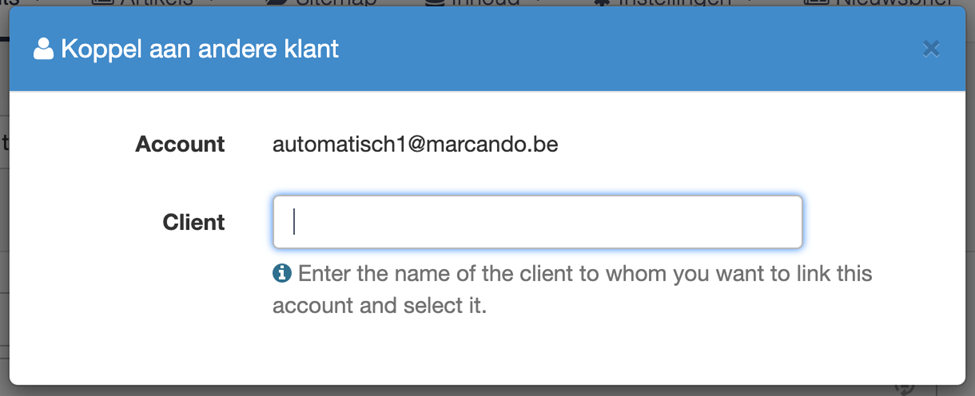
Hierin geef je de klantnaam in. Tijdens het typen zullen reeds resultaten verschijnen.
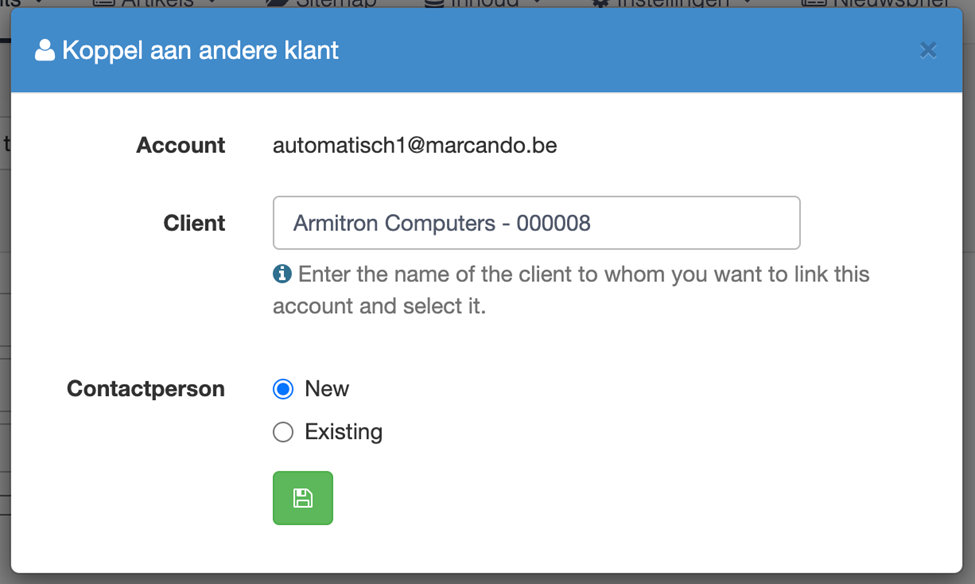
Na het invoeren van de klant kun je aangeven of er een nieuwe contactpersoon moet worden aangemaakt waarmee de account moet linken.
Of dat deze kan gekoppeld worden aan een bestaande contactpersoon binnen deze klant. Deze contactpersoon mag nog geen account hebben op Marcando.
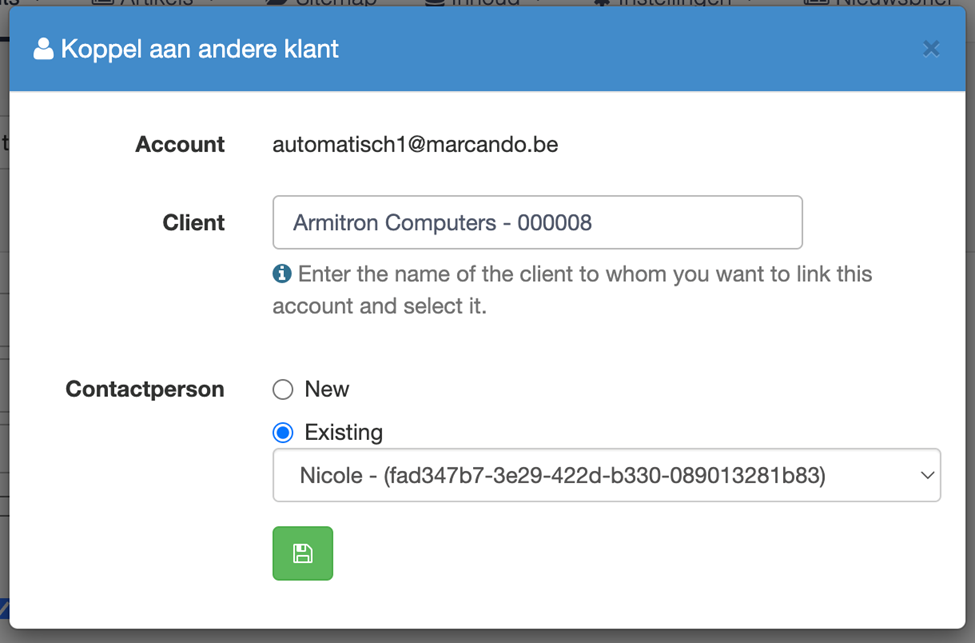
Uit de lijst van contactpersonen kies je de relevante contactpersoon.
nadien klik je hierop om de wijzigingen op te slaan
Op deze pagina zien we verder ook 4 tabbladen:
-
Account
-
Favorieten
-
Bestellijsten
-
Bestellingen
We behandelen deze hieronder in aparte subhoofdstukken.
Account
Accounts > Accounts > Account > Account
Account.header
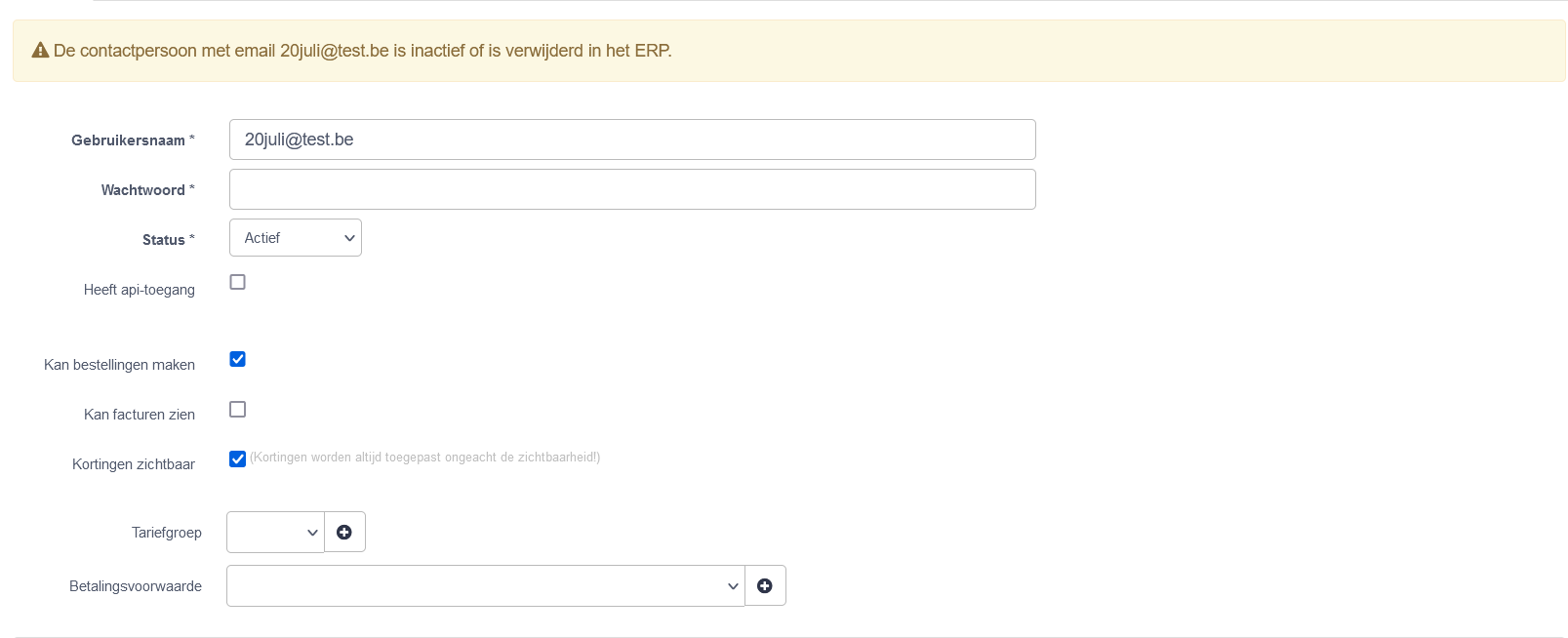
Hierop vinden we de volgende informatie:
-
Foutmelding: Indien er een probleem is met het contactpersoon, krijg je volgende foutmelding.

-
Gebruikersnaam: Het emailadres waarmee de account geregistreerd staat.
-
Wachtwoord: Hiermee kun je via de backend een wachtwoord instellen voor deze account. Let wel, geef uw contactpersoon mee dat hij/zij het wachtwoord dient te veranderen na deze login.
-
Status: Status van de account. Een actieve account kan inloggen op de webshop. Een geblokkeerde account niet. Deze status wordt automatisch op ‘geblokkeerd’ geplaatst indien de klant/contactpersoon aan wie deze account is gelinkt wordt verwijderd/non-actief geplaatst/geblokkeerd in het ERP-.
-
Heeft api-toegang: Hiermee bepaal je of deze account toegang heeft tot de Marcando API of niet.
-
Kan bestellingen maken: Hiermee bepaal je of deze account bestellingen kan maken op uw Marcando webshop/bestelplatform of niet.
-
Kan facturen zien: Hiermee bepaal je of dit account facturen kan zien die verbonden zijn aan de klant of niet.
-
Kortingen zichtbaar: Hiermee bepaal je op accountniveau of dit account kan zien welke korting van toepassing is per product of niet. Hoe dit visueel wordt voorgesteld wordt verder toegelicht in sectie Kortingen.
-
Tariefgroep: De tariefgroep waarin de klant zich bevindt. Meer over tariefgroepen vind je in sectie Tarieven.
-
Betalingsvoorwaarde: De tariefgroep waarin de klant zich bevindt.
Account.Klant
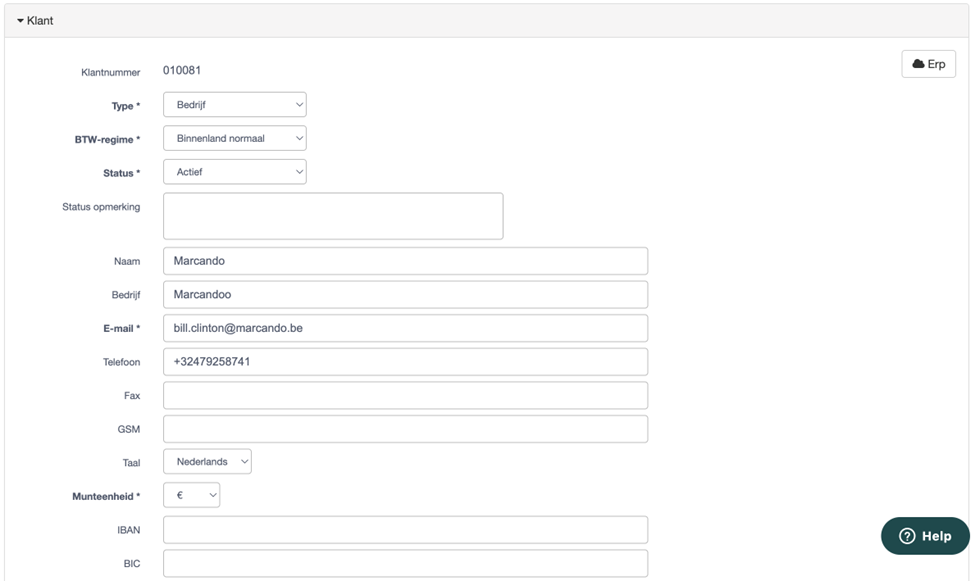
Hier vinden we de informatie van de klant waaraan de account is gekoppeld.
-
Klantnummer: Het klantnummer van deze klant in Marcando. Indien Marcando geconnecteerd is met een ERP-pakket – dan is dit het klantnummer van het ERP.
-
Type: Klanttype – particulier of zakelijk.
-
Btw-regime: Het btw-regime waaraan de klant moet voldoen.
-
Status: Status van de klant. Deze status wordt automatisch op ‘geblokkeerd’ geplaatst indien de klant/contactpersoon wordt verwijderd/non-actief geplaatst/geblokkeerd in het ERP pakket.
-
Status opmerking: Een vrijblijvende opmerking omtrent de status van de klant.
-
Naam: Standaard naam van de klant.
-
Bedrijf: Bedrijfsnaam van de klant.
-
E-mail: Standaard e-mailadres van de klant.
-
Telefoon: Standaard telefoonnummer van de klant.
-
Fax: Standaard faxnummer van de klant.
-
GSM: Standaard GSM nummer van de klant.
-
Taal: Standaardtaal waarin de communicatie met de klant verloopt.
-
Munteenheid: Munteenheid in dewelke de klant handelt.
-
IBAN: Rekeningnummer van de klant.
-
BIC: BIC nummer van de bank van bovenstaand rekeningnummer.
-
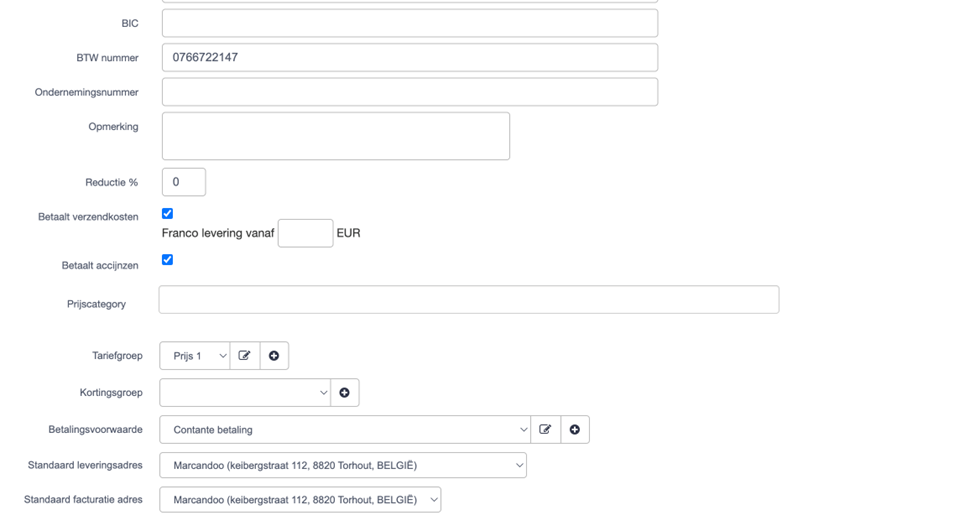
Btw-nummer: Btw-nummer van de klant.
-
Ondernemingsnummer: Ondernemingsnummer van de klant. Bijvoorbeeld bij geval van een VZW.
-
Opmerking: Vrijblijvende opmerking omtrent de klant.
-
Reductie%: Eventueel standaard kortingspercentage dewelke de klant toebehoort. Dit kortingspercentage wordt overgenomen op alle contactpersonen en gelinkt accounts.
-
Betaalt verzendkosten: Instelling die aangeeft of de contactpersonen en accounts gelinkt aan deze klant verzendkosten moet betalen.
- Franco levering: Hier kun je aangeven vanaf welk bedrag de contactpersonen en accounts gelinkt aan deze klant genieten van franco levering.
-
Betaalt accijnzen: Instelling die aangeeft of de contactpersonen en accounts gelinkt aan deze klant toeslagen moeten betalen.
-
prijscategorie: De prijscategorie waarin de klant zich bevindt.
-
Tariefgroep: De tariefgroep waarin de klant zich bevindt.
-
Kortingsgroep: De kortingsgroep waarin de klant zich bevindt.
-
Betalingsvoorwaarde: De betalingsvoorwaarden die van toepassing zijn op de klant, gelinkte contactpersonen en accounts.
-
Standaard leveringsadres: Standaard leveringsadres voor bestellingen die gelinkt zijn aan deze klant.
-
Standaard facturatieadres: Standaard facturatieadres voor bestellingen die gelinkt zijn aan deze klant.
Account.Klant.Adressen
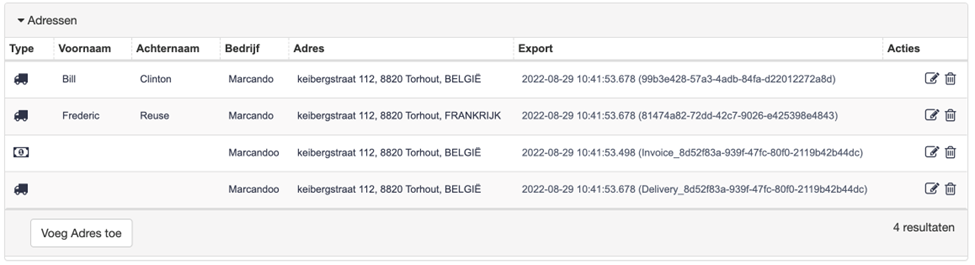
Hier zien we een overzicht van de adressen van de klant waarmee de account gelinkt is. Het overzicht bestaat uit:
- Type: Type adres.

geeft een leveringsadres aan.

geeft een facturatieadres aan.
-
Voornaam: Voornaam gelinkt aan het adres.
-
Achternaam: Familienaam gelinkt aan het adres.
-
Bedrijf: Bedrijfsnaam van het adres.
-
Adres: Het adres zelf, met straat, nummer, postcode, gemeente/stad en land.
-
Export: Datum waarop het adres werd gesynchroniseerd van/naar het ERP.
-
Acties: Acties geven u mogelijkheden tot aanpassingen van het adres:

- breng je naar de detailpagina van het adres. Hier kun je eventueel wijzigingen in doorvoeren indien gewenst. De details van het scherm zijn dezelfde zoals bij [Voeg adres toe] – hieronder beschreven.

- zorgt voor de verwijdering van het adres. Dit na bevestiging in de confirmatie pop-up.
via deze knop kun je een nieuw adres toevoegen bij de klant.
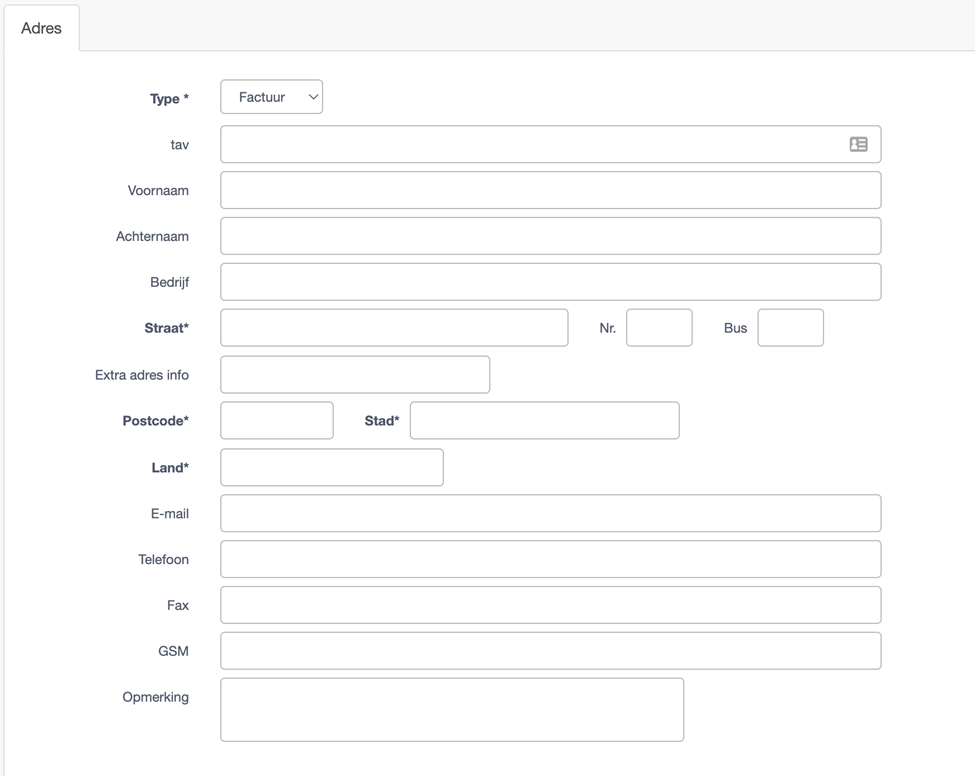
Dit zijn de in te vullen parameters voor het toevoegen van een nieuw adres

bestaande adressen kunnen via deze knop aangepast worden met dezelfde parameters.
De parameters bestaan uit:
-
Type: Adrestype – keuze uit leverings- of facturatieadres.
-
Tav: Ter attentie van.
-
Voornaam: Voornaam horend bij het adres.
-
Achternaam: Achternaam horend bij het adres.
-
Bedrijf: Bedrijfsnaam horend bij het adres:
-
Straat: straat
-
Nr: Huisnummer
-
Bus: Busnummer
-
Extra adres info: Vrijblijvende extra informatie omtrent het adres. Bijvoorbeeld ‘levering aan de poort’
-
Postcode: Postcode
-
Stad: Stad
-
Land: Land
-
E-mail: E-mailadres. Bijvoorbeeld van een verantwoordelijke.
-
Telefoon: Telefoonnummer horend bij het adres.
-
Fax: Faxnummer horend bij het adres.
-
GSM: GSM-nummer horend bij het adres. Bijvoorbeeld van een verantwoordelijke.
-
Opmerking: Opmerking over het adres. Bijvoorbeeld – Werfadres, te verwijderen na dd/mm/yyyy.
Account.Klant.Groepen

Hier zien we een overzicht van de klantgroepen waartoe de klant behoort. Klantgroepen worden in detail uitgelicht in sectie Groepen.
Account.Contactpersoon
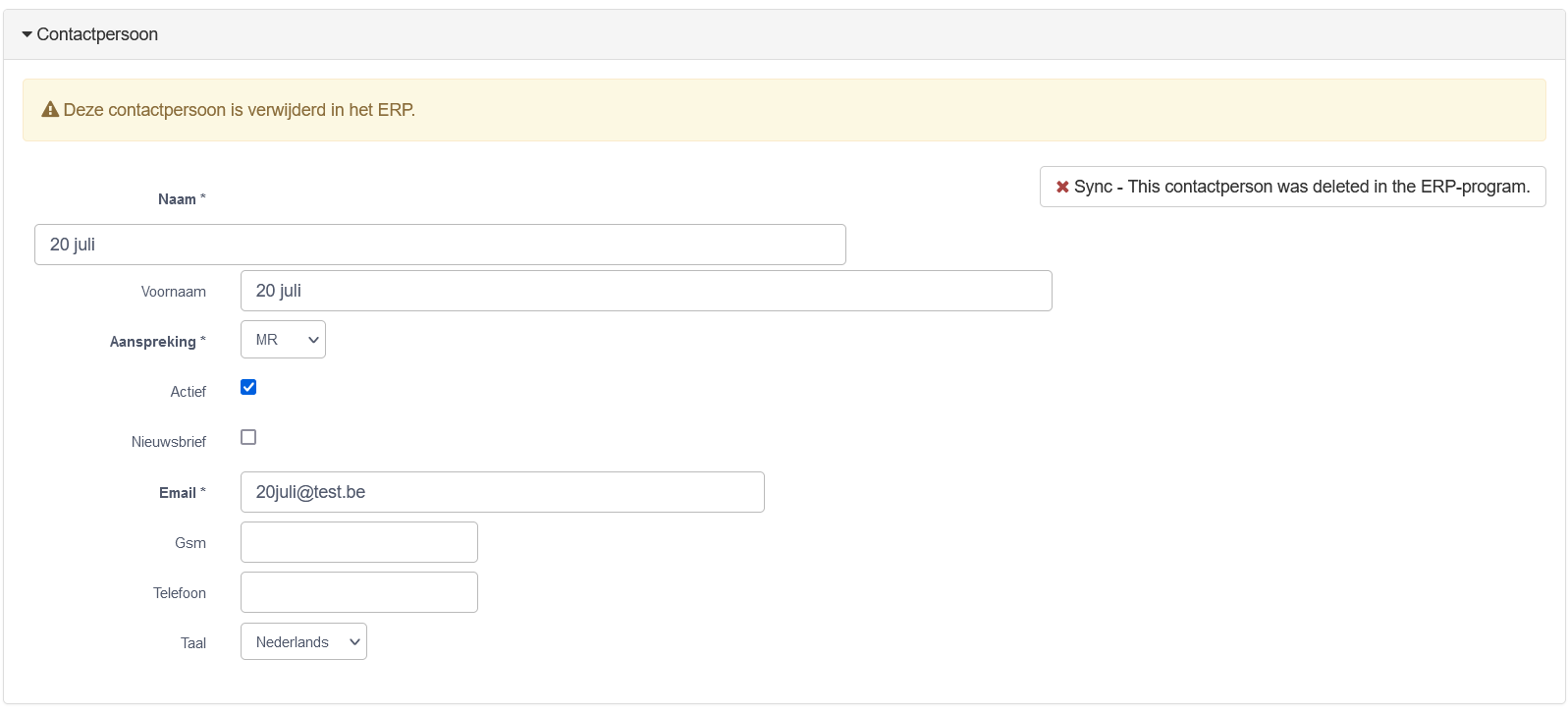
Hier zien we informatie van de contactpersoon waarmee de account gelinkt is.
-
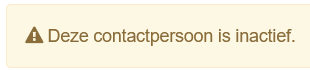
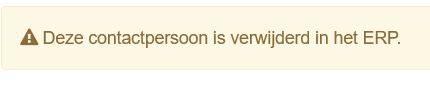
Foutmelding: Indien er een probleem is met het contactpersoon, krijgt u volgende foutmelding.
-
wanneer het contactpersoon inactief is
- Wanneer het contactpersoon verwijderd is.
-
-
Naam: Familie/achternaam van de contactpersoon van de account.
-
Voornaam: Voornaam van de contactpersoon van de account.
-
Aanspreking: Mr/Mevr.
-
Actief: Instelling die aangeeft of de contactpersoon actief is. Indien deze niet actief is, dan zal de gelinkte account ook geblokkeerd zijn.
-
Nieuwsbrief: Checkbox die aangeeft of deze contactpersoon zich heeft aangemeld voor de nieuwsbrief of niet.
-
Email: Email adres van de contactpersoon van de account.
-
GSM: GSM-nummer van de contactpersoon van de account.
-
Telefoon: Telefoonnummer van de contactpersoon van de account.
-
Taal: Standaardtaal voor deze contactpersoon.
Account.Notificaties

Het overzicht bestaat uit:
-
Type: Het type mail dat werd verstuurd. Dit zijn voorgedefinieerde mails die je samen met uw onboarder tijdens het onboardingsproces kunt definiëren. Wil je de inhoud laten aanpassen? Contacteer support@marcando.be .
-
Onderwerp: Het onderwerp van de mail. Deze wordt ook weergegeven als onderwerp van de mail in de mailbox van de ontvanger.
-
Van: De afzender van de mail.
-
Aan: De ontvanger van de mail.
-
Status:
-
Indien ‘Queued’ wil dit zeggen dat de mail ontvangen is, maar nog niet geopend is.
- Indien ‘Open’ wil dit zeggen dat de mail geopend is.
-
-
Datum: Datum waarop de mail werd verzonden.
-
Acties:

- Hier kunnen we de inhoud van de mail bekijken

- Hier kunnen we de mail verwijderen uit de notificaties
Favorieten/Bestellijsten
Accounts > Accounts > Account > Favorieten/Bestellijsten
Favorieten en bestellijsten zijn respectievelijk het particulieren en zakelijke equivalent van een opgeslagen lijst dewelke de klant nog wil raadplegen en eventueel bestellen. Men kan het vergelijken met het ‘verlanglijst’ concept.
In [Favorieten] kan men artikelen toevoegen aan de generieke ‘favorietenlijst’.
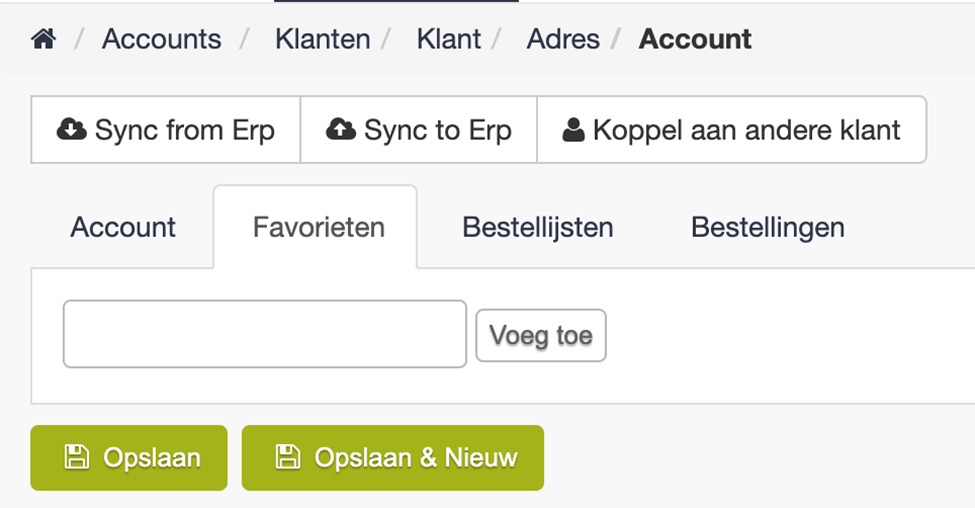
Om artikelen toe te voegen zoekt men via de zoekbalk naar de juiste artikelen en klikt men op [Voeg toe]. Op die manier zullen de toegevoegde artikelen verschijnen in het favorietenlijstje van de account.
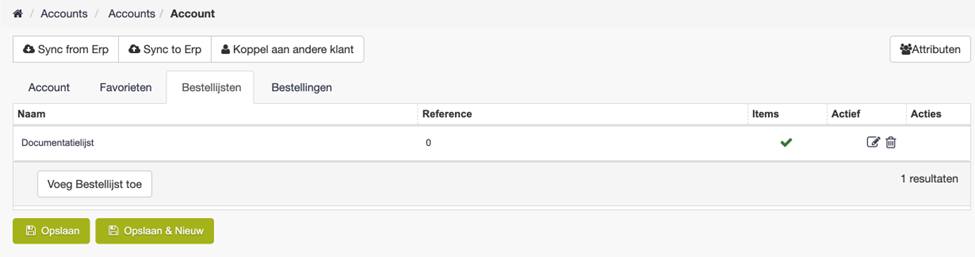
In [Bestellijsten] is er een soortgelijk concept met dat verschil dat men meerdere lijsten kan aanmaken. Dit is vooral handig wanneer een zakelijke klant herhaalbestellingen wil groeperen in te bestellen lijsten.
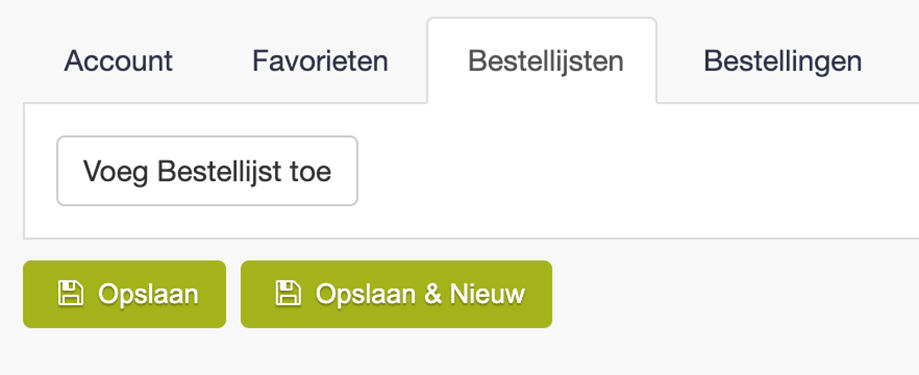
Via [Voeg Bestellijst toe] kan men een lijst creëren waaraan men artikelen kan koppelen.
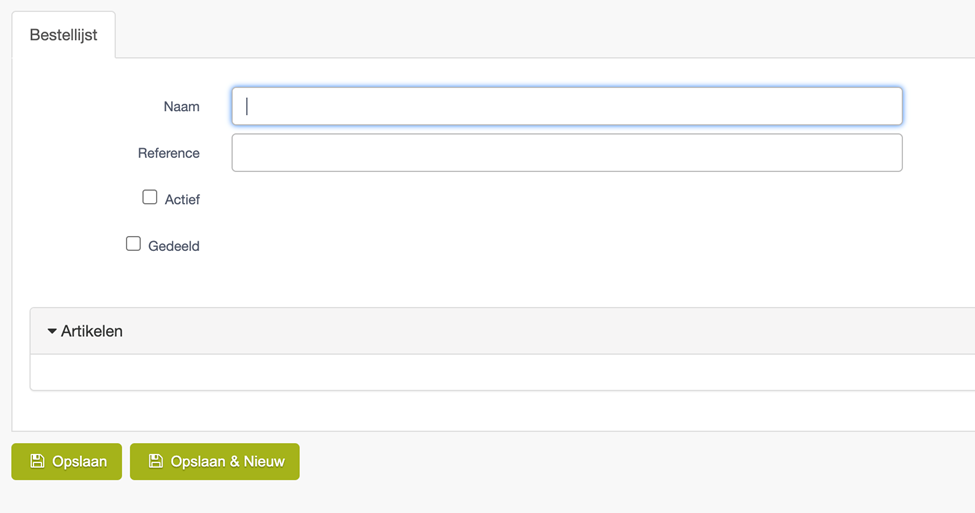
Volgende parameters kunnen worden ingevoerd:
-
Naam: Naam van de bestellijst. Deze wordt ook aan de gebruiker getoond op de webshop.
-
Reference: Eventuele ERP-referentie van de bestellijst indien deze gesynchroniseerd zou worden met het ERP-pakket.
-
Actief: Instelling die bepaalt of de bestellijst actief is. Een non-actieve bestellijst wordt niet getoond aan de gebruiker op de shop en is enkel zichtbaar in de backend.
-
Gedeeld: Instelling die bepaalt of de bestellijst gedeeld is over alle accounts die gekoppeld zijn aan dezelfde klant.
Na het invoeren van minstens ‘naam’ drukt men op deze knop. Vanaf dat moment kunt u artikelen toevoegen aan de bestellijst.
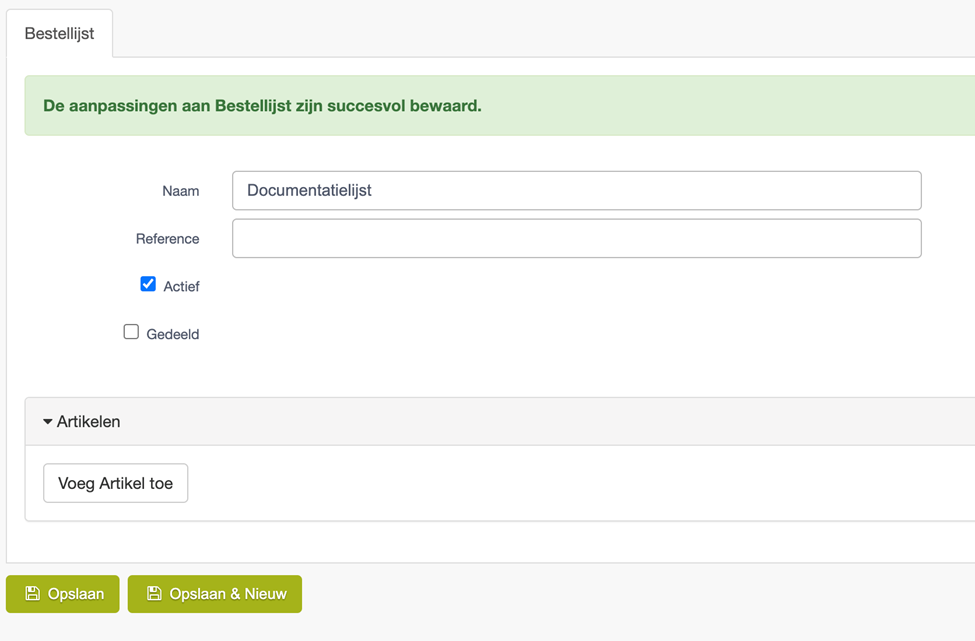
Artikelen toevoegen doet men door [Voeg Artikel toe] aan te klikken.
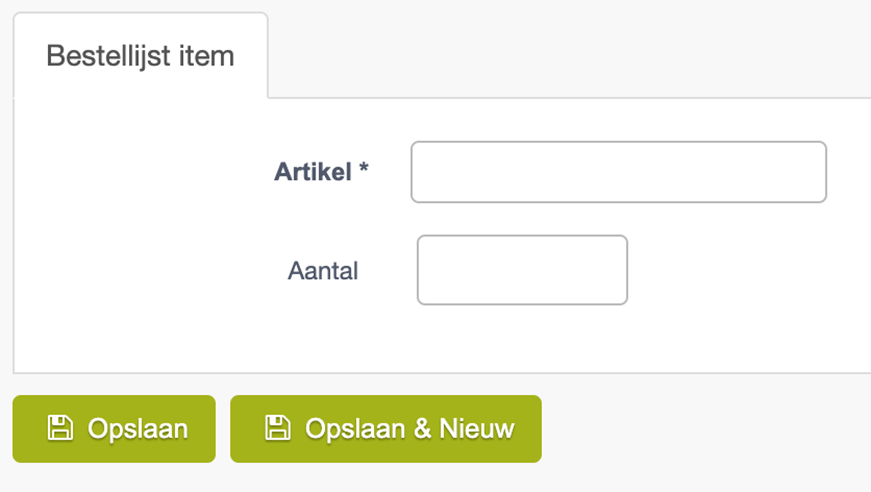
-
Artikel: Hier zoek je naar het relevante artikel dat u wilt toevoegen aan de bestellijst.
-
Aantal: Hier geef je de aantallen in die standaard moeten worden ingevuld in de bestellijst op de shop. Dit zorgt ervoor dat er bijvoorbeeld altijd 5 stuks klaar staan in de bestellijst voor de klant om snel toe te voegen aan het winkelmandje.
Om te finaliseren klikt u op [Opslaan].
Nadien verschijnt de bestellijst in het overzicht in het tabblad [Bestellijsten].
Bestellingen
Accounts > Accounts > Account > Bestellingen
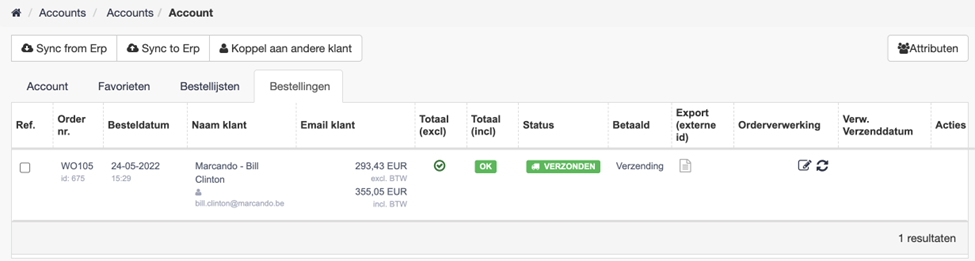
Hier vinden we het overzicht van de bestellingen van deze account. Het overzicht bevat:
-
Ref: Referenties van de bestelling Bovenaan het ERP-nummer en onderaan het interne Marcando nummer.
-
Besteldatum: De datum waarop de bestelling werd geplaatst.
-
Naam klant: Bovenaan zie je de bedrijfsnaam van deze bestelling. Daaronder het mailadres dat de bestelling heeft geplaatst.
-
Totaal: Het bovenste bedrag is het bedrag exclusief BTW. Het bedrag onderaan is het bedrag inclusief BTW.
-
Betaald: De betaalstatus van het order. Bij orders die werden geplaatst ‘op factuur’ zal de status ‘rood’ zijn. Van zodra de factuur werd voldaan en zo werd ingegeven in het ERP-pakket zal de status veranderen naar voldaan.
-
Status: De status van het order. Orders die werden aanvaard door het ERP-pakket hebben de status ‘OK’. Orders die nog niet werden aanvaard door het ERP-pakket hebben de status ‘In verwerking’. Dit kan even duren.
-
Orderverwerking:
-
Leveringsmethode: De manier waarop het order wordt afgehandeld. Dit kan ‘Verzending’ of ‘Afhaling’ zijn.
-
???: Hier kun je de door Marcando gegenereerde factuur zien. Indien uw Marcando gekoppeld is met een ERP pakket is dit irrelevant.
-
Acties: Acties geven u mogelijkheden tot aanpassingen bij het order:

- brengt je naar de detailpagina van het order. Hier vind u alle informatie die van belang is voor het order. Hierover meer in sectie Bestelling.

- synchroniseert het order handmatig opnieuw met het ERP.
Account importer
Accounts > Accounts > Account importer
Via de account importer kun je een bulk import van accounts realiseren. Dit aan de hand van een.XLS-bestand.
Marcando laat toe accounts te importeren indien volgende info gekend is:
-
Klantnummer
-
Mailadres
-
Paswoord
Deze info verzamel je in een Excel file die vervolgens kan geïmporteerd worden in Marcando.
In dit Excel file moeten er 3 kolommen aanwezig zijn met daaronder de ingevulde waarden.
-
Klantnummer: het nummer van de klant in jouw ERP-systeem.
-
E-mailadres: het mailadres waarmee de klant kan inloggen op de shop.
-
Paswoord: het wachtwoord waarmee de klant kan inloggen op de shop.

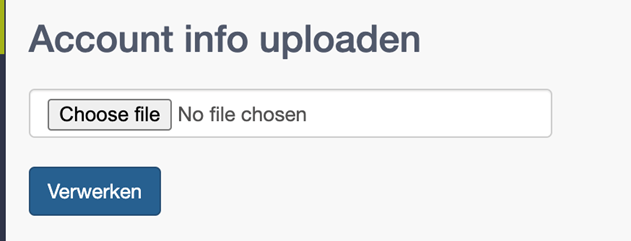
Ga in Marcando naar Accounts > Account importer, selecteer uw bestand en klik op ‘verwerken’:
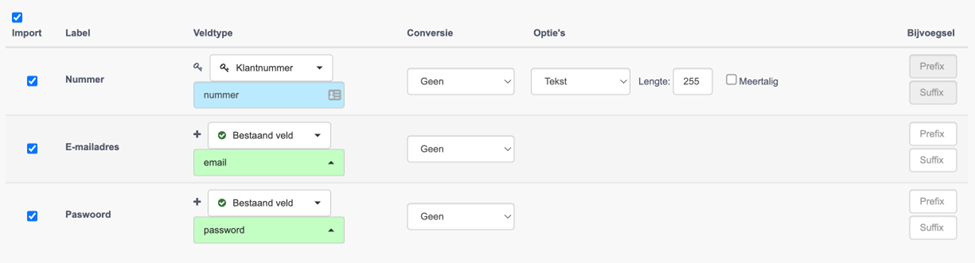
Vervolgens kom je op een pagina waar je de nodige kolommen moet koppelen aan de juiste informatie in Marcando:
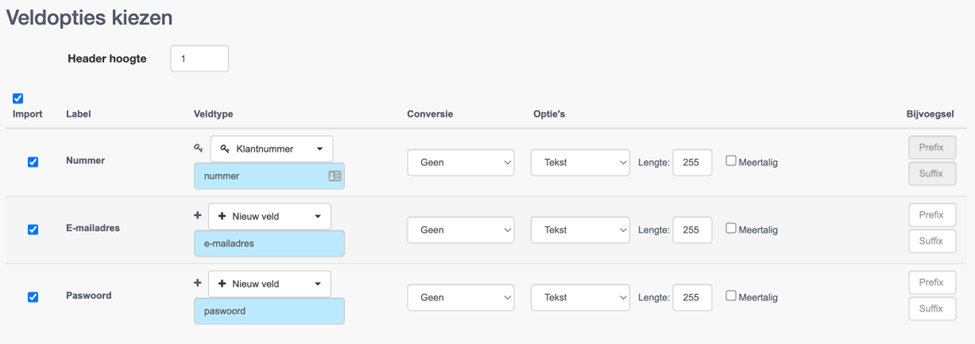
Selecteer hier voor het veld ‘Nummer’ altijd KLANTNUMMER.
Voor de velden ‘E-mailadres’ en ‘Paswoord’ moet je kiezen voor een bestaand veld. Hier kan je dan de nodige waarden gaan selecteren die reeds aanwezig zijn in marcando.
Tot slot moet je de import finaliseren door op de knop ‘Verwerken’ te klikken:
Dit zorgt voor de invoer van de accounts die werden opgenomen in de import. Deze accounts kunnen inloggen met het ingevoerde wachtwoord.
Registraties
Accounts > Registraties
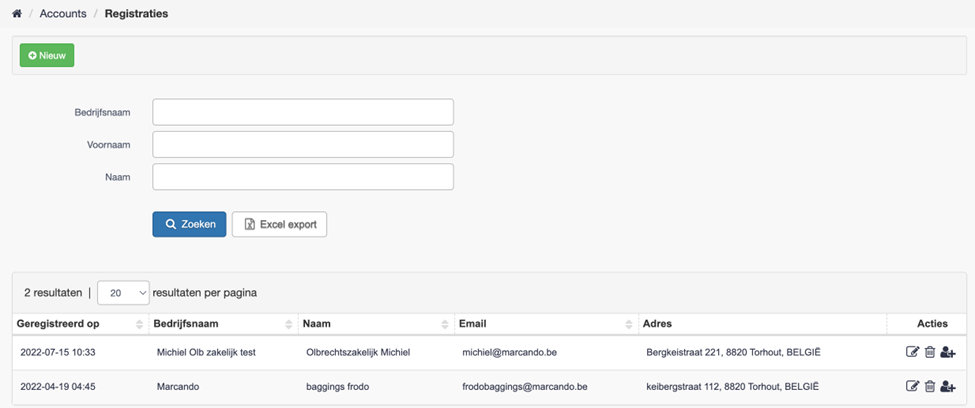
Hier vind je een zoekfunctie en overzicht van registraties. De lijst van getoonde registraties is afhankelijk van de parameters die werden ingegeven in de zoekfunctie. Hier hebben we ook de mogelijkheid om nieuwe registraties toe te voegen aan Marcando.
Registraties zijn aanvragen tot toegang tot Jouw webshop/bestelplatform en is enkel van toepassing indien de registratie voor dit type klanten op ‘Manueel’ ingesteld staat. Een uitgebreide uitleg over registraties kun je vinden in sectie Re gistratie en inloggen.
Registraties.Zoekfunctie
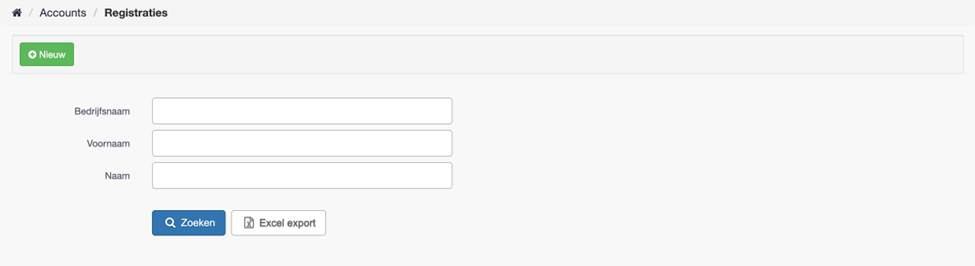
De zoekfunctie bevat volgende parameters:
-
Bedrijfsnaam: De ingegeven bedrijfsnaam van de prospect.
-
Voornaam: De voornaam van de prospect.
-
Naam: De familie/achternaam van de prospect.
Hiermee krijg je de zoekresultaten conform uw ingevulde parameters.
via deze knop kun je een Excel extract krijgen van de registraties conform jouw parameters. Let wel, om enkel die registraties te krijgen volgens jouw parameters dien je eerst op [Zoeken] te klikken.
Registraties.Zoekresultaten
Conform de ingevulde parameters krijg je zoekresultaten in een lijst.

Dit overzicht bevat de volgende kolommen met informatie:
-
Geregistreerd op: Datum en uur van de registratie door de prospect.
-
Bedrijfsnaam: De bedrijfsnaam van de prospect.
-
Naam: De voor en familienaam van de prospect.
-
Email: Het emailadres van de prospect.
-
Adres: Het adres van de prospect.
-
Acties: Acties geven u mogelijkheden tot aanpassingen bij de registratie:

- brengt je naar de detailpagina van de registratie. Hier vind je alle informatie die van belang is over deze registratie. Hierover meer in sectie Registratie.

- zorgt voor de verwijdering van het account. Dit na bevestiging in de confirmatie pop-up.

- zorgt voor de goedkeuring van de registratie en dus het omzetten van de registratie naar account.
Registratie
Accounts > Registraties >Registratie

Na het klikken hierop in [Accounts > Registraties] kom je op de detailpagina van de registratie.
Vooreerst hebben we hier ook de mogelijkheid om de registratie om te zetten in een account.
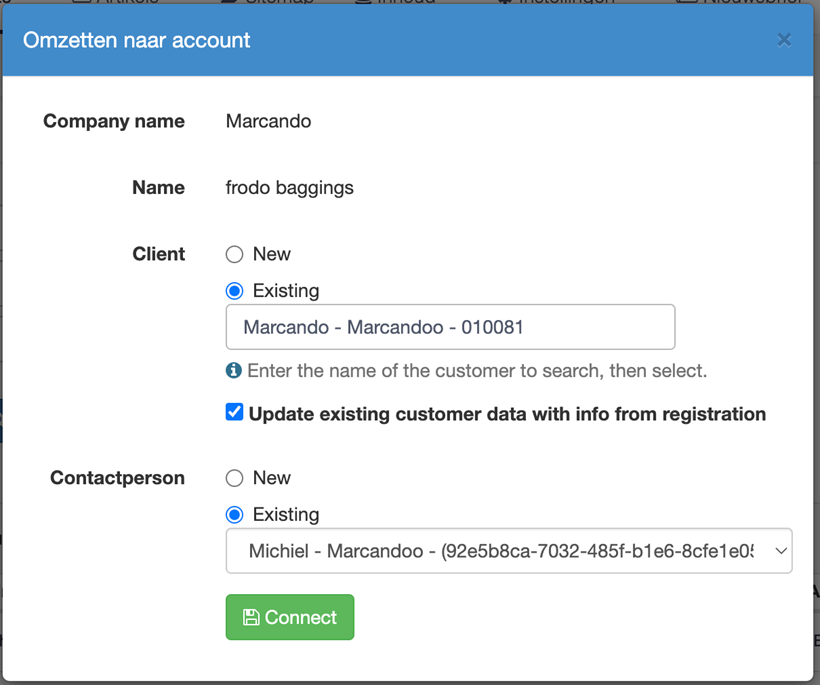
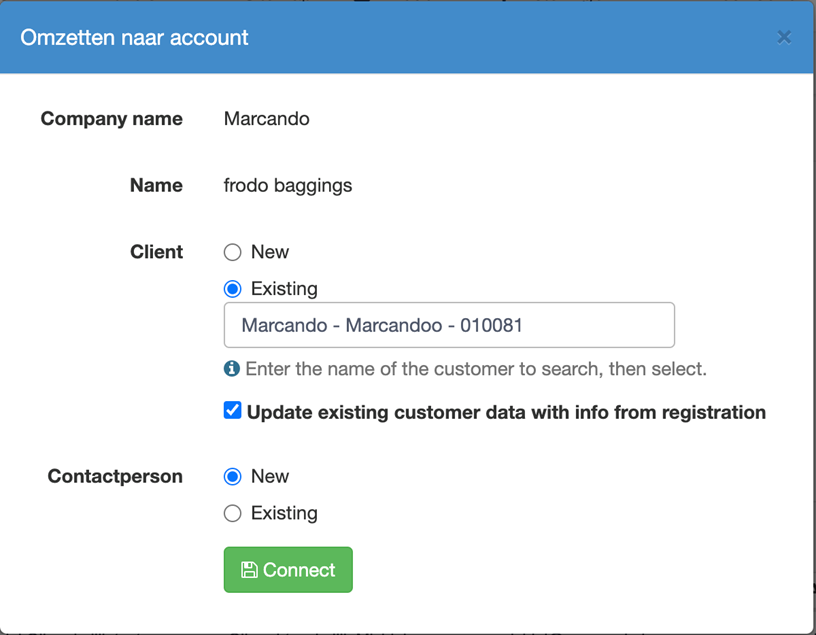
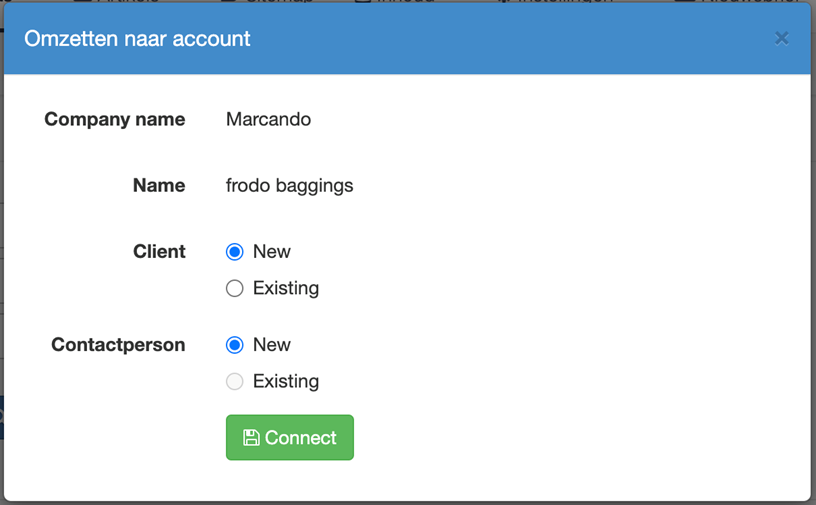
Dit zorgt voor de goedkeuring van de registratie en dus het omzetten van de registratie naar account. Hierbij moet je aangeven of deze registratie een nieuwe contactpersoon en klant dient aan te maken, of dat deze mag gekoppeld worden aan een bestaande klant en contactpersoon. Ook kan het zijn dat de klant reeds bestaat, maar nog geen contactpersoon in het systeem werd opgenomen. In dat geval kun je deze registratie ook linken aan de correcte klant en Marcando een contactpersoon laten aanmaken.
Marcando vindt match met klant via het BTW-nummer en met contactpersoon via het emailadres.
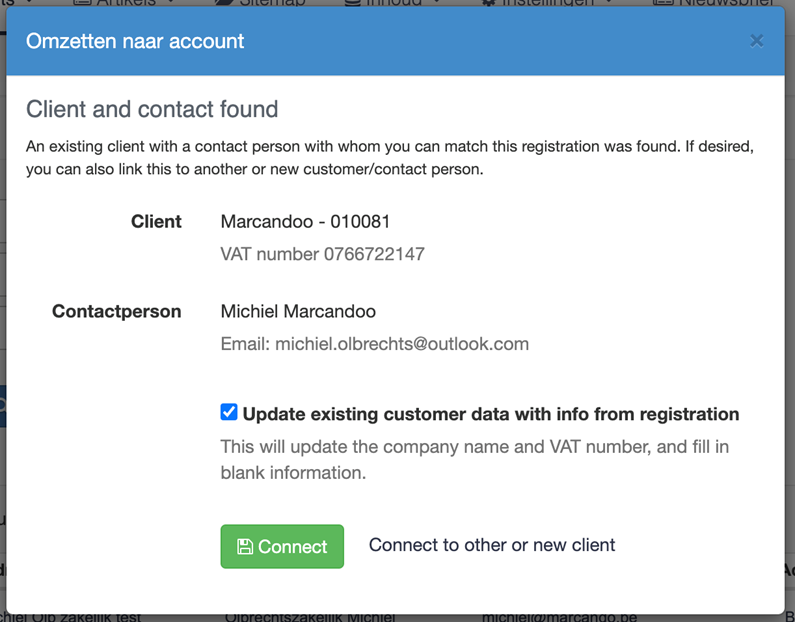
Hierbij heeft Marcando een match gevonden op zowel klant- als contactpersoonniveau.
Door het aanvinken van [Update existing customer data with info from registration] zal Marcando de volgende zaken aanpassen in de klantfiche en contactpersoon:
-
**** Bedrijfsnaam
-
**** BTW-nummer
-
**** En eventuele nieuwe informatie in blanco velden verder aanvullen
Indien Marcando geen automatische match kan vinden, dan kun je de registratie manueel koppelen aan een klant en eventueel ook aan een bestaande contactpersoon van deze klant.
Of indien de registratie bij een nieuwe contactpersoon hoort van een bestaande klant.
Of een nieuwe klant en nieuwe contactpersoon.
Registratie.Header
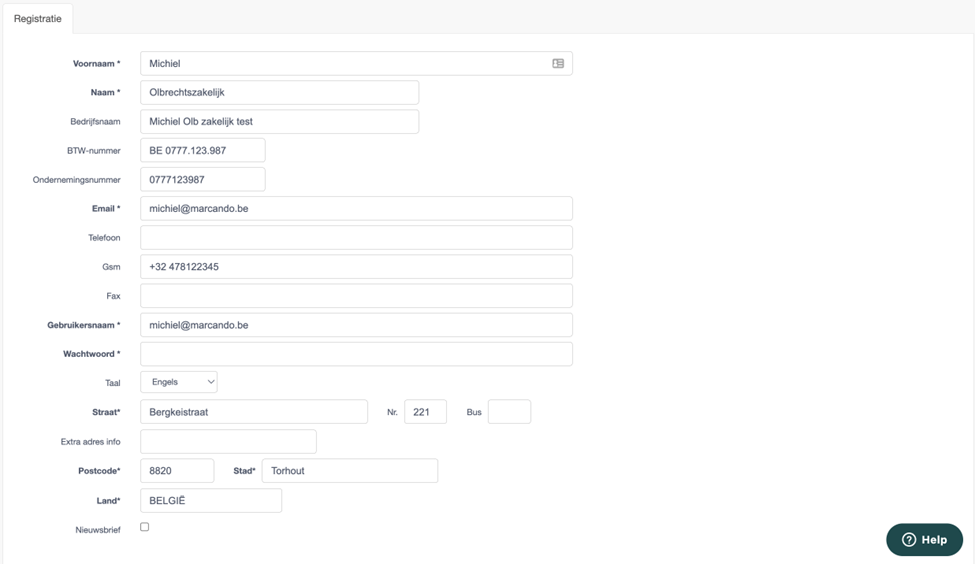
Hierop vinden we volgende gedetailleerdere info die de prospect heeft ingevuld.
-
Voornaam: Voornaam van de prospect.
-
Naam: Achternaam van de prospect.
-
Bedrijfsnaam: Bedrijfsnaam van de prospect.
-
BTW-nummer: BTW-nummer van de prospect.
-
Ondernemingsnummer: Ondernemingsnummer van de prospect.
-
Email: Email van de prospect.
-
Telefoon: Telefoonnummer van de prospect .
-
GSM: gsm-nummer van de prospect.
-
Fax: Fax van de prospect .
-
Gebruikersnaam: Gebruikersnaam van de prospect . Dit dient een mailadres te zijn.
-
Wachtwoord: Bij manuele goedkeuring van registraties waarbij deze in deze lijst komen staan, heeft de prospect nog geen wachtwoord gekozen voor de eventuele account. Deze kiest hij/zij van zodra ze werden geaccepteerd door u. Hier kan je echter reeds een zelfgekozen wachtwoord ingeven en meegeven aan uw prospect. Het is aan te raden dat uw prospect nadien het wachtwoord veranderd.
-
Taal: Taal waarin de website stond ingesteld wanneer de prospect het registratieformulier invulde.
-
Straat: Straat van de prospect .
-
Nr: Huisnummer van de prospect .
-
Bus: Busnummer van de prospect .
-
Extra adres info: Eventuele extra informatie omtrent het adres van de prospect. Bijvoorbeeld ‘levering aan de poort’.
-
Postcode: Postcode van de prospect .
-
Stad: Stad van de prospect .
-
Land: Land van de prospect .
-
Nieuwsbrief: Checkbox die aangeeft of deze contactpersoon zich heeft aangemeld voor de nieuwsbrief of niet.
Registratie.Notificaties

Het overzicht bestaat uit:
-
Type: Het type mail dat werd verstuurd. Dit zijn voorgedefinieerde mails die u samen met uw onboarder tijdens het onboardingsproces kunt definiëren. Wilt u de inhoud laten aanpassen? Contacteer support@marcando.be.
-
Onderwerp: Het onderwerp van de mail. Deze wordt ook weergegeven als onderwerp van de mail in de mailbox van de ontvanger.
-
Van: De afzender van de mail.
-
Aan: De ontvanger van de mail.
-
Status:
-
Indien ‘Queued’ wil dit zeggen dat de ontvanger de mail ontvangen heeft maar nog niet geopend.
- Indien ‘Open’ wil dit zeggen dat de ontvanger de mail gelezen heeft.
-
-
Datum: Datum waarop de mail werd verzonden.
-
Acties:

- Hier kunnen we de inhoud van de mail bekijken.

- met deze knop kunnen we de mail verwijderen uit de notificaties.
Klanten
Accounts > Klanten
Hier vind je een zoekfunctie en overzicht van klanten. De lijst van getoonde klanten is afhankelijk van de parameters die werden ingegeven in de zoekfunctie. Hier hebben we ook de mogelijkheid om nieuwe klanten toe te voegen aan Marcando. In het geval dat jouw Marcando omgeving gekoppeld is met een ERP-pakket, dan raden we dit af en adviseren we nieuwe klanten/relaties aan te maken in het ERP-pakket. Deze synchroniseren automatisch naar Marcando.
Klanten.Zoekfunctie
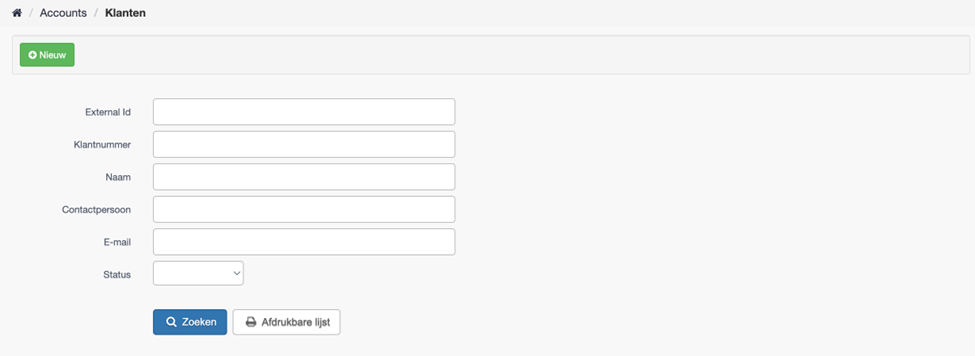
De zoekfunctie bevat volgende parameters:
-
External ID: herkenningsnummer van de klant in het ERP.
-
Klantnummer: Het klantnummer van deze klant in Marcando. Indien Marcando geconnecteerd is met een ERP-pakket – dan is dit het klantnummer van het ERP.
-
Naam:
-
Contactpersoon: Eventuele gelinkte contactpersonen van de klant.
-
E-mail: E-mail van de klant.
-
Status: Status van de klant. Accounts van een actieve klant kunnen inloggen op de webshop. Van een geblokkeerde account niet. Deze status wordt automatisch op ‘geblokkeerd’ geplaatst indien de klant/contactpersoon aan wie deze account is gelinkt wordt verwijderd/non-actief geplaatst/geblokkeerd in het ERP-pakket.
Hiermee krijg je de zoekresultaten conform uw ingevulde parameters.
via deze knop kun je een Excel extract krijgen van de klanten conform jouw parameters. Let wel, om enkel die klanten te krijgen volgens jou parameters dien je eerst op [Zoeken] te klikken.
Klanten.Zoekresultaten
Conform uw ingevulde parameters krijg je zoekresultaten in een lijst.
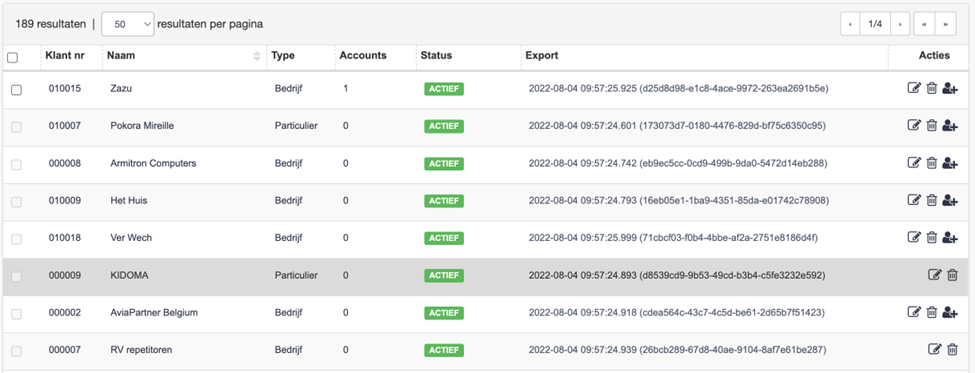
Deze lijst bevat de volgende kolommen:
-
Klant nr: Het klantnummer van deze klant in Marcando. Indien Marcando geconnecteerd is met een ERP-pakket – dan is dit het klantnummer van het ERP.
-
Naam: Naam van de klant.
-
Type: Klanttype – particulier of zakelijk.
-
Accounts: Het aantal accounts gelinkt aan deze klant.
-
Status: Status van de klant. Accounts van een actieve klant kunnen inloggen op de webshop. Van een geblokkeerde account niet. Deze status wordt automatisch op ‘geblokkeerd’ geplaatst indien de klant/contactpersoon aan wie deze account is gelinkt wordt verwijderd/non-actief geplaatst/geblokkeerd in het ERP-pakket.
-
Export: Timestamp van de laatste export van deze klant naar/van het ERP-pakket.
-
Acties: Acties geven u mogelijkheden tot aanpassingen aan de klant:

- brengt je naar de detailpagina van de klant. Hier vind je alle informatie die van belang is voor de klant. Hierover meer in sectie Klant

- zorgt voor de verwijdering van de klant. Dit na bevestiging in de confirmatie pop-up.

- maakt automatisch accounts aan voor contactpersonen van de klant waar nog geen account aan gekoppeld is.
Let op, sommige klanten hebben dit icoontje en andere niet. Klanten met dit icoontje hebben nog contactpersonen waar geen account voor bestaat. Klanten zonder dit icoon zijn er geen contactpersonen meer zonder account of geen contactpersonen.
Klant
Accounts > Klanten > Klant

na het klikken hierop in [Accounts > Klanten] komt u op de detailpagina van de klant.

Hier zien we, afhankelijk of er al dan niet nog te koppelen contactpersonen zijn, 4 of 3 knoppen:
-
Sync from ERP: Synchroniseert informatie uit het ERP naar de klant.
-
Sync to ERP: Synchroniseert informatie naar het ERP van de klant.
-
Omzetten naar account: Indien de klant nog gelinkte contactpersonen heeft waar nog geen account aan gekoppeld is, kun u voor deze resterende contactpersonen hier een account aanmaken.
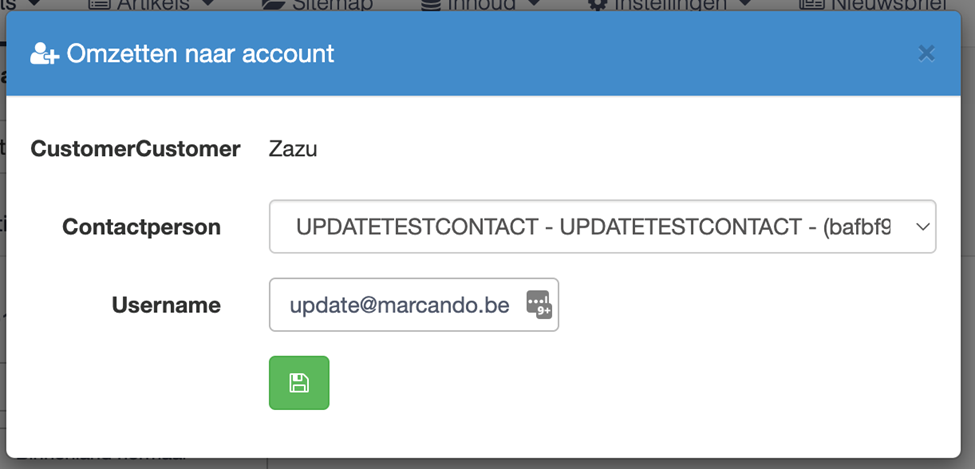
Kies bij ‘Contactperson’ de contactpersoon van de klant waarvoor je een account wilt aanmaken.
Bij ‘Username’ zal automatisch het mailadres van de contactpersoon overkomen indien aanwezig. Anders dien je dit zelf in te vullen. Dit moet een mailadres zijn.
- contactpersonen importeren: via deze module kunnen contactpersonen in bulk geïmporteerd worden op de geselecteerde klant.
Wanneer men klikt op ‘contactpersoon importeren’, komt er een nieuw scherm tevoorschijn:
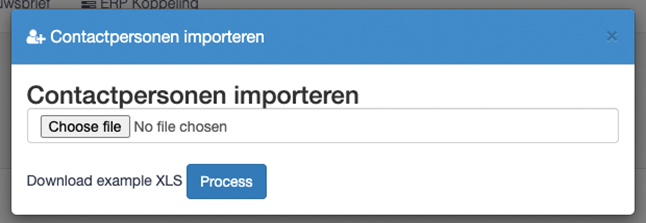
Hier kan men een voorbeeld XLS downloaden en invullen.
Zie hieronder de nodige velden die verplicht zijn:
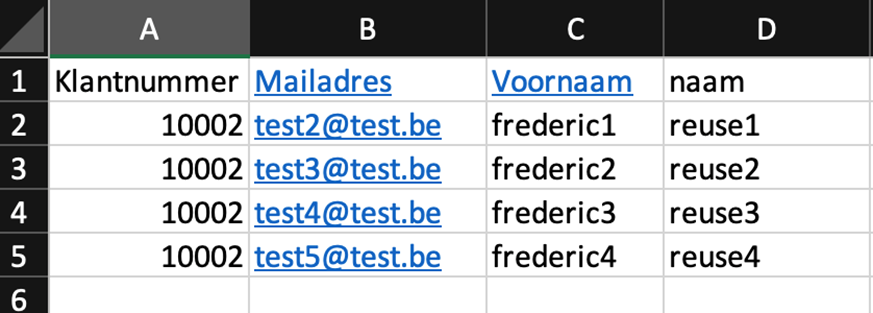
-
Klantnummer : Klantnummer van de klant.
-
Mailadres : Mailadres van de contactpersoon.
-
Voornaam : Voornaam van de contactpersoon.
-
Naam : Naam van de contactpersoon.
Als alles ingevuld is, kan je de file gaan verwerken via de ‘Choose file’ knop.
Klik vervolgens op ‘Process’.
De contactpersonen worden bij deze toegevoegd aan de klant en kunnen onderaan het scherm geraadpleegd worden.
De aangemaakte contactpersonen zullen dan na enkele minuten verwerkt worden in uw ERP-pakket en dus ook een export id krijgen.

Onder de knoppen zien we 3 tabbladen:
-
Klant
-
Kortingen
-
Artikels
We behandelen deze hieronder in aparte subhoofdstukken.
Klant
6.3.1.1 Accounts > Klanten > Klant > Klant
Klant.Header
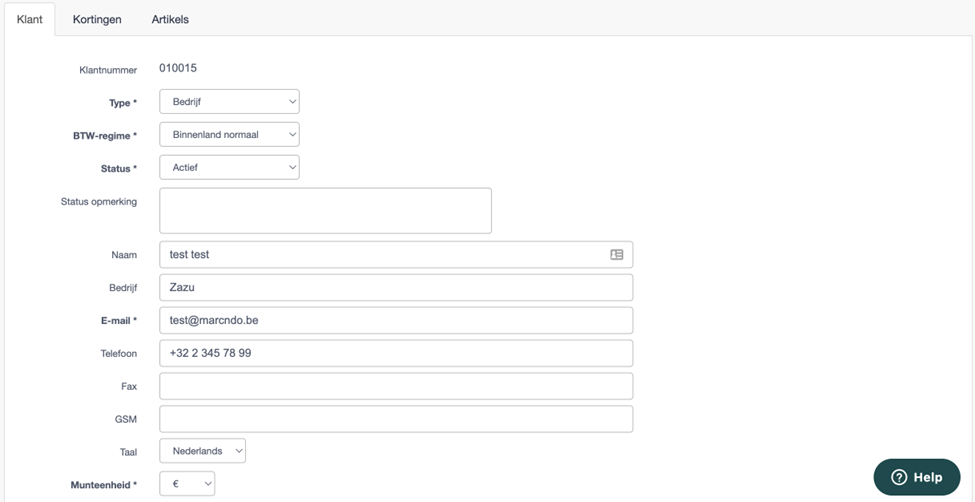
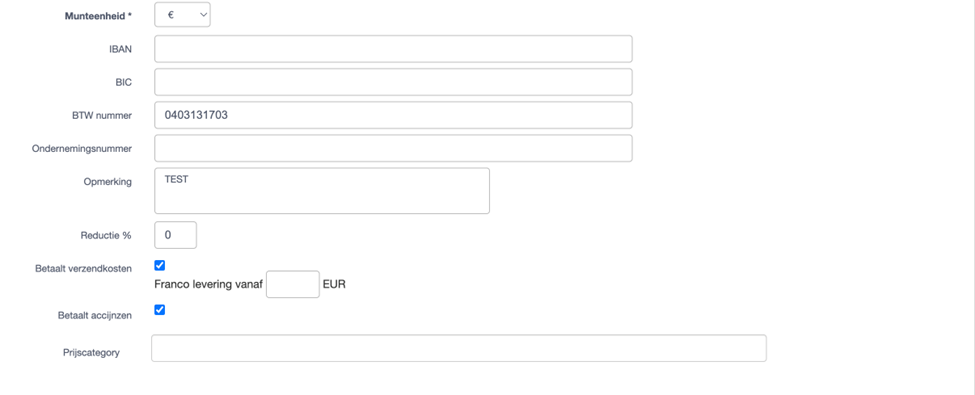
Hier vinden we de informatie van de klant waaraan de account is gekoppeld.
-
Klantnummer: Het klantnummer van deze klant in Marcando. Indien Marcando geconnecteerd is met een ERP-pakket – dan is dit het klantnummer van het ERP.
-
Type: Klanttype – particulier of zakelijk.
-
BTW-regime: Het BTW-regime waaraan de klant moet voldoen.
-
Status: Status van de klant. Deze status wordt automatisch op ‘geblokkeerd’ geplaatst indien de klant/contactpersoon wordt verwijderd/non-actief geplaatst/geblokkeerd in het ERP-pakket.
-
Status opmerking: Een vrijblijvende opmerking omtrent de status van de klant.
-
Naam: Standaard naam van de klant.
-
Bedrijf: Bedrijfsnaam van de klant.
-
E-mail: Standaard e-mailadres van de klant.
-
Telefoon: Standaard telefoonnummer van de klant.
-
Fax: Standaard faxnummer van de klant.
-
GSM: Standaard GSM nummer van de klant.
-
Taal: Standaardtaal waarin de communicatie met de klant verloopt.
-
Munteenheid: Munteenheid in dewelke de klant handelt.
-
IBAN: Rekeningnummer van de klant.
-
BIC: BIC nummer van de bank van bovenstaand rekeningnummer.
-
BTW-nummer: BTW-nummer van de klant.
-
Ondernemingsnummer: Ondernemingsnummer van de klant. Bijvoorbeeld bij geval van een VZW.
-
Opmerking: Vrijblijvende opmerking omtrent de klant.
-
Reductie%: Eventueel standaard kortingspercentage dewelke de klant toebehoort. Dit kortingspercentage wordt overgenomen op alle contactpersonen en gelinkt accounts.
-
Betaalt verzendkosten: Instelling die aangeeft of de contactpersonen en accounts gelinkt aan deze klant verzendkosten moet betalen.
- Franco levering: Hier kun je aangeven vanaf welk bedrag de contactpersonen en accounts gelinkt aan deze klant genieten van franco levering.
-
Betaalt accijnzen: Instelling die aangeeft of de contactpersonen en accounts gelinkt aan deze klant toeslagen moeten betalen. Meer over toeslagen in sectie Toeslagen, opties & accessoires
-
Prijscategory: De prijscategorie waarin de klant zich bevindt.
Hiertussen bevindt zich [Klant.Contactpersonen], maar dat behandelen we onder de volgende zaken die nog van toepassing zijn op [Klant.Header].
-
Tariefgroep: De tariefgroep waarin de klant zich bevindt.
-
Kortingsgroep: De kortingsgroep waarin de klant zich bevindt.
-
Betalingsvoorwaarde: De betalingsvoorwaarden die van toepassing zijn op de klant en gelinkte contactpersonen en accounts.
-
Standaard leveringsadres: Standaard leveringsadres voor bestellingen die gelinkt zijn aan deze klant.
-
Standaard facturatieadres: Standaard leveringsadres voor bestellingen die gelinkt zijn aan deze klant.
Klant.Contactpersonen

Hier zien we een overzicht van de contactpersoon/contactpersonen gekoppeld aan deze klant.
Dit overzicht bestaat uit:
-
Naam: Naam van de contactpersoon.
-
Email: Emailadres van de contactpersoon.
-
Klantnaam: Naam van de klant waaraan de contactpersoon gelinkt is.
-
Actief: Instelling die aangeeft of de contactpersoon actief is. Indien deze niet actief is, dan zal de gelinkt account ook geblokkeerd zijn.
-
Export: Timestamp van de laatste export van deze account naar het ERP pakket.
-
Acties: Acties geven jou mogelijkheden tot aanpassingen aan de klant:

- brengt je naar de detailpagina van de contactpersoon. Hier vind je alle informatie die van belang is voor de contactpersoon. Meer hierover in sectie Contactpersoon.

- zorgt voor de verwijdering van de contactpersoon. Dit na bevestiging in de confirmatie pop-up.
Via deze knop kun je een nieuwe contactpersoon toevoegen aan deze klant. Let wel, in het geval dat jouw Marcando omgeving gekoppeld is met een ERP-pakket, dan raden we dit af en adviseren we nieuwe contactpersonen/relaties aan te maken in het ERP pakket. Deze synchroniseren automatisch naar Marcando.
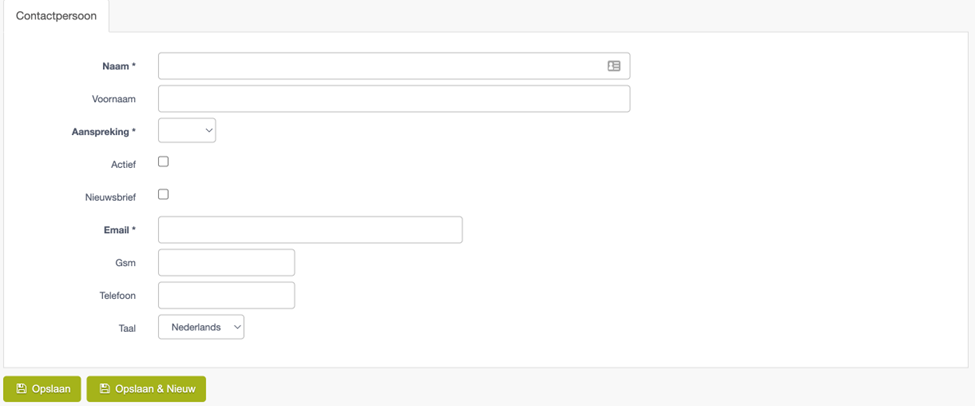
Hier zien we informatie van de contactpersoon waarmee de klant gelinkt is.
-
Naam: Familie/achternaam van de contactpersoon van de klant.
-
Voornaam: Voornaam van de contactpersoon van de klant.
-
Aanspreking: Dhr/Mevr.
-
Actief: Instellling die aangeeft of de contactpersoon actief is. Indien deze niet actief is, dan zal de gelinkte account ook geblokkeerd zijn.
-
Nieuwsbrief: Checkbox die aangeeft of deze contactpersoon zich heeft aangemeld voor de nieuwsbrief of niet.
-
Email: Email adres van de contactpersoon van de klant.
-
GSM: GSM-nummer van de contactpersoon van de klant.
-
Telefoon: Telefoonnummer van de contactpersoon van de klant.
-
Taal: Standaardtaal voor deze contactpersoon.
Klant.Adressen
Hier zien we een overzicht van de adressen van de klant waarmee de account gelinkt is. Het overzicht bestaat uit:
- Type: Type adres.

geeft een leveringsadres aan.

geeft een facturatieadres aan.
-
Voornaam: Voornaam gelinkt aan het adres.
-
Achternaam: Familienaam gelinkt aan het adres.
-
Bedrijf: Bedrijfsnaam van het adres.
-
Adres: Het adres zelf, met straat, nummer, postcode, gemeente/stad en land.
-
Export: Datum waarop het adres werd gesynchroniseerd van/naar het ERP.
-
Acties: Acties geven jou mogelijkheden tot aanpassingen van het adres:

- brengt je naar de detailpagina van het adres. Hier kun je eventueel wijzigingen in doorvoeren indien gewenst. De details van het scherm zijn dezelfde zoals bij [Voeg adres toe] – hieronder beschreven.

- zorgt voor de verwijdering van het adres. Dit na bevestiging in de confirmatie pop-up.
Via deze knop kun je een nieuw adres toevoegen bij de klant
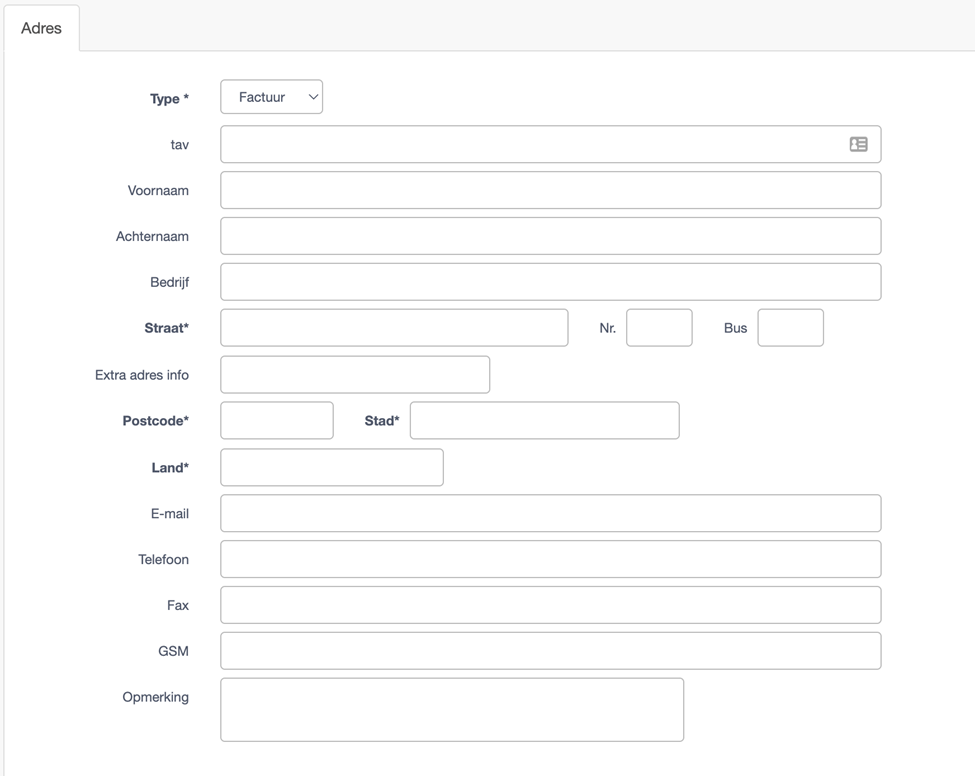
Dit zijn de in te vullen parameters voor het toevoegen van een nieuw adres.

hiermee kunnen b estaande adressen bewerkt worden met dezelfde parameters.
De parameters bestaan uit:
-
Type: Adrestype – keuze uit leverings- of facturatieadres.
-
Tav: Ter attentie van.
-
Voornaam: Voornaam horend bij het adres.
-
Achternaam: Achternaam horend bij het adres.
-
Bedrijf: Bedrijfsnaam horend bij het adres:
-
Straat:
-
Nr:
-
Bus:
-
Extra adres info: Vrijblijvende extra informatie omtrent het adres. Bijvoorbeeld ‘levering aan de poort’
-
Postcode:
-
Stad:
-
Land:
-
E-mail: E-mailadres. Bijvoorbeeld van een verantwoordelijke.
-
Telefoon: Telefoonnummer horend bij het adres.
-
Fax: Faxnummer horend bij het adres.
-
GSM: GSM-nummer horend bij het adres. Bijvoorbeeld van een verantwoordelijke.
-
Opmerking: Opmerking over het adres. Bijvoorbeeld – Werfadres, te verwijderen na dd/mm/yyyy.
Klant.Groepen

Hier zien we een overzicht van de klantgroepen waartoe de klant behoort. Klangroepen worden in detail uitgelicht in sectie Groepen.
Kortingen
Accounts > Klanten > Klant > Kortingen
Hier vindt men een overzicht van de klantspecifieke kortingen. Deze kortingen komen over uit het ERP-pakket indien ingesteld.

Dit overzicht bevat de volgende informatie:
-
Korting: De korting die van toepassing is. Dit kan in % of in absoluut bedrag.
-
Effectieve prijs: Dit is enkel van toepassing indien men een absoluut bedrag heeft ingegeven in ‘Korting’. Als men effectieve prijs aanvinkt (activeert) dan zien we het bedrag niet als korting, maar als prijs van het product.
-
Hoeveelheid: De minimum hoeveelheid die men in 1 order moet afnemen opdat de korting van toepassing is.
-
Geldig vanaf: Datum waarop de korting ingaat. Indien blanco zal de korting meteen geactiveerd worden.
-
Geldig tot: Datum waarop de korting afloopt. Indien blanco zal de korting ongelimiteerd doorlopen.
-
Tariefgroep: Voor welke tariefgroep deze korting van toepassing is.
EN/OF
-
Specifieke klant: Voor welke klant deze korting van toepassing is.
EN/OF
-
Groepen: Voor welke klantgroep deze korting van toepassing is.
-
???: Het artikel waarop de korting van toepassing is.
-
Acties: Acties geven jouw mogelijkheden tot aanpassingen van de korting:

- brengt je naar de detailpagina van de korting. Hier kun je eventueel wijzigingen in doorvoeren indien gewenst. De details van het scherm zijn dezelfde zoals bij [Voeg Korting toe] – hieronder beschreven.

- zorgt voor de verwijdering van de korting. Dit na bevestiging in de confirmatie pop-up.
Via deze knop kun je manueel een korting toevoegen voor deze klant. Let wel, indien kortingen/prijsaanpassingen in het ERP kunnen gebeuren op klantniveau, dan raden wij dit aan om dit in het ERP aan te maken en/of te wijzigen.
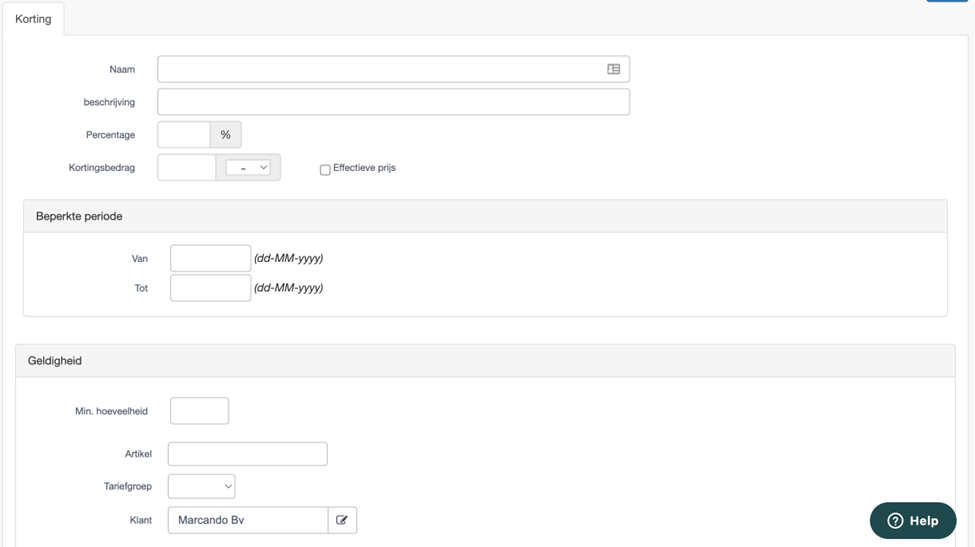

Dit zijn de in te vullen parameters.

Bestaande kortingen kunnen via deze knop bewerkt worden met dezelfde parameters.
De parameters bestaan uit:
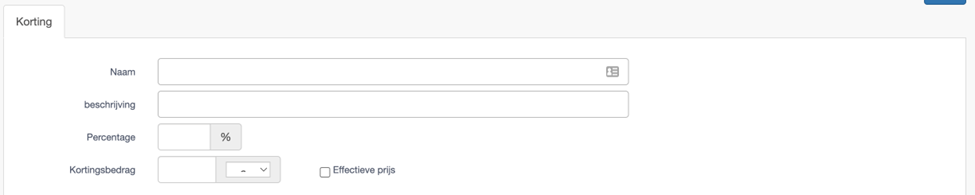
Korting.Header
-
Naam: Interne benaming voor de korting.
-
Beschrijving: Interne beschrijving voor de korting.
-
Percentage: Kortingspercentage
OF
-
Kortingsbedrag: Let op! Hier moet een ‘-‘ (minteken) voor gezet worden, anders wordt dit bedrag bij de prijs gerekend ipv afgetrokken.
- Effectieve prijs: Indien men dit aanvinkt, dan zal het bedrag, ingegeven in [Kortingsbedrag] als prijs worden gerekend voor dit artikel en klant. Een klantspecifieke PRIJS ipv. KORTING.
Korting.Beperkte periode

-
Van: Datum waarop de korting ingaat. Indien blanco zal de korting meteen geactiveerd worden.
-
Tot: Datum waarop de korting afloopt. Indien blanco zal de korting ongelimiteerd doorlopen.
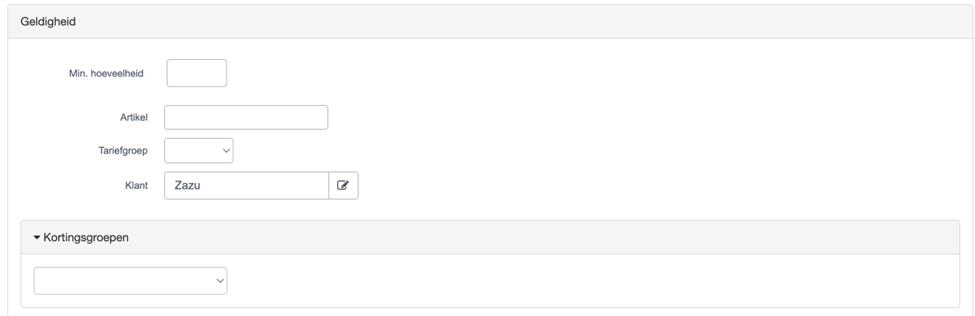
Korting.Geldigheid
-
Hoeveelheid: De minimum hoeveelheid die men in 1 order moet afnemen opdat de korting van toepassing is.
-
Artikel: Het artikel waarop de korting van toepassing is
-
Tariefgroep: De tariefgroep waarop de korting van toepassing is.
EN/OF
-
Klant: De klant waarop de korting van toepassing is.
EN/OF
-
Kortingsgroepen: De kortingsgroep waarop de korting van toepassing is.
Artikels
Accounts > Klanten > Klant > Artikels
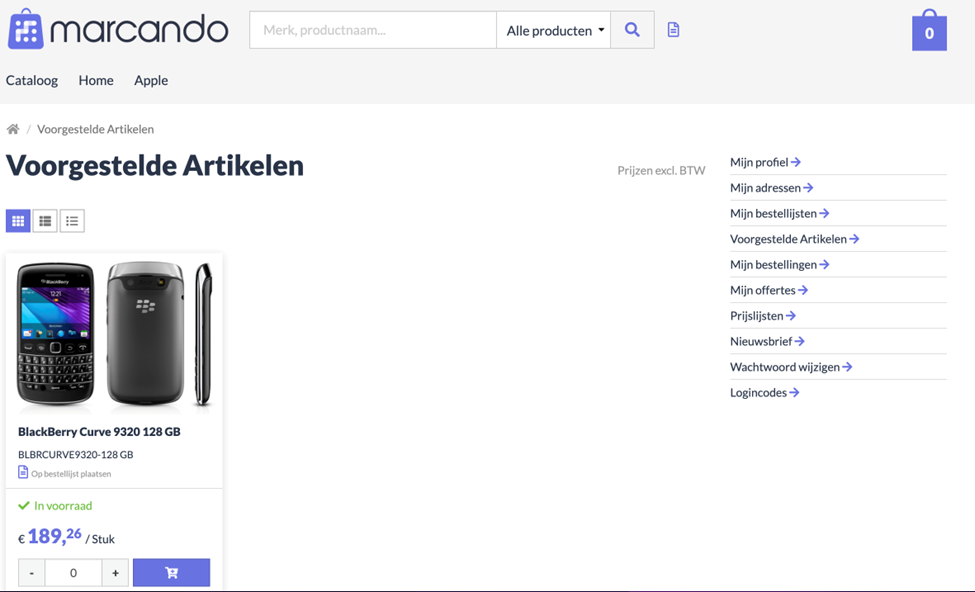
Hier vindt men een overzicht van ‘Voorgestelde Artikelen’ die in de accounts die gelinkt zijn aan deze klant verschijnen.

Dit overzicht bevat de volgende informatie:
- Gepubliceerd: publicatiestatus van het artikel op de webshop.

geeft aan dat het artikel gepubliceerd is

geeft aan dat het artikel niet gepubliceerd is.
-
Artikelcode: De artikelcode.
-
Naam: De naam van het artikel.
-
Prijzen: Een verkort overzicht van de prijzen die van toepassing zijn voor dit product per klant(groep).
-
In stock: Stockindicatie van het artikel.
-
Acties: Acties geven jou mogelijkheden tot aanpassingen van het artikel:

- brengt je naar de detailpagina van het artikel. Hier kun je eventueel wijzigingen in doorvoeren indien gewenst. Hierover meer in Artikel.

- zorgt voor de verwijdering van het artikel. Dit na bevestiging in de confirmatie pop-up.
Klant importer
Accounts > Klanten > Klant importer
Via de Klant importer kun je een bulk import van accounts realiseren. Dit aan de hand van een.XLS-bestand.
Klant importer
Dankzij de klant importer is het mogelijk om via een XLS-bestand klanten te importeren in Marcando. Dit is echter enkel interessant indien uw webshop niet gekoppeld is met een ERP-systeem. Gekoppelde shops halen deze informatie rechtstreeks uit hun ERP.
Via de klant importer maakt het systeem niet enkel een klant aan, maar ook meteen al de extra informatie die nodig is. Denk maar aan facturatie- en leveradres en contactpersoon. De Excel file heeft ook een specifieke opmaak die behouden moet worden om een succesvolle import te kunnen doen.
-
Klantnummer : Het klantnummer
-
Company : Bedrijfsnaam (indien van toepassing)
-
Name : Familienaam
-
First name : Voornaam
-
Email : het emailadres van de klant
-
Language : de taal van de klant
-
Phone : telefoonnummer
-
GSM : GSM-nummer
-
Currency : valuta (in tekst)
-
Iban : Iban nummer
-
Bic : Bic nummer
-
Vat : BTW-nummer
-
Business number : Ondernemingsnummer
-
Remark : vrije opmerking
-
Rategroup : tariefgroep
-
Reductiongroup : kortingsgroep
-
Straat : straat van de klant
-
Nummer : Nummer van woonplats
-
Bus : busnummer van de woonplaats
-
Postcode : postcode waarin de persoon woont
-
Stad : Stad waarin de persoon woont
-
Landscode : Landscode (BE/NL…)
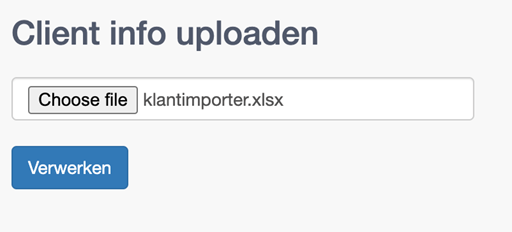
Van zodra deze Excel lijst ingevuld is, kan men de import gaan uitvoeren. Ga daarvoor naar [Klant importer].
Selecteer hier de file en klik op ‘verwerken’:
Vervolgens krijgt men eerst een lijst te zien voor de facturatie- en leveradres in te stellen:
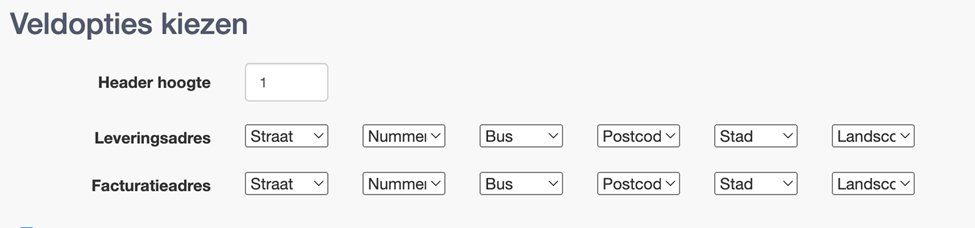
Hier moet je controleren of de juiste zaken geselecteerd staan zoals hierboven. Vervolgens krijgen we een overzicht van alle kolommen die aanwezig zijn in de Excel file.
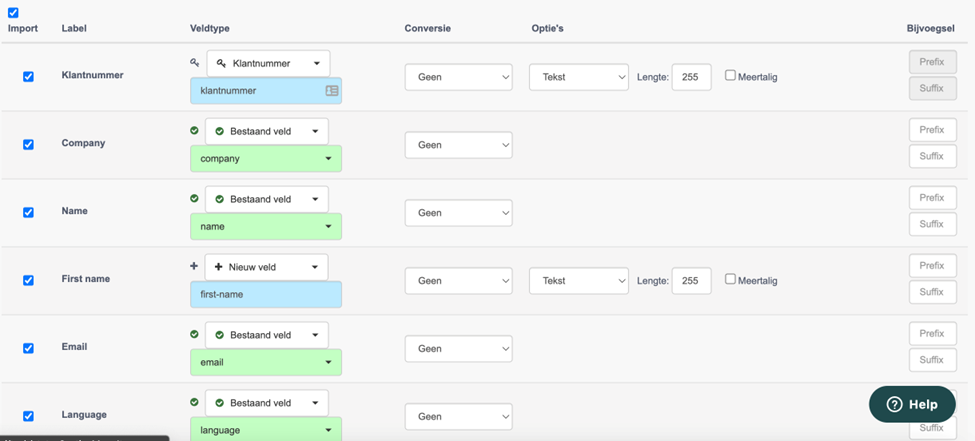
Hier is het belangrijk om de kolom ‘klantnummer’ altijd toe te wijzen aan het bestaande veldtype 'klantnummer’. De andere velden dienen het veldtype ‘bestaand veld’ te krijgen. Hier moet je dan voor elk van de kolommen de correcte vaste waarde gaan selecteren die reeds gekend is in Marcando.
Vervolgens klik je op ‘verwerken’ en de klanten worden geïmporteerd in Marcando.
Contactpersoon
Accounts > Contactpersoon
Hier vind je een zoekfunctie en overzicht van contactpersonen. De lijst van getoonde contactpersonen is afhankelijk van de parameters die werden ingegeven in de zoekfunctie. Hier hebben we ook de mogelijkheid om nieuwe contactpersonen toe te voegen aan Marcando. In het geval dat jouw Marcando omgeving gekoppeld is met een ERP-pakket, dan raden we dit af en adviseren we nieuwe contactpersonen/relaties aan te maken in het ERP-pakket. Deze synchroniseren automatisch naar Marcando.
Contactpersoon.Zoekfunctie
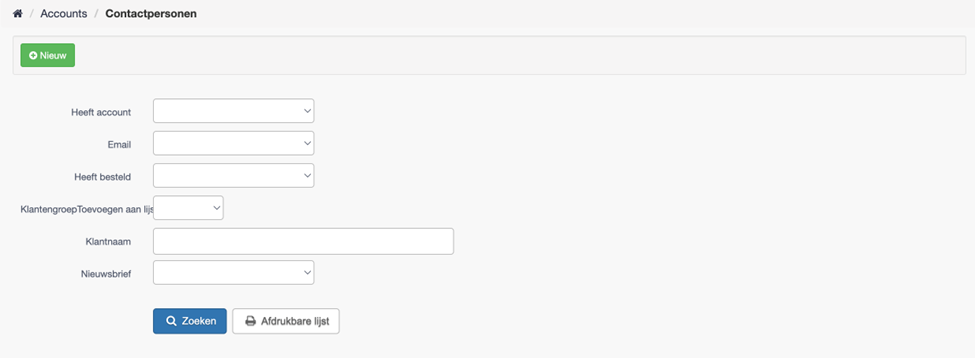
De zoekfunctie bevat volgende parameters:
-
Keuzemenu - Heeft account: Aangeven of de contactpersoon al dan niet een account heeft.
-
Keuzemenu - Email:
-
Keuzemenu – Heeft besteld: Aangeven of de contactpersoon al dan niet reeds heeft besteld.
-
Klantengroep (Toevoegen aan lijst):
-
Klantnaam: Naam van de klant van de contactpersoon.
-
Keuzemenu -Nieuwsbrief: Aangeven of de contactpersoon al dan niet is ingeschreven op de nieuwsbrief.
Via deze knop krijg je de zoekresultaten conform jouw ingevulde parameters.
Via deze knop kun je een Excel extract krijgen van de contactpersonen conform jouw parameters. Let wel, om enkel die contactpersonen te krijgen volgens jouw parameters dien je eerst op [Zoeken] te klikken.
Contactpersoon.Zoekresultaten
Conform uw ingevulde parameters krijg je zoekresultaten in een lijst.
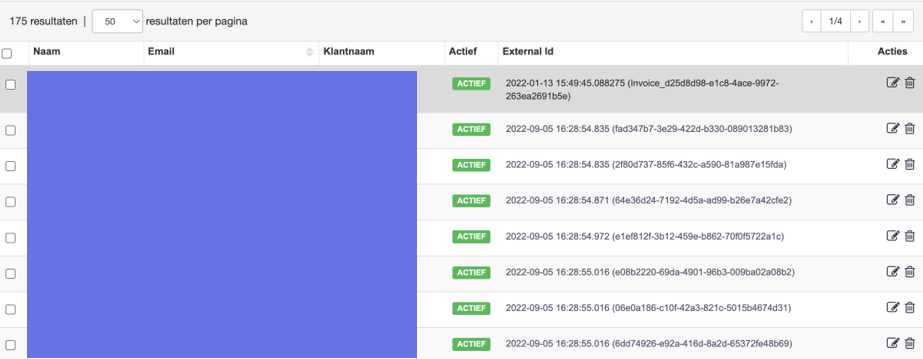
Dit overzicht bestaat uit:
-
Naam: Naam van de contactpersoon.
-
Email: Emailadres van de contactpersoon.
-
Klantnaam: Naam van de klant waaraan de contactpersoon gelinkt is.
-
Actief: Instelling die aangeeft of de contactpersoon actief is. Indien deze niet actief is, dan zal de gelinkte account ook geblokkeerd zijn.
-
Export: Timestamp van de laatste export van deze account naar het ERP pakket.
-
Acties: Acties geven u mogelijkheden tot aanpassingen aan de klant:

- brengt je naar de detailpagina van de contactpersoon. Hier vind je alle informatie die van belang is voor de contactpersoon.

- zorgt voor de verwijdering van de contactpersoon. Dit na bevestiging in de confirmatie pop-up.
Contactpersoon
Accounts > Contactpersoon > Contactpersoon

Na het klikken hierop in [Accounts > Contactpersoon] kom je op de detailpagina van de contactpersoon.
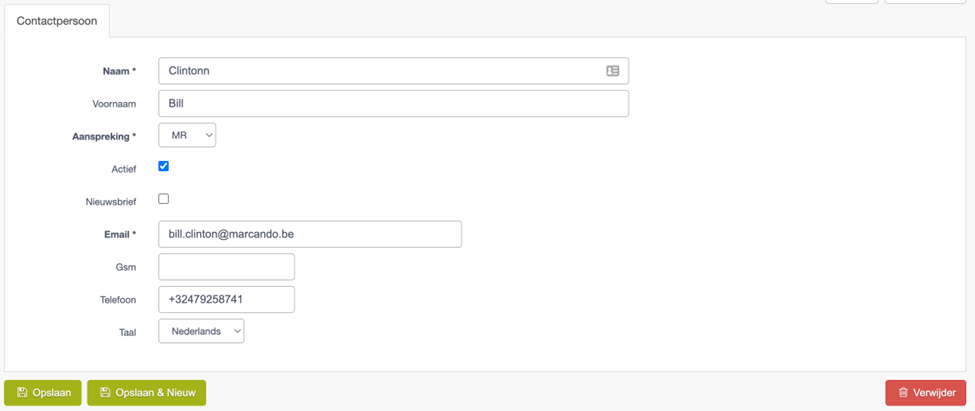
Hier zien we informatie van de contactpersoon.
-
Naam: Familie/achternaam van de contactpersoon.
-
Voornaam: Voornaam van de contactpersoon.
-
Aanspreking: Dhr/Mevr.
-
Actief: Instelling die aangeeft of de contactpersoon actief is. Indien deze niet actief is, dan zal de gelinkt account ook geblokkeerd zijn.
-
Nieuwsbrief: Checkbox die aangeeft of deze contactpersoon zich heeft aangemeld voor de nieuwsbrief of niet.
-
Email: Email adres van de contactpersoon.
-
GSM: GSM-nummer van de contactpersoon.
-
Telefoon: Telefoonnummer van de contactpersoon.
-
Taal: Standaardtaal voor deze contactpersoon.
Groepen
Accounts > Groepen
Hier vind je een overzicht van de verschillende klantgroepen aanwezig in Marcando. Deze groepen kunnen artikelcategorieën en/of artikelen bevatten. Dit wilt zeggen dat deze artikelcategorieën/artikels enkel zichtbaar zijn voor de groep waarin ze zich bevinden. Een artikelcategorie en artikel kan in meerdere groepen voorkomen. Hier heb je ook de mogelijkheid nieuwe groepen aan te maken in Marcando. Indien jouw Marcando omgeving gekoppeld is met een ERP, dan is het aangeraden groepen daar te onderhouden. Echter, in sommige gevallen kan het nuttig zijn een (extra) groep aan te maken die enkel van toepassing is voor online verkoop.
Het aanmaken van een nieuwe groep doe je door het invullen van de hieronder beschreven velden na het klikken hierop
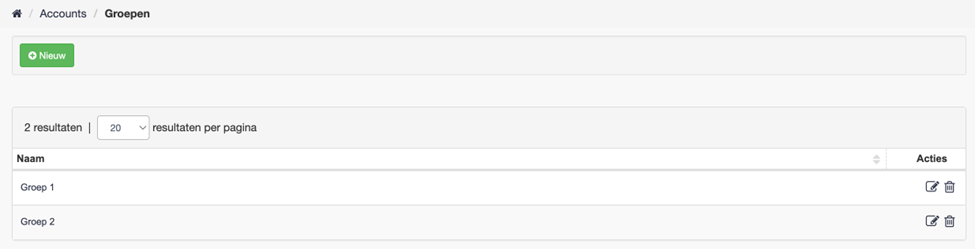
Dit overzicht bevat:
-
Naam: De naam van de groep.
-
Acties: Acties geven u mogelijkheden tot aanpassingen aan de groep:

- brengt je naar de detailpagina van de groep. Hier vind je alle informatie die van belang is voor de groep. Meer hierover in sectie Groep.

- zorgt voor de verwijdering van de groep. Dit na bevestiging in de confirmatie pop-up.
Groep
Accounts > Groepen > Groep

Na het klikken hierop in [Accounts > Groepen] kom je op de detailpagina van de groep. Hierbij zijn de velden reeds ingevuld met informatie van de desbetreffende groep
Indien je op deze knop klikt, zie je hetzelfde scherm en kun je dit instellen volgens de vereisten van de nieuwe groep.
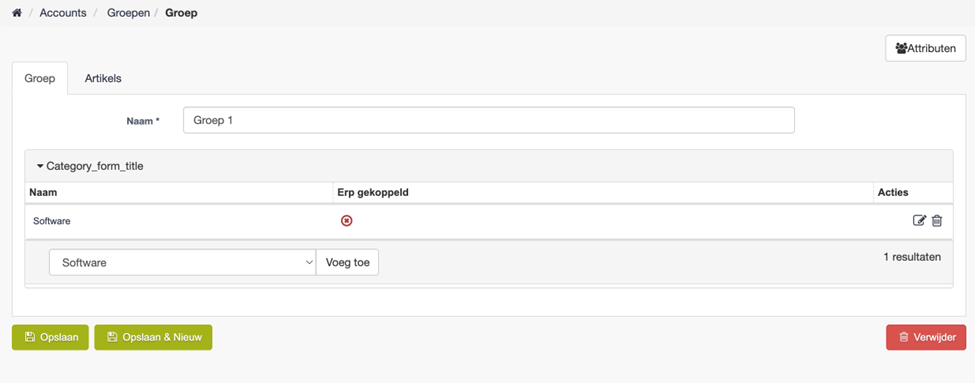
Hier zien we 2 tabbladen:
-
Groep
-
Artikels
Deze worden in aparte subhoofdstukken besproken hieronder.
Groep
Accounts > Groepen > Groep > Groep
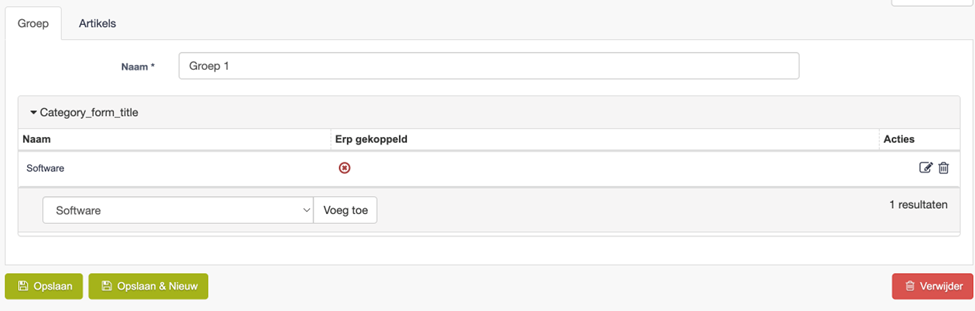
Groep.Naam
Hier kun je de naam van de groep kiezen. Deze naam wordt enkel in de back-end van Marcando gebruikt om klanten en artikels in te delen hierin.
Groep.Category_form_title
Hier vind je een overzicht van de gekoppelde artikelcategorieën die gekoppeld zijn aan de groep.

Het overzicht bevat:
-
Naam: naam van de artikelcategorie.
-
ERP gekoppeld: In indicatie of de categorie gekoppeld is met het ERP.
-
Acties: Acties geven jou mogelijkheden tot aanpassingen aan de artikelcategorie:

- brengt je naar de detailpagina van de artikelcategorie. Hier vind je alle informatie die van belang is voor de artikelcategorie. Meer hierover in sectie Categorieën.

- zorgt voor de verwijdering van de artikelcategorie. Dit na bevestiging in de confirmatie pop-up.
Via het dropdown menu kun je heel gemakkelijk categorieën toevoegen aan de klantgroep.

hier kies je de artikelcategorie
en je voegt de artikelcategorie toe via deze knop

De verandering is pas effectief na het opslaan met deze knoppen
Artikels
Accounts > Groepen > Groep > Artikels

Hier is het mogelijk om individuele artikelen te koppelen aan de groep in tegenstelling tot volledige artikelcategorieën. Door het typen in de zoekbalk zal Marcando een suggestie doen van artikelen die voldoen aan de zoekopdracht.
Nadien voeg je deze toe aan de groep dmv deze knop.

De verandering is pas effectief na het opslaan via deze knoppen
Vertegenwoordigers
Accounts > Vertegenwoordigers
Hier vind je het overzicht van de vertegenwoordigers. Deze kunnen overkomen uit het ERP pakket. Dit is van toepassing op:
- Adsolut van Wolters Kluwer
Een vertegenwoordiger is een persoon van jouw team die bestellingen op de shop kan plaatsen in naam van hun klanten.
De vertegenwoordigersmodule geeft je de mogelijkheid om jouw vertegenwoordigers over jouw gehele klantenbestand te laten werken, of om hen individuele klanten toe te schrijven voor wie ze toegang hebben tot de klantenaccount.
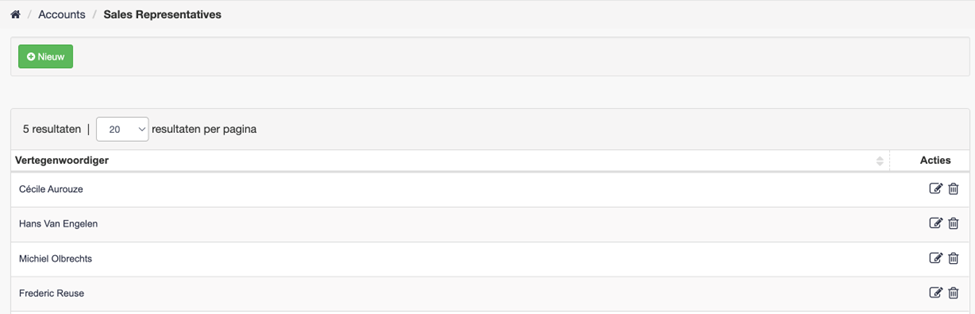
Een overzicht van de verschillende vertegenwoordigers in Marcando.
-
Naam: De naam van de vertegenwoordiger.
-
Acties: Acties geven jou mogelijkheden tot aanpassingen aan de vertegenwoordiger:

- brengt je naar de detailpagina van de vertegenwoordiger. Hier vind je alle informatie die van belang is voor de vertegenwoordiger. Meer hierover in Vertegenwoordiger.

- zorgt voor de verwijdering van de vertegenwoordiger. Dit na bevestiging in de confirmatie pop-up.
Vertegenwoordiger
Accounts > Vertegenwoordigers > Vertegenwoordiger

Na het klikken hierop in [Accounts > Vertegenwoordigers] kom je op de detailpagina van de vertegenwoordiger. Hierbij zijn de velden reeds ingevuld met informatie van de desbetreffende vertegenwoordiger.
Indien je op deze knop klikt zie je hetzelfde scherm en kun je dit instellen volgens de vereisten van de nieuwe vertegenwoordiger.
Via deze knop stuur je de activatiemail voor de account opnieuw naar de vertegenwoordiger. Via deze mail kan hij/zij een wachtwoord kiezen en zich als vertegenwoordiger inloggen.
Vertegenwoordiger.Header
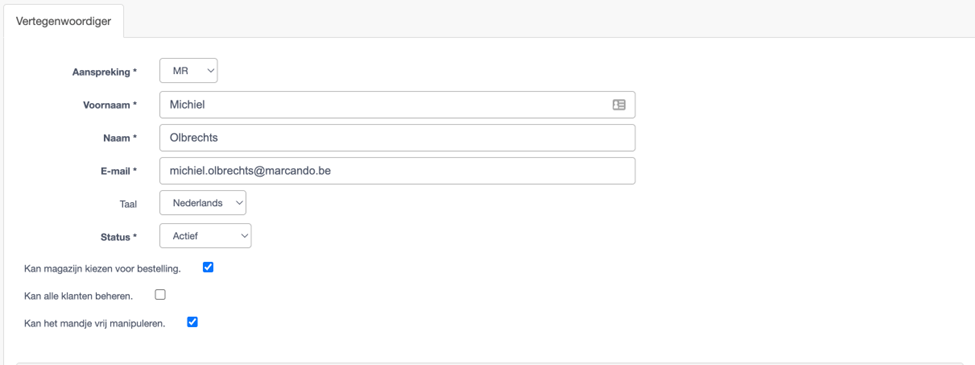
Dit zijn de gegevens en instellingen van de vertegenwoordiger:
-
Aanspreking: Aanspreking van de vertegenwoordiger.
-
Voornaam: Voornaam van de vertegenwoordiger.
-
Naam: Naam van de vertegenwoordiger.
-
E-mail: E-mail adres van de vertegenwoordiger.
-
Taal: Voorkeurstaal van de vertegenwoordiger.
-
Status: Status van de vertegenwoordiger. Bij ‘actief’ kan deze vertegenwoordiger inloggen en volgens zijn/haar machtigingen acties uitvoeren voor zijn/haar klanten. Indien ‘geblokkeerd’ kan deze vertegenwoordiger niet meer inloggen.
-
Kan magazijn kiezen voor bestelling: Deze instelling staat de vertegenwoordiger toe om van een artikel dat beschikbaar is in meerdere magazijnen, het magazijn te selecteren waaruit het artikel geleverd zal worden. Hiermee zal de stock in dit magazijn dus aangepast worden.
-
Kan alle klanten beheren: Deze instelling bepaalt of een vertegenwoordiger alle klanten in het klantenbestand kan bedienen. Indien niet aangevinkt dienen ‘Klanten’ toegewezen te zijn in [Accounts > Vertegenwoordigers > Vertegenwoordiger.Klanten] – zie hieronder.
-
Kan het mandje vrij manipuleren: Bij activatie van deze instelling staat u jouw vertegenwoordigers toe om prijzen te veranderen in het winkelmandje voor hun klanten. Zo sta je jouw vertegenwoordigers toe om bijvoorbeeld commerciële kortingen te geven. Daarnaast kan de vertegenwoordiger ook artikelen toevoegen aan het mandje met bijvoorbeeld prijs 0,00 EUR – dit voor bijvoorbeeld promotionele artikelen.
Vertegenwoordiger.Klanten
Hier zie je een overzicht van klanten die momenteel gelinkt zijn aan de vertegenwoordiger. Dit wilt zeggen dat de vertegenwoordiger acties kan uitvoeren voor de klanten in deze lijst.
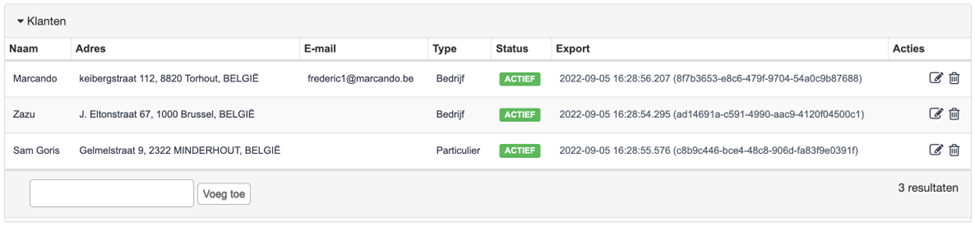
Het overzicht bestaat uit:
-
Naam: De naam van de klant.
-
Adres: Het adres van deze klant.
-
E-mail: Het e-mailadres van de klant.
-
Type: Klanttype – particulier of zakelijk.
-
Status: Status van de klant. Accounts van een actieve klant kunnen inloggen op de webshop. Van een geblokkeerde account niet. Deze status wordt automatisch op ‘geblokkeerd’ geplaatst indien de klant/contactpersoon aan wie deze account is gelinkt wordt verwijderd/non-actief geplaatst/geblokkeerd in het ERP pakket.
-
Export: Timestamp van de laatste export van deze klant naar/van het ERP pakket.
-
Acties: Acties geven jou mogelijkheden tot aanpassingen aan de klant:

- brengt je naar de detailpagina van de klant. Hier vind je alle informatie die van belang is voor de klant. Hierover meer in sectie Klant.

- zorgt voor de verwijdering van de klant. Dit na bevestiging in de confirmatie pop-up.