Sitemap
Waaronder men pagina’s kan plaatsen.
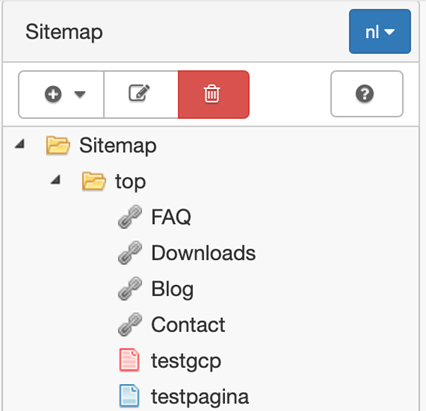
Welke map in de top/menu komt te staan kiest men in [Inhoud > Header]. Welke map in het footer menu wordt weergegeven kiest men in [Inhoud > Footer].
-
Top menu
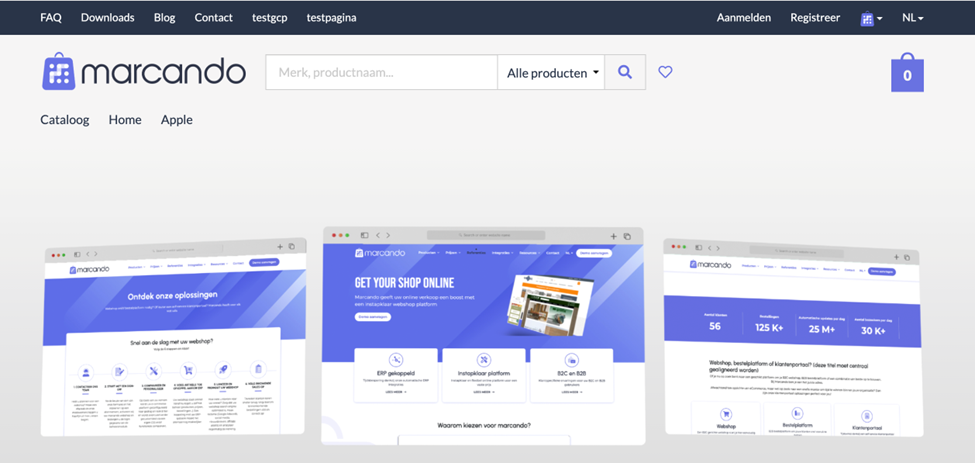
De top navigatie is de band helemaal vanboven aan de pagina en hierin bevinden zich ook de aanmeldings- en registreerknoppen en de knop om de taal van de website te veranderen.
-
Menu navigatie
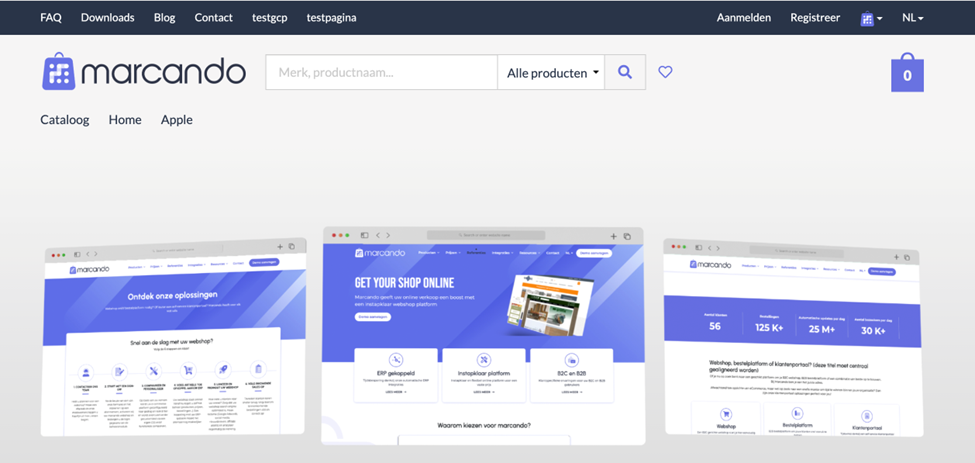
Het menu bevindt zich onder de zoekbalk en rechts van het logo.
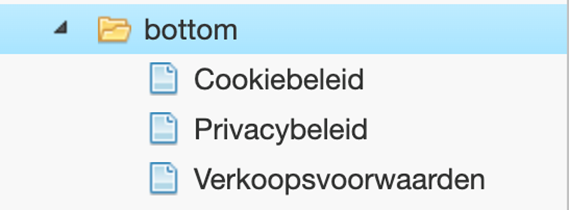
In de sitemap kunnen de top navigatie, het menu en de footer navigatie aangemaakt en aangepast worden. Deze onderdelen (mappen) zijn steeds aanwezig op elke webpagina.
In elk van deze zones is er keuze uit verschillende soorten knoppen (folder, pagina, link, categorie, dynamisch veld of landingspagina) die hieraan toegevoegd kunnen worden. Deze elementen voegen we toe door op het plusteken te klikken.
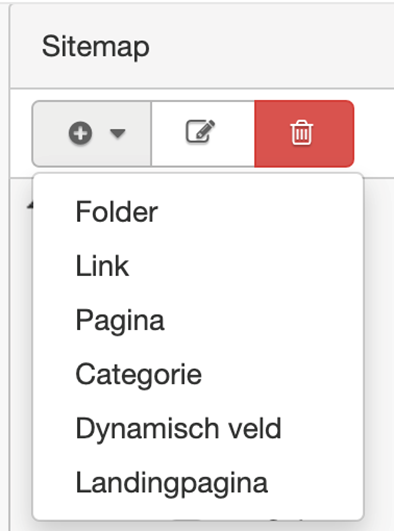
Hier kiezen we een van de verschillende types.

Daarnaast is het mogelijk om reeds bestaande items aan te passen door deze te selecteren en op deze knop te klikken. Een bewerking kun je ook starten door op het item te dubbelklikken.

Een item verwijderen doen we door het selecteren van het item in de sitemap en vervolgens op deze knop te klikken. Hierbij volgt er een bevestigingsscherm waarop je de verwijdering moet bevestigen.
Folder
Sitemap > Folder
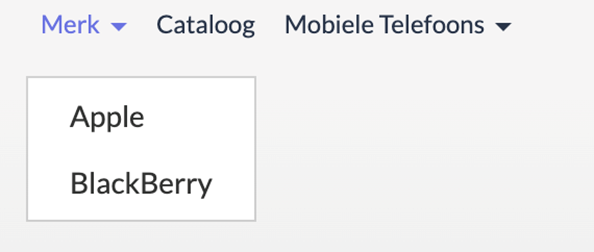
Een folder is een verzamelitem in de sitemap om andere items in onder te brengen. Deze worden dan afgebeeld als een map waaronder pagina’s kunnen worden geplaatst. Denk daarbij bijvoorbeeld aan een menu item ‘Mobiele telefoons’ met de drop down ‘Apple’ en ‘BlackBerry’.
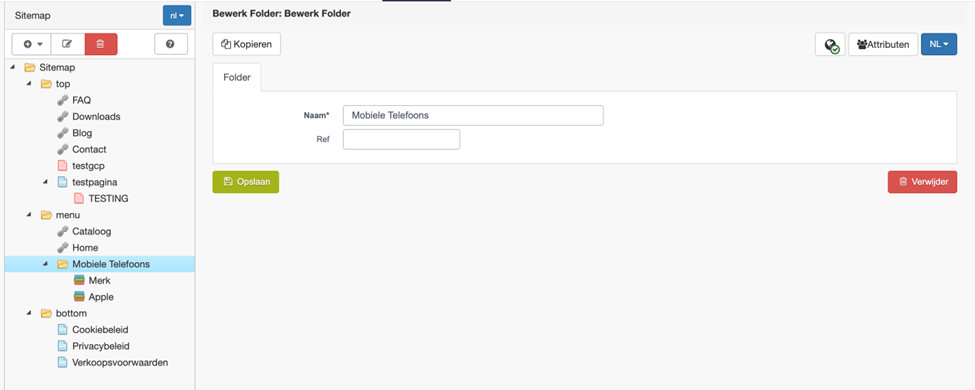
Deze folder geef je louter een naam en eventueel een referentie. De naam wordt afgebeeld op de front-end.
Link
Sitemap > Link
Een link is de mogelijkheid om via een zelfgekozen naam te verwijzen naar een interne of externe URL. Op die manier kun je 2 zaken verwezenlijken:
-
Een verwijzing naar een van de concept pagina’s van Marcando (Contact/FAQ/Downloads/Blog/..) Meer over dit type pagina’s vanaf sectie FAQ tot Contact.
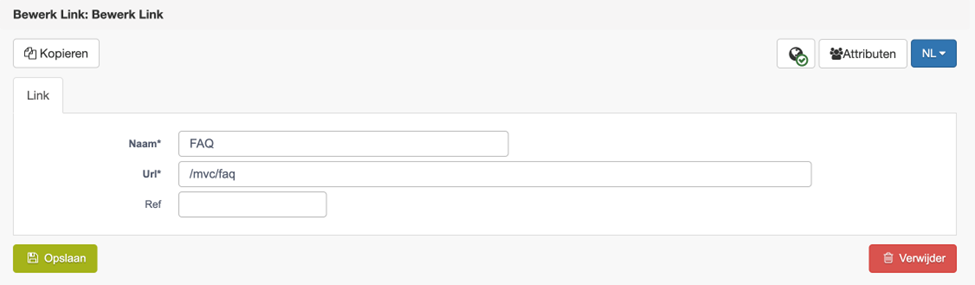
Hier kun je volgende info invullen:
-
Naam: Naam van de link. Deze wordt getoond op de front-end.
-
Url: De interne URl. Hierbij typen we niet de volledige link, maar slechts [/mvc/’naam pagina’]
-
Ref: Interne referentienaam voor de link. Wordt niet op de front-end getoond.
-
-
Een verwijzing naar een externe pagina. Hier kun je een zelfgekozen naam kiezen voor de verwijzing naar een zelfgekozen pagina op het internet.
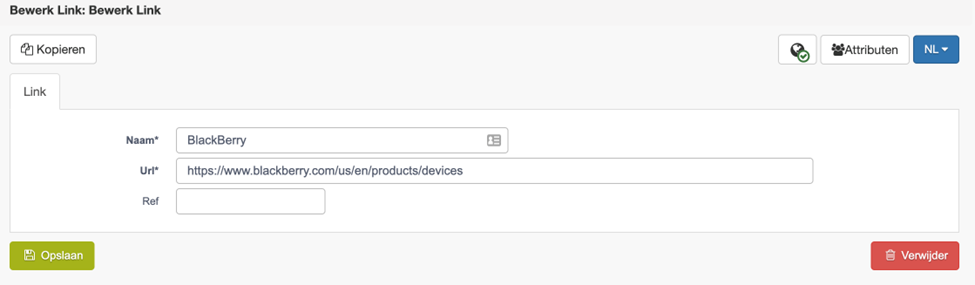
Hier kun je volgende info invullen:
-
Naam: Naam van de link. Deze wordt getoond op de front-end.
-
Url: De externe URL – deze wordt volledig ingegeven inclusief ‘HTTPS://WWW.’
-
Ref: Interne referentienaam voor de link. Wordt niet op de front-end getoond.
-
Pagina
Sitemap > Pagina
Een ‘pagina’ in de sitemap is een conceptpagina waarbij je enkele vaste elementen kan toevoegen. Dit pagina-type werd voornamelijk ontwikkeld om bijvoorbeeld landingspagina’s voor merken of types aan te maken.
Een pagina van deze soort kan de volgende elementen bevatten:
-
Tekst
-
Downloads
-
Links
-
Video’s
-
Afbeeldingen
-
Artikelcarrousel
Pagina.Header
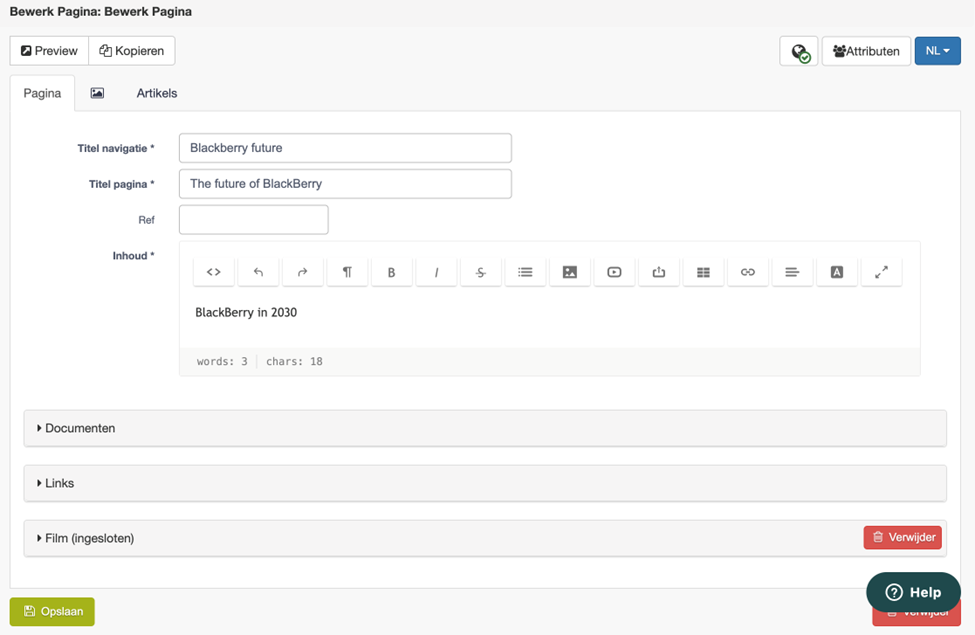
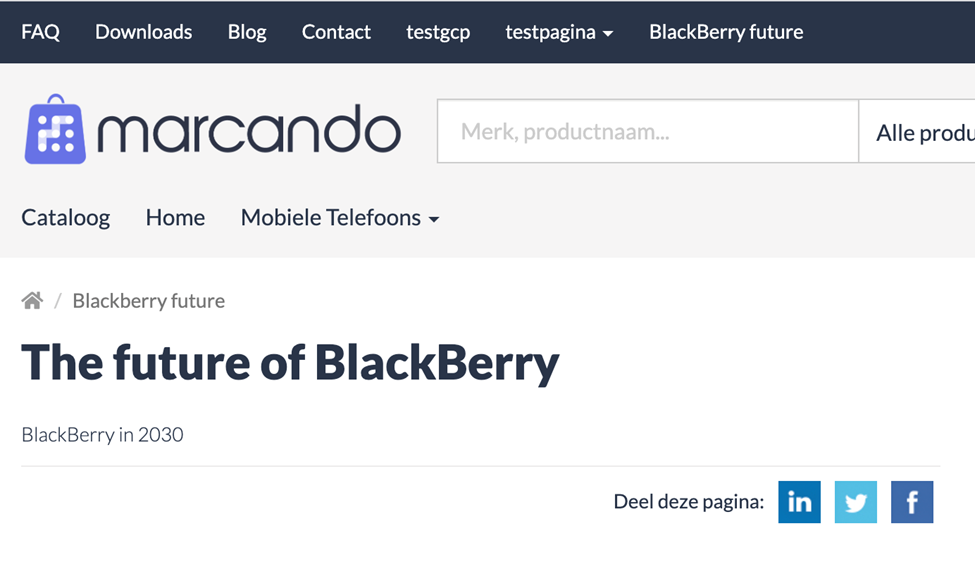
In de header kunnen we volgende informatie ingeven:
-
Titel Navigatie: De naam van de pagina in de hoofdnavigatiebalk (top, menu of footer).
-
Titel Pagina: De titel van de pagina. Komt voor op de shop.
-
Ref: Interne referentie van de pagina.
-
Inhoud: De tekst die de pagina zal bevatten.
Pagina.Documenten

Hier zien we een overzicht van de documenten die gekoppeld zijn aan deze pagina – of hebben we de mogelijkheid om documenten toe te voegen.
Om 1 document toe te voegen aan de pagina klikken we op deze knop. Dit brengt ons naar volgend venster:
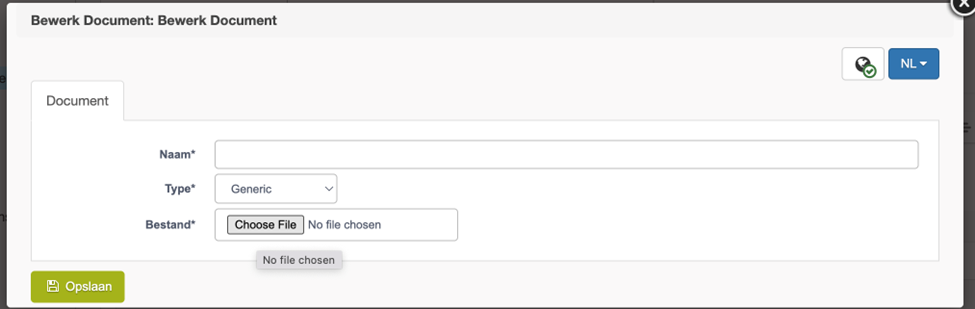
Hierbij kunnen we volgende informatie geven:
-
Naam: De naam van het document. Deze wordt weergeven op de pagina.
-
Type: keuze tussen:
-
Generiek bestand
-
PDF
-
Excel bestand
-
Powerpoint bestand
-
Word bestand
-
-
-
Bestand:
Via deze knop kies je een bestand via de bestandsverkenner van jouw computer. Daar selecteer je het bestand en klikt daarna op ‘Opslaan’.

Om 1 of meerdere documenten in 1 upload toe te voegen aan de pagina klikt men op deze knop. Daarbij opent er een pop-up:
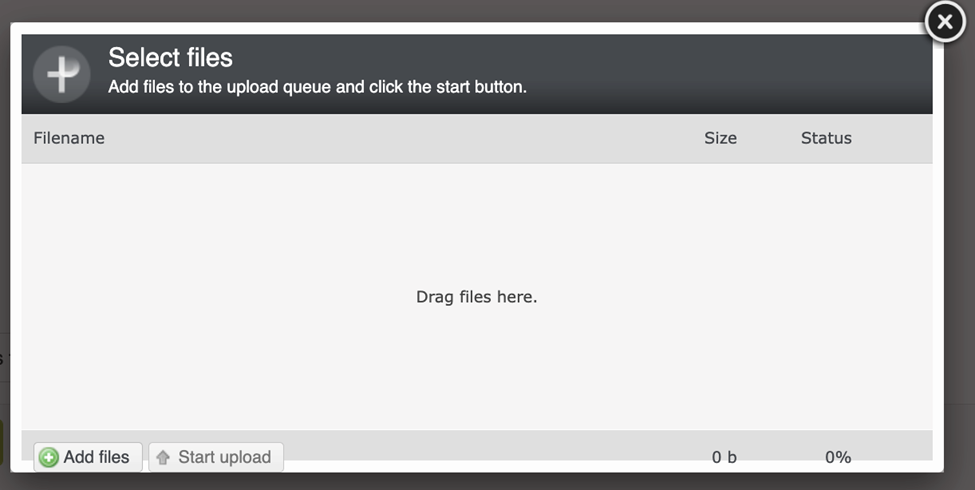
Hier kies je deze knop om via de bestandsverkenner van jouw computer de documenten te selecteren. Na de selectie van documenten zie je de bestanden zoals in onderstaand scherm:
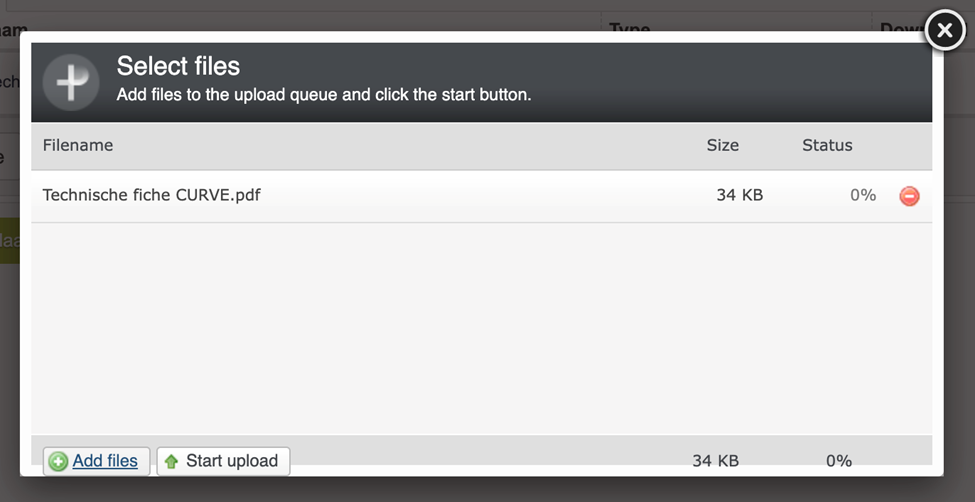
Om de upload naar de pagina te starten klikt men op deze knop.
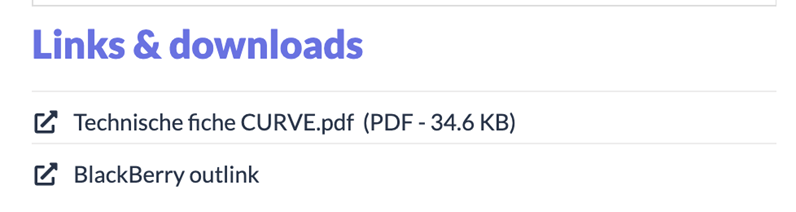
Op de front end ziet dit er zo uit:
Pagina.Links

Hier zien we een overzicht van de links die gekoppeld zijn aan deze pagina – of hebben we de mogelijkheid om links toe te voegen.
In Marcando voegen we een link toe via deze knop.
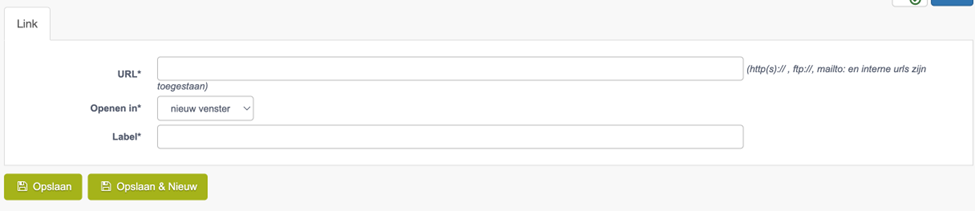
De in te geven parameters zijn:
-
URL: De URL/link naar de webpagina die je wilt linken aan deze pagina. Hier zijn de volgende zaken toegestaan:
-
URLs – zoals bijvoorbeeld https://www.google.com
-
FTPs – dit zijn linken naar FTP servers om een geconsolideerd (en downloadbaar) overzicht te geven van daar opgeslagen afbeeldingen en documenten.
-
Mail directs – via ‘mailto: voorbeeld@bedrijf.be ’ zal er bij het klikken een dialoogvenster openen van de klant zijn/haar mailprogamma met het opgegeven mailadres.
-
-
-
Openen in: Hier zijn 2 keuzes:
-
Nieuw venster: De link zal zich openen in een nieuwe browser tab.
- _self: De link zal zich openen in de huidige browser tab.
-
-
Label: De naam die de links zal krijgen op de pagina. Zichtbaar voor jouw users.
Pagina.Film
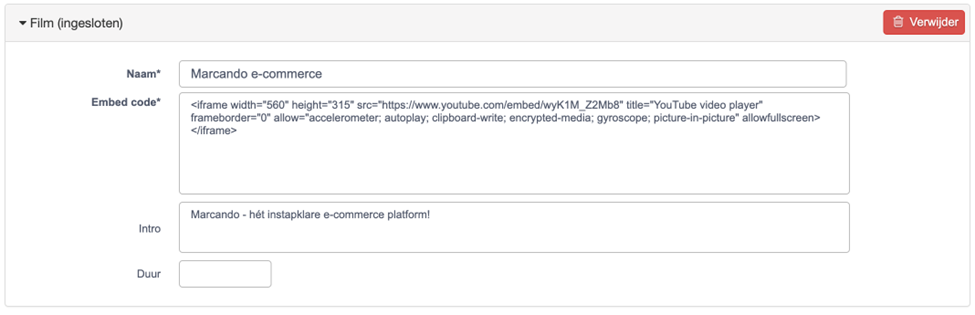
Hier zien we eventueel een toegevoegde video.
-
Naam: Interne benaming voor het filmpje. Dit wordt nergens afgebeeld op de shop.
-
Embed code: De ‘insluit’ code voor het filmpje. Het is dus niet zo dat er hier louter een ‘Youtube’ link kan worden gepost.
Via YouTube – het meest populaire videoplatform vind je deze code via de URL van het filmpje:
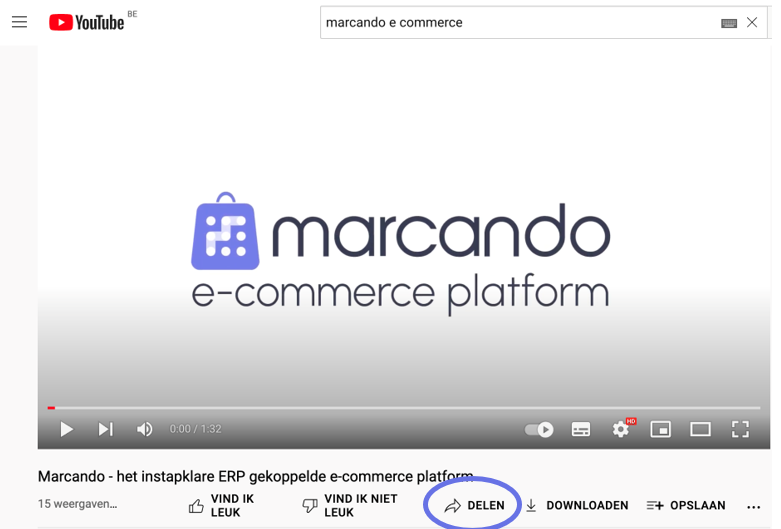
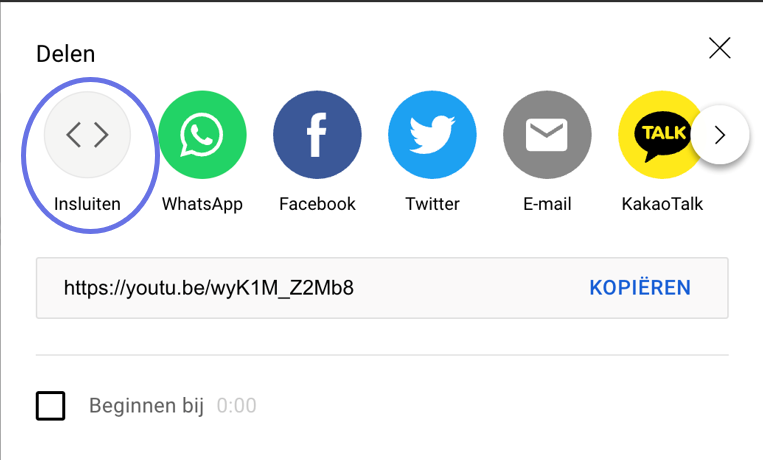
Hier kopieer je volgende code:
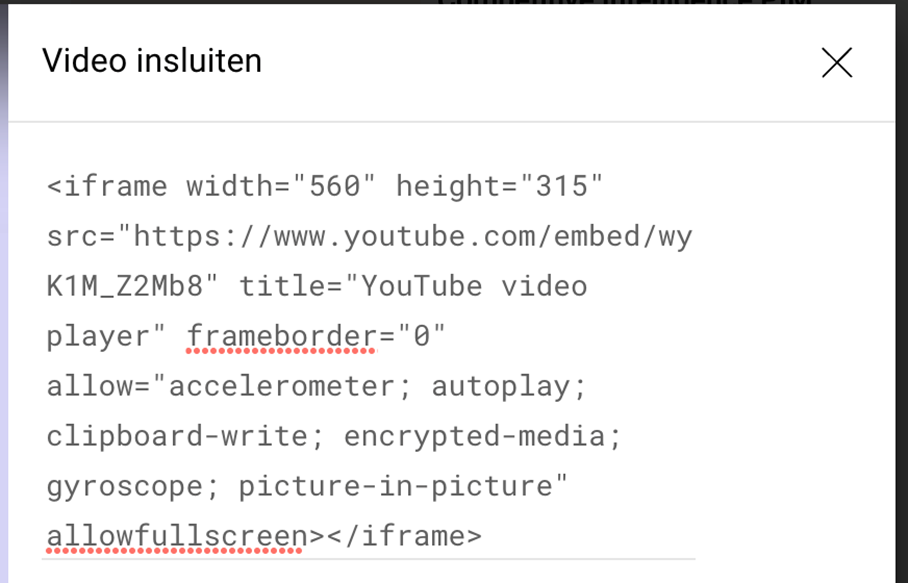
En deze code plak je in [embed code].
-
Intro: intro tekst voor het filmpje. Wordt momenteel niet op de front end getoond.
-
duur: informatief - de duur van het filmpje. Heeft geen invloed op het daadwerkelijk afspelen.
Afbeeldingen
Sitemap > Pagina > Pagina > Afbeeldingen
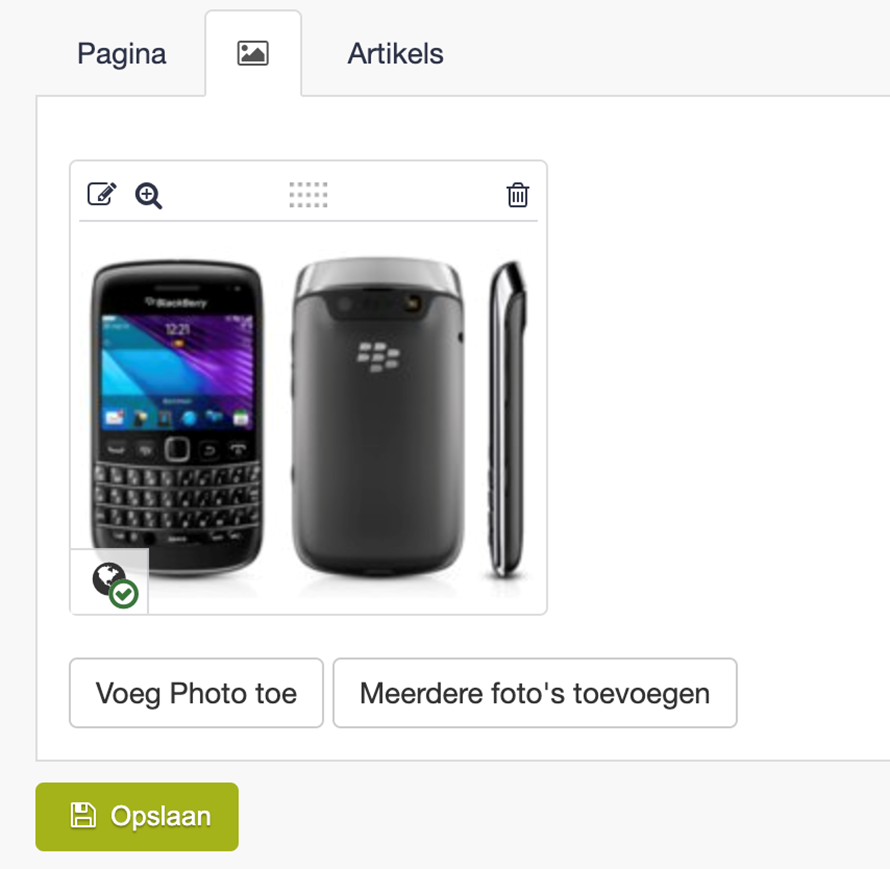
In Marcando kan je makkelijk afbeeldingen toevoegen aan de pagina.
indien we 1 foto willen toevoegen drukken we op deze knop.

indien we 1 of meer foto’s willen toevoegen drukken we op deze knop
Afbeeldingen.Voeg Photo toe
Om 1 foto toe te voegen aan de pagina klikken we op deze knop. Dit brengt ons naar volgend venster:
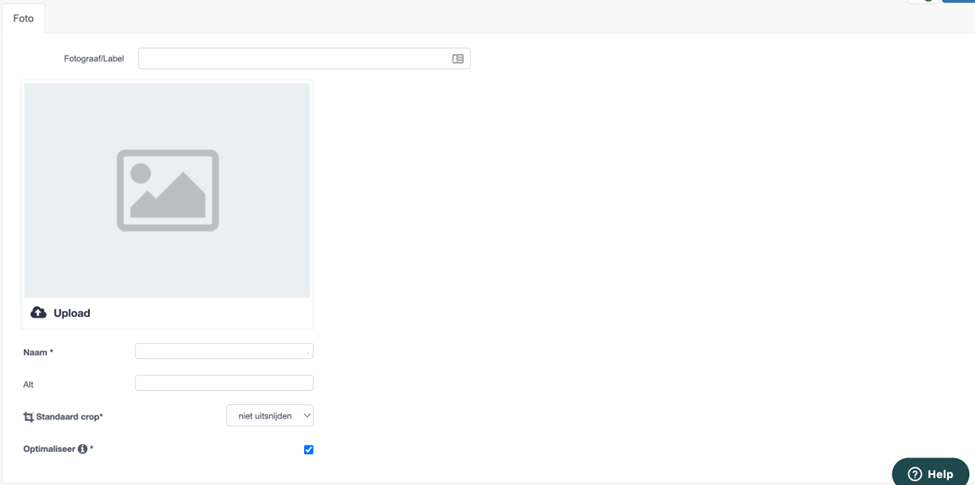
Opmerking: De maximale bestandsgrote is 20MB en de maximum dimensies zijn 4472 x 4472
Hierbij kunnen we volgende informatie geven:
-
Fotograaf/Label: Een interne naam voor de afbeelding van de pagina. Deze wordt nergens op de shop afgebeeld.
-
Upload: De upload functionaliteit voor de afbeelding. Hierbij opent jouw dialoogvenster om via jouw bestandverkenner een afbeelding te selecteren en te uploaden.
-
Naam: Een interne naam voor de afbeelding van de pagina. Deze wordt nergens op de shop afgebeeld.
-
Alt: Een alternatieve naam voor de foto. Dit is louter voor SEO doeleinden. Op die manier kunnen zoekmachines (zoals Google en Bing) de afbeelding indexeren en vindbaar maken.
-
Standaard crop: bepaalt hoe de foto geplaatst moet worden in het kader. Stel het is liggend en je laadt een liggende foto op, dan kies je altijd voor centraal om het mooi te laten uitkomen.
-
Optimaliseer: Dit verkleint te grote afbeelding tot een formaat van maximaal 6000 op 6000 pixels.
De verandering is pas effectief na het opslaan via deze knoppen.
Afbeeldingen. Meerdere foto’s toevoegen
Om 1 of meerdere foto’s in 1 upload toe te voegen aan het artikel klikt men op deze knop. daarbij opent onderstaande pop-up:
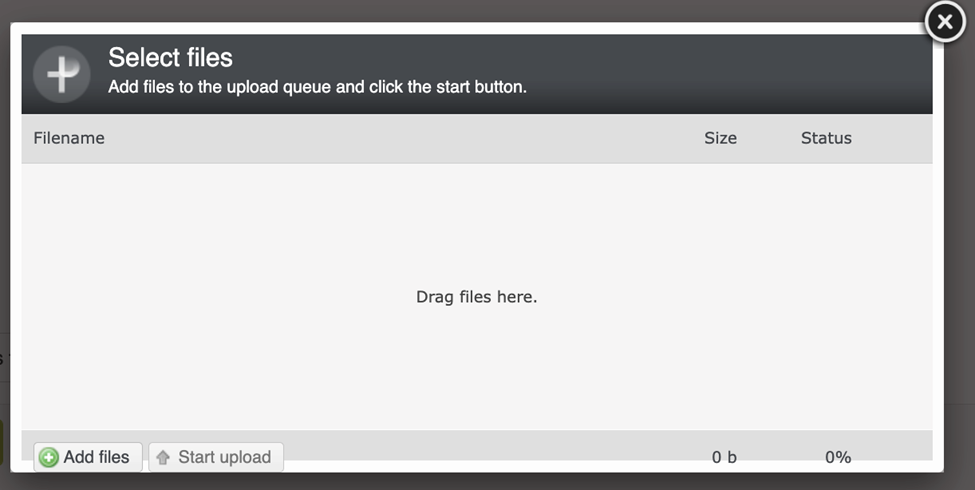
Hier kies je deze knop om via de bestandsverkenner van jouw computer de afbeeldingen te selecteren. Na de selectie van afbeeldingen zie je de bestanden in zoals in onderstaand scherm:
De verandering is pas effectief na het opslaan via deze knoppen.
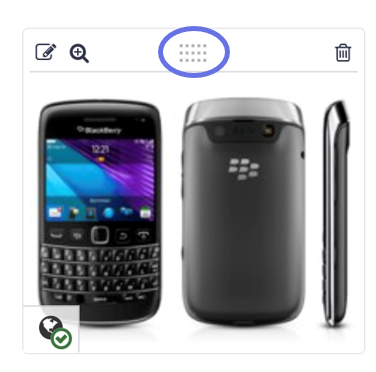
Indien er meerdere afbeeldingen aanwezig zijn in een artikel, dan is het mogelijk om hiervan de volgorde te wijzigen door deze te verplaatsen via onderstaand omcirkeld in paars.
De verandering is pas effectief na het opslaan via deze knop.
Artikels
Sitemap > Pagina > Pagina > Artikels
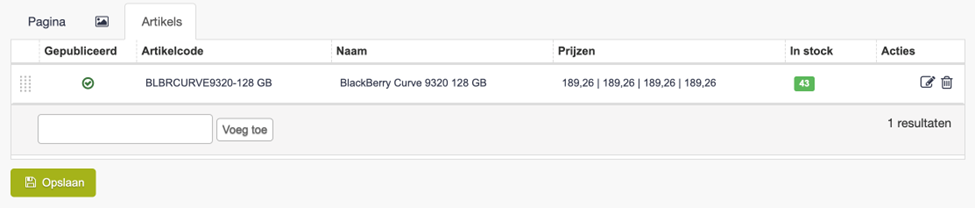
Met de volgende informatie:
- Gepubliceerd: publicatiestatus van het artikel op de webshop.

geeft aan dat het artikel gepubliceerd is

geeft aan dat het artikel niet gepubliceerd is.
-
Artikelcode: De artikelcode.
-
Naam: De naam van het artikel.
-
Prijzen: Een verkort overzicht van de prijzen die van toepassing zijn voor dit product per klant(groep).
-
In stock: Stockindicatie van het artikel.
-
Acties: Acties geven je mogelijkheden tot aanpassingen van het artikel:

- brengt je naar de detailpagina van het artikel. Hier kun je eventueel wijzigingen in doorvoeren indien gewenst. Hierover meer in Artikel.

- zorgt voor de verwijdering van het artikel. Dit na bevestiging in de confirmatie pop-up.

Om artikelen toe te voegen zoekt men via de zoekbalk naar de juiste artikelen en klikt men op [Voeg toe].
Categorie
Sitemap > Categorie
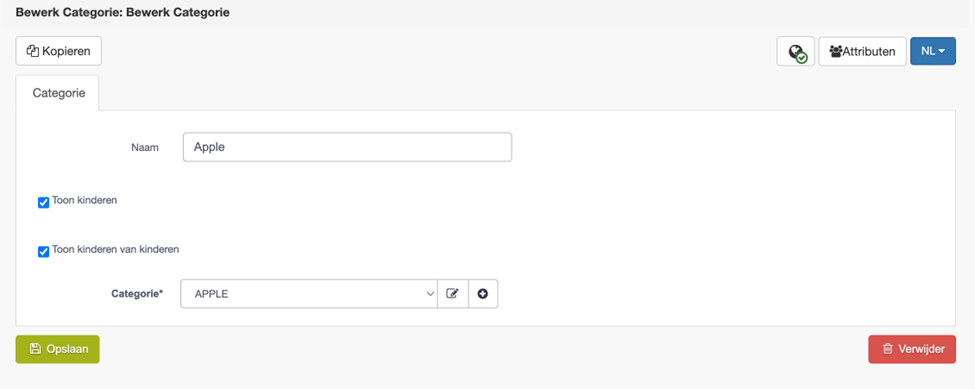
Indien je op jouw website/shop menu’s een snelkoppeling wilt voorzien naar een (sub)categorie van jouw cataloog, dan doe je dit door het toevoegen van een ‘Categorie’ aan de sitemap. Op die manier kun je deze zaken in het top, main of footer menu plaatsen. Dit brengt de gebruiker dan naar de cataloog waarbij de correcte (sub)categorie reeds is aangevinkt.
Dynamisch Veld
Sitemap > Dynamisch Veld
In de sitemap bestaat ook de mogelijkheid tot het toevoegen van een dynamisch veld in een van de menu’s. Een uitgebreide toelichten over dynamische velden vind je in echter geven we hier reeds duiding: Een dynamische eigenschap is een eigenschap van een artikel die het verder omschrijft in een dynamisch veld. Zo is ‘Storage’ bijvoorbeeld het dynamisch veld waarbij een waarde ‘128 GB’ de dynamische eigenschap is.
Indien we dus een dynamisch veld in een menustructuur voegen, voegen we in principe een folder toe de verschillende eigenschappen voor dit veld zal laten zien. Indien een gebruiker op een van de eigenschappen klikt, dan komt deze terecht op de subcatalogus van deze eigenschap.
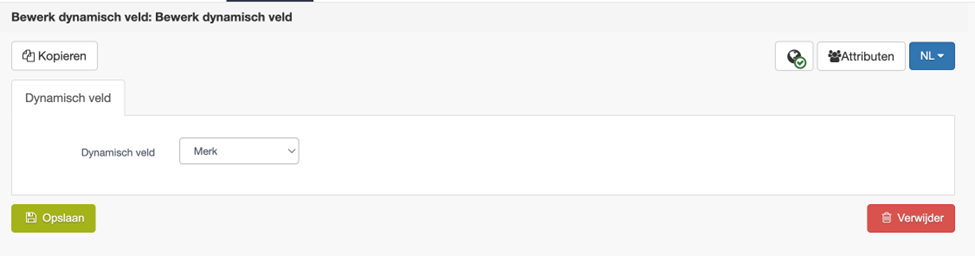
Op het scherm om dit in te stellen zien we:
- Dynamisch veld: Hier krijg je een dropdown van de bestaande dynamische velden in jouw Marcando omgeving.
Na het selecteren klik je op deze knop. Nadien zal dit als volgt verschijnen op de front end:
Landingspagina
Sitemap > Landingspagina
Om landingspagina’s toe te voegen in de sitemap dien je deze eerst aan te maken in sectie Landingspagina's. Nadien kun je deze selecteren om toe te voegen aan de sitemap.
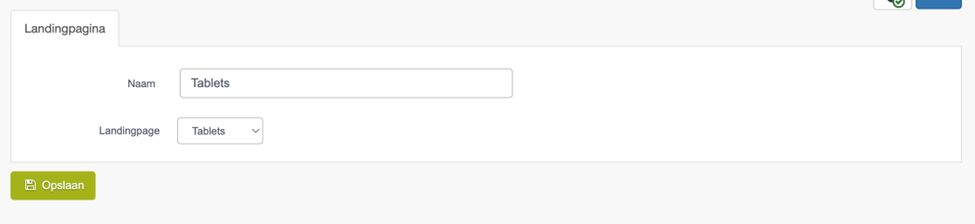
Hierbij krijg je volgende parameters:
-
Naam: De naam van de pagina. Deze is zichtbaar op de front end van jouw shop
-
Landingspage: Uit de dropdown selecteer je hier de desbetreffende landingspagina. Deze maak je aan in sectie Landingspagina's.
Dit zie je zo op de front end van de shop: