Inhoud
In [inhoud] maak je de inhoud/teksten en design aan van verschillende types pagina’s en elementen. Dit doe je aan de hand van rijen en zones waarin teksten/artikelen/afbeeldingen/… kunnen worden geplaatst. In onderstaand hoofdstuk worden de verschillende types pagina’s, elementen en zones verder toegelicht.
Hierbij alvast een overzicht van de verschillende types:
-
Homepage/startpagina
-
Landingspagina’s
-
FAQ
-
Downloads
-
Nieuws
-
Blog
-
Contact
-
Header
-
Footer
-
Cookies
-
Voorwaarden
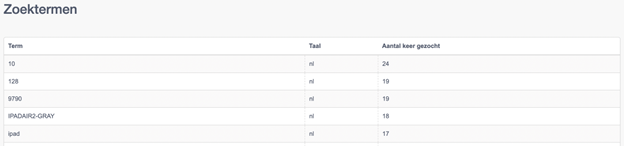
Daarnaast behandelen we ook nog de ‘search analysis’ functionaliteit hoofdstuk.
Startpagina
Inhoud > Startpagina
De startpagina is de eerste pagina van je website. Hierop landen jouw gebruikers wanneer ze naar jouw hoofdURL surfen. Vanaf hier kan men jouw website/shop verder ontdekken.
De startpagina opbouwen doe je aan de hand van een een rijen indeling waarin je zones kunt plaatsen met verschillende functionaliteiten en visuals. Hierover hieronder meer.
Daarnaast bevat deze pagina ook 4 tabbladen:
-
Hoofdpagina
-
Meta info (SEO)
-
???Popup_form_title???
-
Placeholder
Hoofdpagina
Inhoud > startpagina > Hoofdpagina
Hoofdpagina.Header
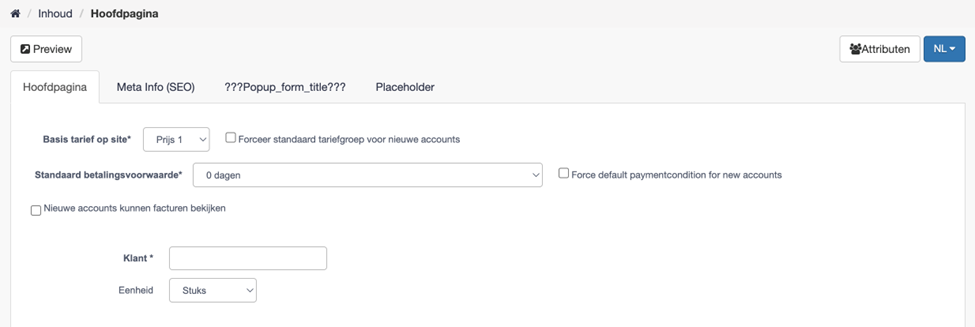
Hier zien we enkele basisinstellingen voor de webshop. Aan de hand van deze instellingen bepaal je enkele standaardvoorwaarden.
De parameters bestaan uit:
-
Basistarief op site: Hier bepaal je het basistarief voor artikelen op jouw webshop. Dit tarief is van toepassing indien geen (alternatief) werd ingesteld voor deze klant. Meer over tarieven vind je in Tarieven.
- Forceer standaard tariefgroep voor nieuwe accounts: Indien nieuwe accounts worden aangemaakt kun je via deze instelling aangeven dat deze nieuwe accounts het standaardtarief van artikelen moeten aangeven. Echter indien de account gekoppeld is aan een reeds bestaande klant die gekoppeld is aan een ander tarief, dan zal het desbetreffende tarief geactiveerd worden voor deze account.
-
Standaard betalingsvoorwaarde: Instelling die de standaard betalingsvoorwaarde bepaalt voor jouw accounts.
- Force default paymentcondition for new accounts: I ndien nieuwe accounts worden aangemaakt kun je via deze instelling aangeven dat voor deze nieuwe accounts de standaard betalingsvoorwaarde van toepassing is. Echter indien de account gekoppeld is aan een reeds bestaande klant die gekoppeld is aan een andere betalingsvoorwaarde, dan zal het desbetreffende tarief geactiveerd worden voor deze account.
-
Nieuwe accounts kunnen facturen bekijken: Via deze instelling geeft je aan dat nieuwe accounts altijd de mogelijkheid krijgen om hun facturen online in te kijken via de klantenzone. Voor bestaande accounts stel je dit in via [Accounts > Accounts > Account > Account]. Of bij onboarding/support kan dit voor je in bulk worden ingesteld.
-
Klant: Dit is enkel van toepassing voor het Venice ERP-pakket. Hier voeg je een willekeurige klant toe die als standaard genomen moet worden.
-
Eenheid: Hier bepaal je wat de basiseenheid is voor artikels zonder gedefinieerde eenheid. Meer over eenheden in sectie Eenheden.
Hoofdpagina.Rijen
Een startpagina in Marcando is vooreerst opgebouwd uit rijen. Dit zijn horizontale stroken die je instelt die je kunt indelen in zones. Meer over zones in.
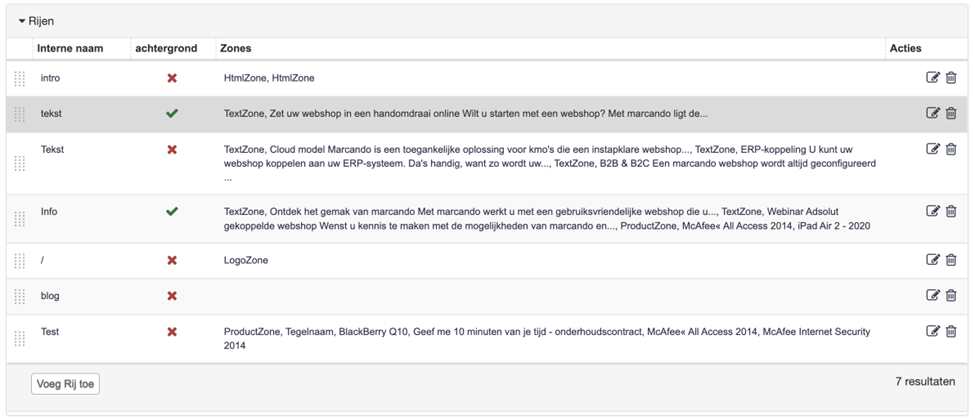
Hier zie je een overzicht van de reeds aangemaakte rijen.
-
Interne naam: Dit is een interne naam voor de rij. Deze naam wordt nergens op de shop getoond en doet dus louter dienst als interne identificatie.
-
Achtergrond: Indicatie of deze zone een alternatieve achtergrondkleur heeft. Dit is ‘background zones’ kleur in Websitekleuren.
-
Zones: Hier zie je reeds een indicatie van de zones die deel uitmaken van deze rij. Voor textzones zie je ook een begin van de tekst in deze zone.
-
Acties: Acties geven je mogelijkheden tot aanpassingen van de rij:

- brengt je naar de detailpagina van de rij. Hier kun je eventueel wijzigingen in doorvoeren indien gewenst. Een rij wijzigen of een nieuwe aanmaken breng je naar hetzelfde type scherm met zelfde parameters. Een rij toevoegen doe je aan de hand van [voeg rij toe]. Hieronder wordt dit verder toegelicht.

- zorgt voor de verwijdering van de rij. Dit na bevestiging in de confirmatie pop-up.
Rij
Inhoud > Startpagina > Hoofdpagina.Rijen > Rij

Bij het wijzigen van een rij via deze knop
of
bij het toevoegen van een nieuwe rij zien we onderstaande zaken.
Rij.Header
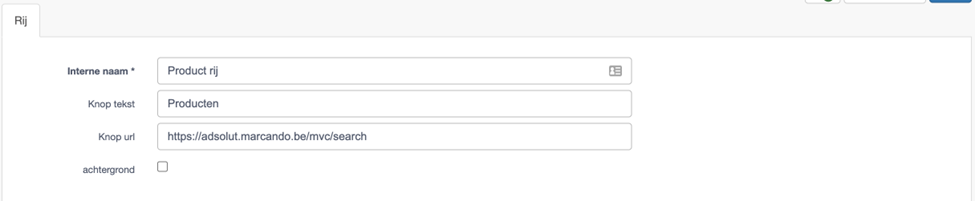
Met volgende parameters/instellingen:
-
Interne naam: Dit is een interne naam voor de rij. Deze naam wordt nergens op de shop getoond en doet dus louter dienst als interne identificatie.
-
Knop tekst: Bij het invullen van dit optioneel veld zal er in de rij een knop worden voorzien. De tekst die hier wordt ingegeven verschijnt op de knop.
-
Knop url: Indien ‘Knop tekst’ werd ingevuld kan men hier de bestemming van de knop bepalen. Dit kan een interne of externe URL zijn.
Op de front end ziet dit er zo uit – afhankelijk van jouw kleurenschema.
- Achtergrond: Indicatie of deze zone een alternatieve achtergrondkleur heeft. Dit is ‘background zones’ kleur in Websitekleuren.
Rij.Zones
Hier zien we een overzicht van de zones die deel uitmaken van deze rij. Zones zijn de elementen die jouw pagina finaal vorm geven.

Het overzicht bestaat uit:
- Gepubliceerd: publicatiestatus van de zone op de webshop.

geeft aan dat de zone gepubliceerd is

geeft aan dat de zone niet gepubliceerd is.
-
Type: Zone type. Hieronder worden de verschillende types in detail toegelicht.
-
Items: Elementen van de zone. Bijvoorbeeld in een textzone zien we delen van de tekst. In prodcutzones zien we de artikelen die hier in opgenomen zijn enzoverder.
-
Breedte: Een rij heeft een standaardbreedte van 100%. Dit is de volledige breedte van jouw website. Echter heeft men ook de keuze om een zone slechts een deel van de breedte te laten innemen. Op die manier kun je de indeling van jouw rij (en finaal jouw site) beter vorm geven. Een zone met breedte 50% zal de helft van de rij innemen en ook proportioneel geschaald worden.
-
Acties: Acties geven je mogelijkheden tot aanpassingen van de zone:

- brengt je naar de detailpagina van de zone. Hier kun je eventueel wijzigingen in doorvoeren indien gewenst. Een zone wijzigen brengt je naar dezelfde parameters als bij het toevoegen van een zone van hetzelfde type.

- zorgt voor de verwijdering van de zone. Dit na bevestiging in de confirmatie pop-up.
Zones
Inhoud > Startpagina > Hoofdpagina.Rijen > Rij.Zones > Zones
Voeg Banner zone toe
Inhoud > Startpagina > Hoofdpagina.rijen > Rij.Zones > Zones > Voeg Banner zone toe
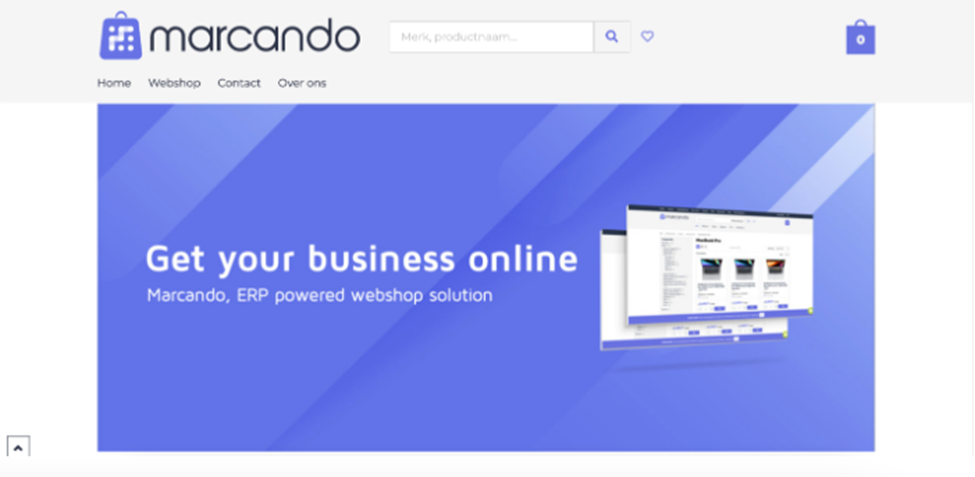
Een banner zone zorgt, zoals de naam doet vermoeden, voor een paginabrede banner op jouw pagina. Op de front end ziet dit er zo uit:
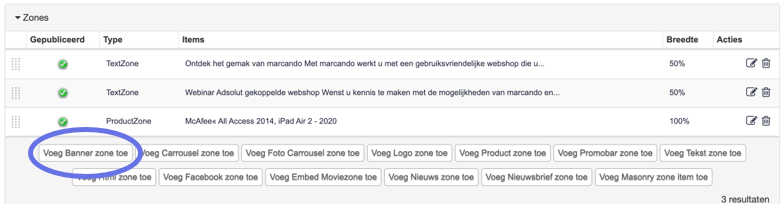
Een banner zone voegt men toe door [Voeg banner zone toe] aan te klikken. Nadien komt men in het detailscherm van deze zone.
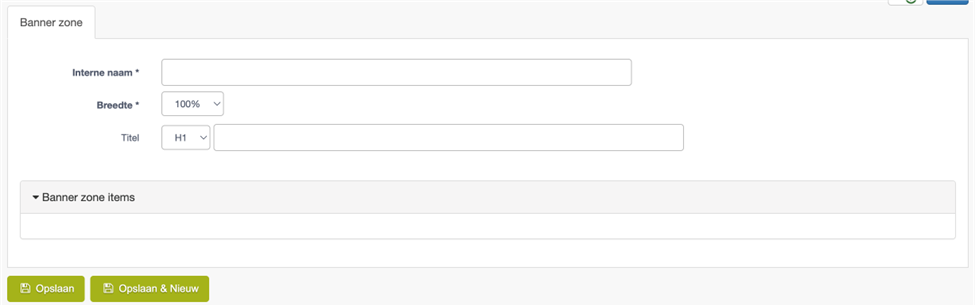
Met volgende paramters:
-
Interne naam: De interne naam van de banner. Deze naam wordt niet getoond op de shop.
-
Breedte: Een rij heeft een standaardbreedte van 100%. Dit is de volledige breedte van jouw website. Echter heeft men ook de keuze om een zone slechts een deel van de breedte te laten innemen. Op die manier kun je de indeling van jouw rij (en finaal jouw site) beter vorm geven. Een zone met breedte 50% zal de helft van de rij innemen en ook proportioneel geschaald worden.
-
Titel: Een optioneel veld waarbij je een eventuele titel voor de zone kan ingeven. Deze titel zal afgebeeld worden op de shop boven de zone.
- In de dropdown kun je de header stijl van jouw titel bepalen. Let wel – per pagina is het best slechts 1 maal ‘H1’ te gebruiken. Dit voor SEO doeleinden.
We zien dat de ‘Banner zone items’ op dit moment nog leeg is. Pas na het opslaan van de header informatie hierboven wordt deze module geactiveerd.

De verandering is pas effectief na het opslaan via deze knoppen.
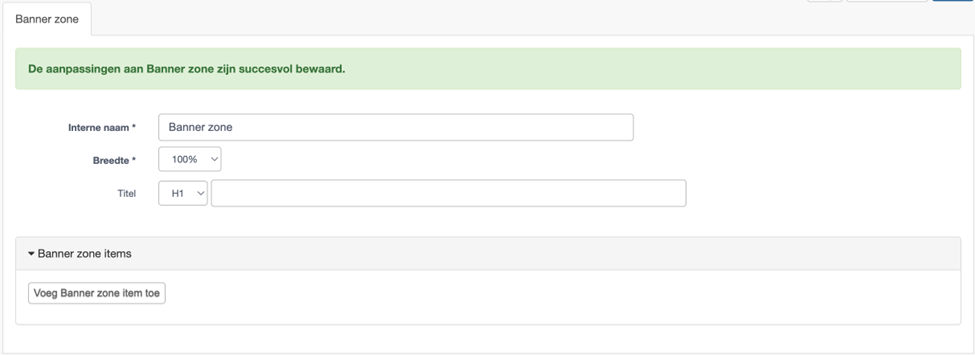
Nu kunnen we items toevoegen aan de zone via [voeg banner zone item toe].
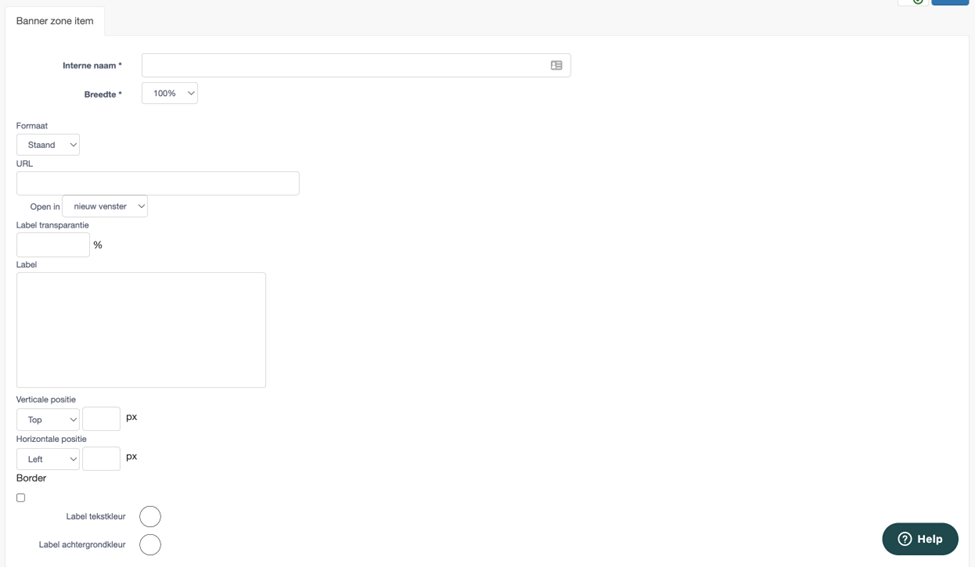
Hier hebben we volgende parameters:
-
Interne naam: De interne naam van de banner zone item. Deze naam wordt niet getoond op de shop.
-
Breedte: Een rij heeft een standaardbreedte van 100%. Dit is de volledige breedte van jouw website. Echter heeft men ook de keuze om een zone slechts een deel van de breedte te laten innemen. Op die manier kun je de indeling van jouw rij (en finaal jouw site) beter vorm geven. Een zone met breedte 50% zal de helft van de rij innemen en ook proportioneel geschaald worden.
-
Formaat: Uit deze dropdown kies je ‘staand’, ‘liggend’ of ‘vierkant’ om de oriëntatie van jouw afbeelding te bepalen.
-
URL: Een optioneel veld waar je een URL kunt ingeven. Bij het ingeven van een URL zal de banner aanklikbaar zijn op de pagina en leiden naar de ingegeven URL.
-
Open in: Hier zijn 2 keuzes:
-
Nieuw venster: De link zal zich openen in een nieuwe browser tab.
- _self: De link zal zich openen in de huidige browser tab.
-
Label transparantie: Onder ‘label transparantie’ kan men een label ingeven. Hier kun je bepalen in welke mate dit label transparant dient te zijn.
-
Label: Hier geef je een optioneel label in voor de zone. Dit label verschijnt op het label zone item.
-
Verticale positie: Deze instelling heeft 3 standaard instellingen:
-
Top: Het label wordt bovenaan het label afgebeeld.
-
Middle: Het label wordt in het midden van het label afgebeeld.
-
Bottom: Het label wordt onderaan het label afgebeeld.
-
-
-
-
En 1 open veld:
-
PX: Aan de hand van dit veld kun je afhankelijk van bovenstaande keuze het label x aantal pixels van de boven/onder rand bewegen. In het geval dat je hier middle koos zal het label x punten naar beneden worden gestuurd.
-
Horizontale positie: Deze instelling heeft 3 standaard instellingen:
-
Left: De tekst van het label wordt links uitgelijnd.
-
Center: De tekst van het label wordt in het midden uitgelijnd.
-
Right: De tekst van het label wordt rechts uitgelijnd.
-
-
En 1 open veld:
-
PX: Aan de hand van dit veld kun je afhankelijk van bovenstaande keuze het label x aantal pixels links/rechts bewegen.
-
Border: Deze instelling bepaalt of het banner item een afgelijnde rand heeft of niet. Bij aanvinken zal er een dunne rand verschijnen.
-
Label tekstkleur: Hier heb je de keuze voor de kleur van de tekst in het label item. De selectie van kleuren wordt bepaald in sectie Websitekleuren.
-
Label achtergrondkleur: Hier heb je de keuze voor de kleur van de eventuele achtergrond van het label te selecteren. De selectie van kleuren wordt bepaald in sectie Websitekleuren.
-
Optimaliseer: Dit verkleint te grote afbeelding tot een formaat van maximaal 6000 op 6000 pixels.

De verandering is pas effectief na het opslaan via deze knoppen.
Voeg Carrousel Zone toe
Inhoud > Startpagina > Hoofdpagina.Rijen > Rij.Zones > Zones > Voeg Carrousel Zone toe
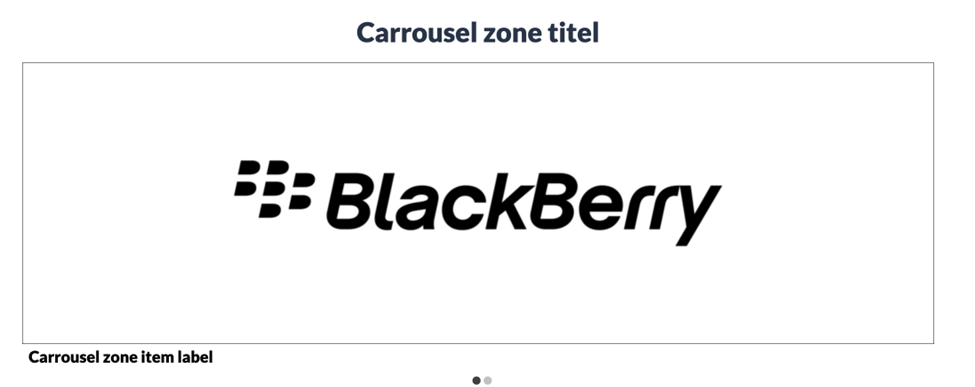
Een caroussel zone laat toe om meerdere afbeeldingen up te loaden. Deze zullen alterneren op een door jou gekozen ritme. Hierbij zijn ook meerdere instellingen omtrent labels en intro’s mogelijk zoals hieronder beschreven.
Op de front end ziet een carrousel zone er zo uit:
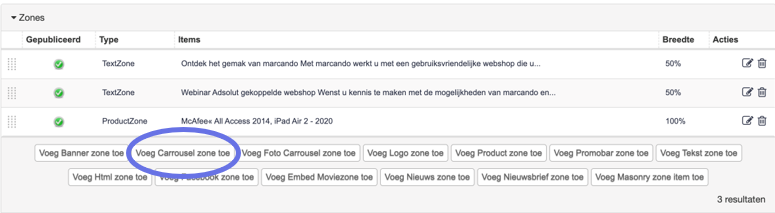

Een carrousel zone voegt men toe door deze knop aan te klikken. Nadien komt men in het detailscherm van deze zone.
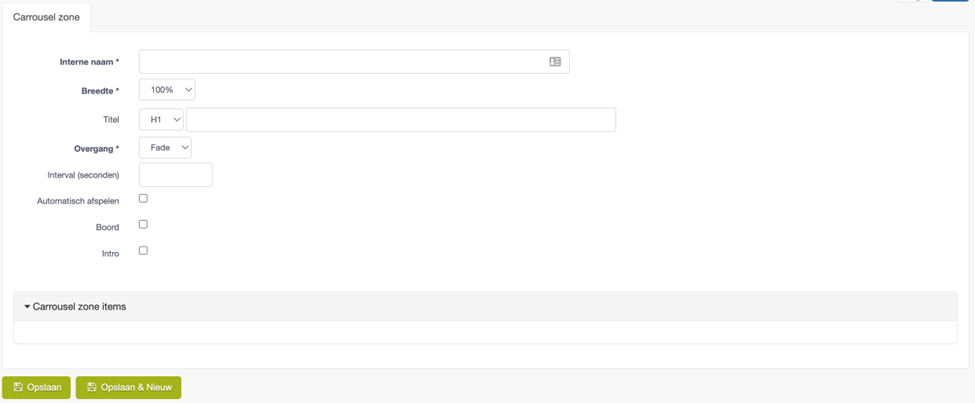
Met volgende parameters:
-
Interne naam: De interne naam. Deze naam wordt niet getoond op de shop.
-
Breedte: Een rij heeft een standaardbreedte van 100%. Dit is de volledige breedte van jouw website. Echter heeft men ook de keuze om een zone slechts een deel van de breedte te laten innemen. Op die manier kun je de indeling van jouw rij (en finaal jouw site) beter vormgeven. Een zone met breedte 50% zal de helft van de rij innemen en ook proportioneel geschaald worden.
-
Titel: Een optioneel veld waarbij je een eventuele titel voor de zone kan ingeven. Deze titel zal afgebeeld worden op de shop boven de zone.
- In de dropdown kunt je de header stijl van jouw titel bepalen. Let wel – per pagina is het best slechts 1 maal ‘H1’ te gebruiken. Dit voor SEO-doeleinden.
-
Overgang: Het type overgang tussen de items in de carrousel zone. Keuze uit fade of slide.
-
Interval (seconden): Het aantal seconden dat het neemt om te alterneren tussen items in deze zone.
-
Automatisch afspelen: Instelling die bepaalt of de verandering van items in de zone automatisch gebeurt.
-
Boord: Deze instelling bepaalt of de zone een afgelijnde rand heeft of niet. Bij aanvinken zal er een dunne rand verschijnen.
-
Intro: een intro rechts van de carrousel zone met een zelfgekozen tekst per item in de zone.
We zien dat de ‘Carrousel zone items’ op dit moment nog leeg is. Pas na het opslaan van de header informatie hierboven wordt deze module geactiveerd.

De verandering is pas effectief na het opslaan via deze knoppen.
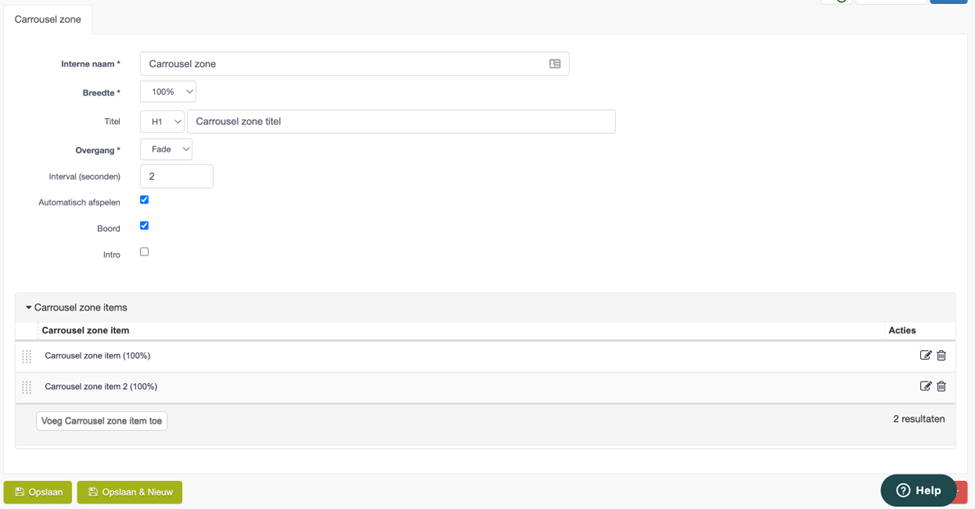

Met deze knop kunnen we items toevoegen.

Via deze knop bestaande items wijzigen.
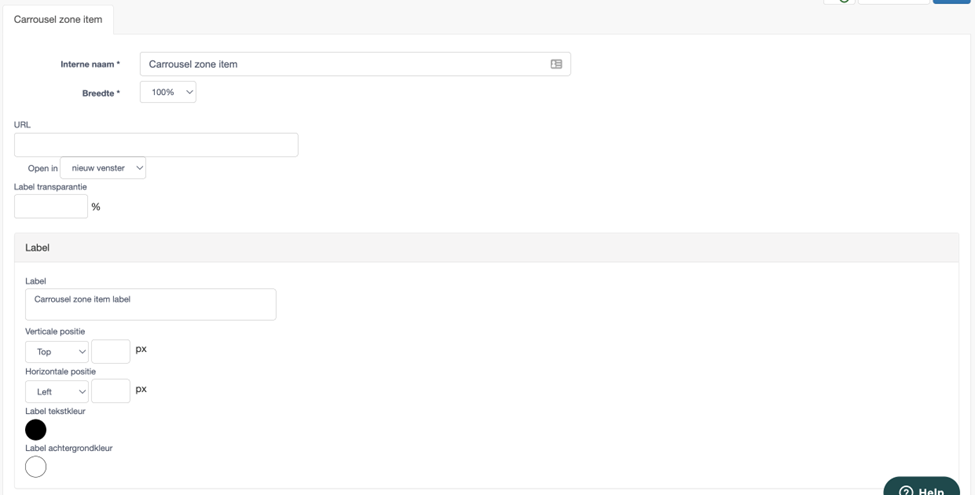
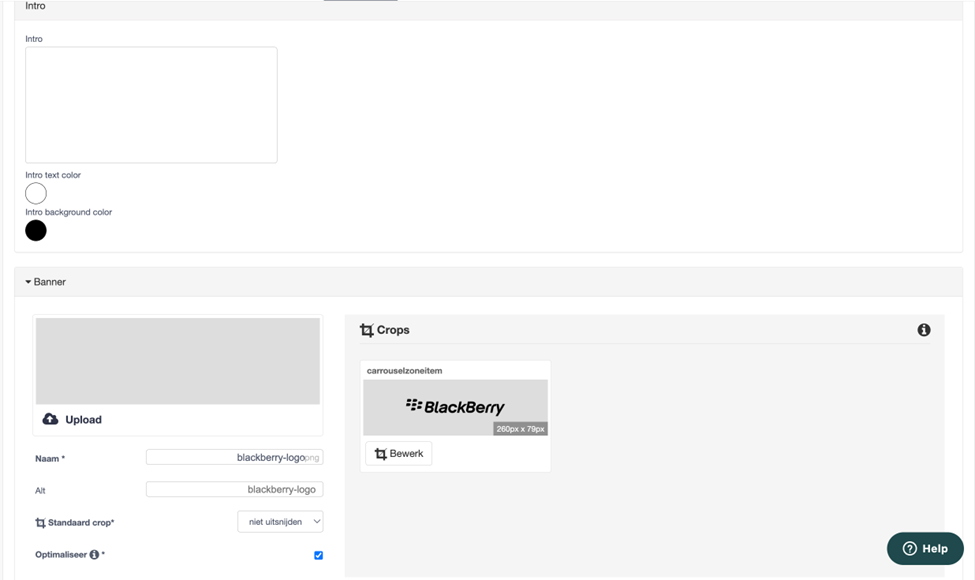
Opmerking: De maximale bestandsgrote is 20MB en de maximum dimensies zijn 4472 x 4472
Met de volgende parameters:
-
Interne naam: De interne naam. Deze naam wordt niet getoond op de shop.
-
Breedte: Een rij heeft een standaardbreedte van 100%. Dit is de volledige breedte van jouw website. Echter heeft men ook de keuze om een zone slechts een deel van de breedte te laten innemen. Op die manier kun je de indeling van jouw rij (en finaal jouw site) beter vorm geven. Een zone met breedte 50% zal de helft van de rij innemen en ook proportioneel geschaald worden.
-
URL: Een optioneel veld waar je een URL kunt ingeven. Bij het ingeven van een URL zal de banner aanklikbaar zijn op de pagina en leiden naar de ingegeven URL.
-
Open in: Hier zijn 2 keuzes:
-
Nieuw venster: De link zal zich openen in een nieuwe browser tab.
- _self: De link zal zich openen in de huidige browser tab.
-
Label transparantie: Onder ‘label transparantie’ kan men een label ingeven. Hier kun je bepalen in welke mate dit label transparant dient te zijn.
-
Label: Hier geef je een optioneel label in voor de zone. Dit label verschijnt op het label zone item.
-
Verticale positie: Deze instelling heeft 3 standaard instellingen:
-
Top: Het label wordt bovenaan het label afgebeeld.
-
Middle: Het label wordt in het midden van het label afgebeeld.
-
Bottom: Het label wordt onderaan het label afgebeeld.
-
-
-
-
En 1 open veld:
-
PX: Aan de hand van dit veld kun je afhankelijk van bovenstaande keuze het label x aantal pixels van de boven/onder rand bewegen. In het geval dat je hier middle koos zal het label x punten naar beneden worden gestuurd.
-
Horizontale positie: Deze instelling heeft 3 standaard instellingen:
-
Left: De tekst van het label wordt links uitgelijnd.
-
Center: De tekst van het label wordt in het midden uitgelijnd.
-
Right: De tekst van het label wordt rechts uitgelijnd.
-
-
En 1 open veld:
-
PX: Aan de hand van dit veld kun je afhankelijk van bovenstaande keuze het label x aantal pixels links/rechts bewegen.
-
Label tekstkleur: De tekstkleur van het label van dit item. Deze kleur komt sectie Websitekleuren
-
Label achtergrondkleur: De achtergrondkleur van het label van dit item. Deze kleur komt uit
-
Intro: Een tekst die rechts van het item verschijnt als blok.
-
Intro tekst color: De tekstkleur van de intro van dit item. Deze kleur komt uit sectie Websitekleuren.
-
Intro background color: De achtergrondkleur van de intro van dit item. Deze kleur komt uit sectie Websitekleuren.
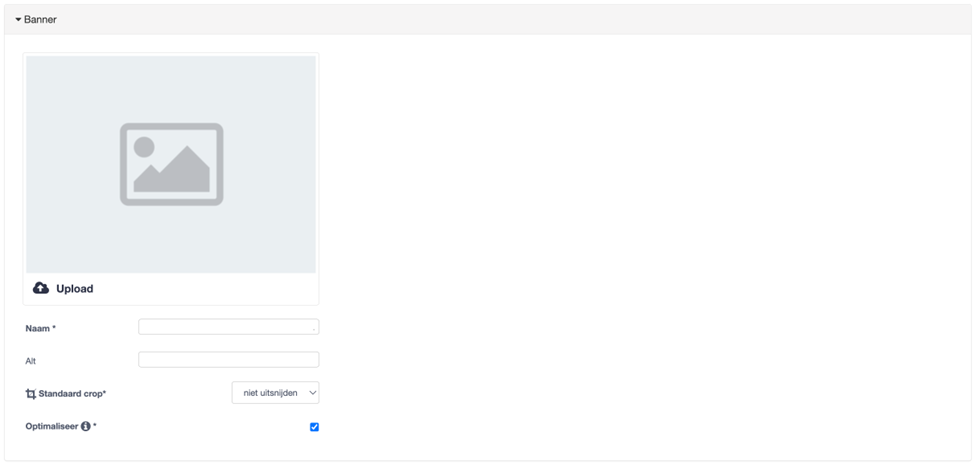
In de banner sectie kun je een afbeelding uploaden via deze knop. Nadien vul je volgende parameters in:
-
Naam: Een interne naam voor de afbeelding. Deze wordt nergens op de shop afgebeeld.
-
Alt: Een alternatieve naam voor de afbeelding. Dit is louter voor SEO-doeleinden. Op die manier kunnen zoekmachines (zoals Google en Bing) de afbeelding indexeren en vindbaar maken.
-
Standaard crop: bepaalt hoe de foto geplaatst moet worden in het kader. Stel het is liggend en je laadt een liggende foto op, dan kies je altijd voor centraal om het mooi te laten uitkomen.
-
Optimaliseer: Dit verkleint te grote afbeelding tot een formaat van maximaal 6000 op 6000 pixels.
hier kunnen we de afbeelding verder bijknippen om tot het gewenste resultaat te komen.

De verandering is pas effectief na het opslaan via deze knoppen.
Voeg Foto Carrousel zone toe
Inhoud > Startpagina > Hoofdpagina.Rijen > Rij.Zones > Zones > Voeg Foto Carrousel zone toe
Een foto carrousel zone laat toe om meerdere afbeeldingen up te loaden. Deze zullen alterneren op een door jou gekozen ritme. Het verschil met de reguliere carrousel zone is dat de afbeeldingen paginabreed worden getoond en licht inzoomen. Hier is er ook geen optie tot toevoegen van labels en/of intro’s.
Op de front end ziet een foto carrousel zone er zo uit:

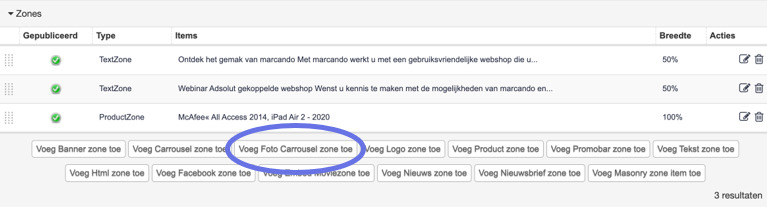

Een foto carrousel zone voegt men toe door deze knop aan te klikken. Nadien komt men in het detailscherm van deze zone.
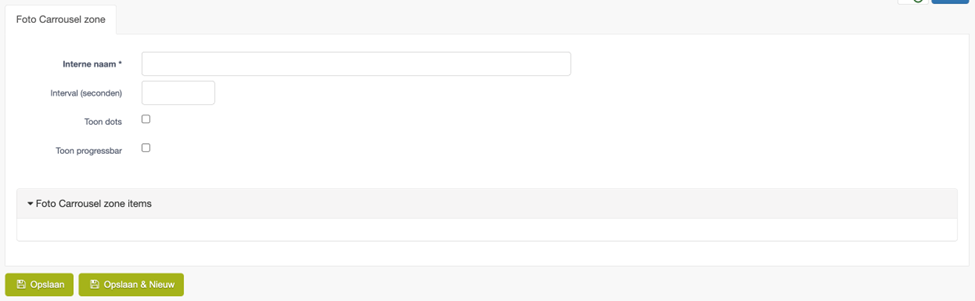
Met volgende parameters:
-
Interne naam: De interne naam. Deze naam wordt niet getoond op de shop.
-
Interval (seconden): Het aantal seconden dat het neemt om te alterneren tussen items in deze zone.

- Toon dots: Deze instelling bepaalt het eventueel toevoegen van dots in het geval van meer dan 1 afbeelding.

- Toon progressbar: Deze instelling bepaalt het eventueel toevoegen van een vullende balk onder het huidige item om aan te geven wanneer er zal geswitcht worden naar het volgende item..
We zien dat de ‘Foto Carrousel zone items’ op dit moment nog leeg is. Pas na het opslaan van de header informatie hierboven wordt deze module geactiveerd.

De verandering is pas effectief na het opslaan via deze knoppen.

Met deze knop kunnen we items toevoegen.

Via deze knop kunnen we de bestaande items wijzigen.
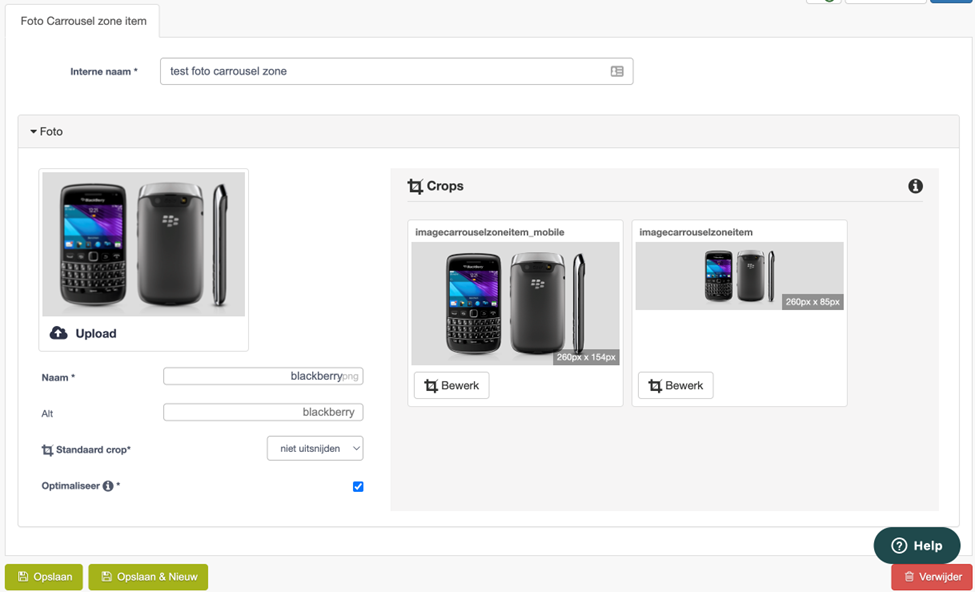
Opmerking: De maximale bestandsgrote is 20MB en de maximum dimensies zijn 4472 x 4472
In de Foto sectie kun je een afbeelding uploaden via deze knop. Nadien vul je volgende parameters in:
-
Naam: Een interne naam voor de afbeelding. Deze wordt nergens op de shop afgebeeld.
-
Alt: Een alternatieve naam voor de afbeelding. Dit is louter voor SEO doeleinden. Op die manier kunnen zoekmachines (zoals Google en Bing) de afbeelding indexeren en vindbaar maken.
-
Standaard crop: bepaalt hoe de foto geplaatst moet worden in het kader. Stel het is liggend en je laadt een liggende foto op, dan kies je altijd voor centraal om het mooi te laten uitkomen.
-
Optimaliseer: Dit verkleint te grote afbeelding tot een formaat van maximaal 6000 op 6000 pixels.
In deze sectie kunnen we de afbeelding verder bijknippen om tot het gewenste resultaat te komen.
-
Imagecarrouselzoneitem_mobile is voor de mobiele versie.
-
Imagecarrouselzoneitem is voor de desktop versie.

De verandering is pas effectief na het opslaan via deze knoppen.
Voeg Logo zone toe
Inhoud > Startpagina > Hoofdpagina.Rijen > Rij.Zones > Zones > Voeg Logo zone toe
Een logo zone is een manier om eventuele referenties/partners/leveranciers/merken/… tentoon te stellen.
Op de front end ziet een logo zone er zo uit:
- Bar:

Met automatisch roterende functie. Manueel kan men ook navigeren door op de pijltjes te klikken.
- Grid:
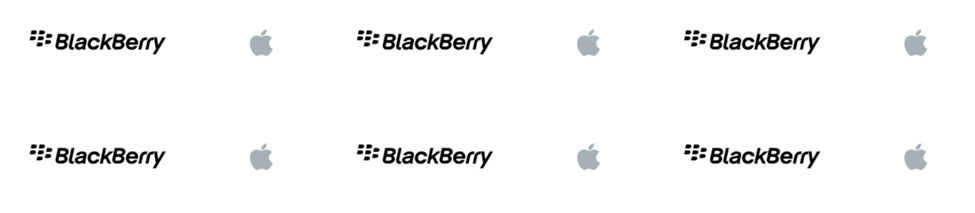
Bij de ‘grid’ instelling wordt er gestart op een nieuwe rij bij het vullen van 1 paginabreedte.
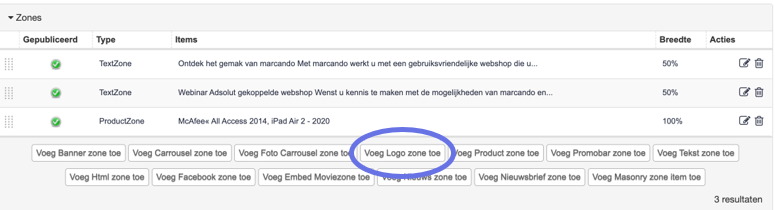
Een foto carrousel zone voegt men toe door deze knop aan te klikken. Nadien komt men in het detailscherm van deze zone.
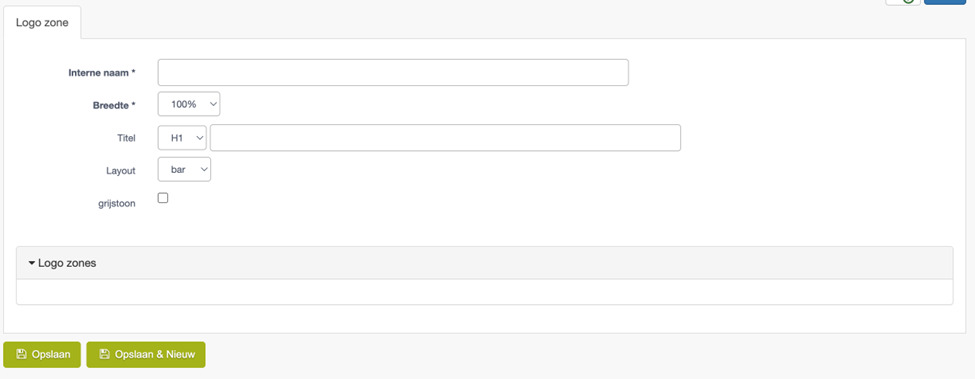
Met volgende parameters:
-
Interne naam: De interne naam. Deze naam wordt niet getoond op de shop.
-
Breedte: Een rij heeft een standaardbreedte van 100%. Dit is de volledige breedte van jouw website. Echter heeft men ook de keuze om een zone slechts een deel van de breedte te laten innemen. Op die manier kun je de indeling van jouw rij (en finaal jouw site) beter vorm geven. Een zone met breedte 50% zal de helft van de rij innemen en ook proportioneel geschaald worden.
-
Titel: Een optioneel veld waarbij je een eventuele titel voor de zone kan ingeven. Deze titel zal afgebeeld worden op de shop boven de zone.
- In de dropdown kun je de header stijl van jouw titel bepalen. Let wel – per pagina is het best slechts 1 maal ‘H1’ te gebruiken. Dit voor SEO doeleinden.
-
Layout: Keuze tussen ‘bar’ en ‘grid’. Zie boven voor een front end voorbeeld van beide instellingen.
-
Grijstoon: Instelling die een lichtgrijze achtergrond geeft aan de logo zone.
We zien dat de ‘Logo zone items’ op dit moment nog leeg is. Pas na het opslaan van de header informatie hierboven wordt deze module geactiveerd.

De verandering is pas effectief na het opslaan via deze knoppen.
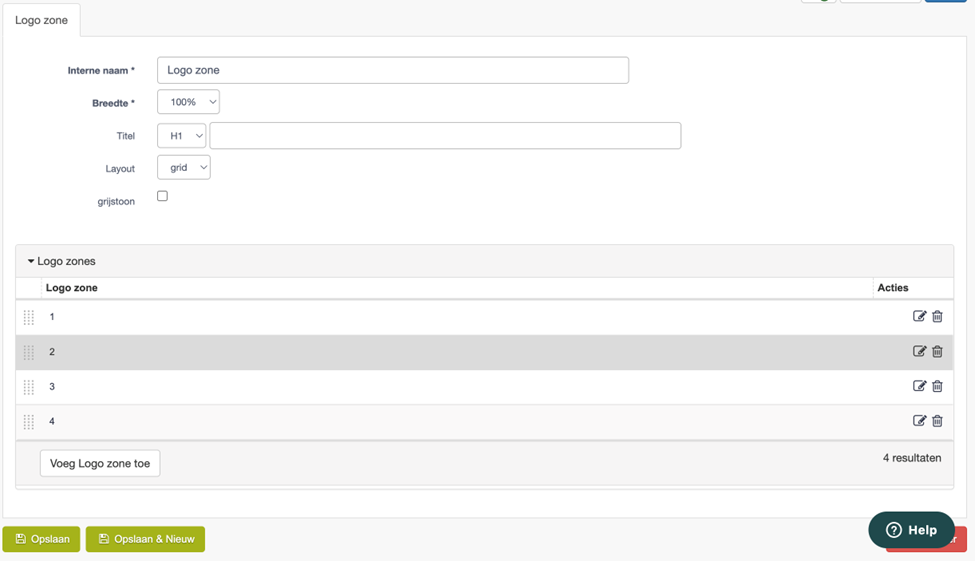
Met deze knop kunnen we items toevoegen.

via deze knop kunnen we items wijzigen.
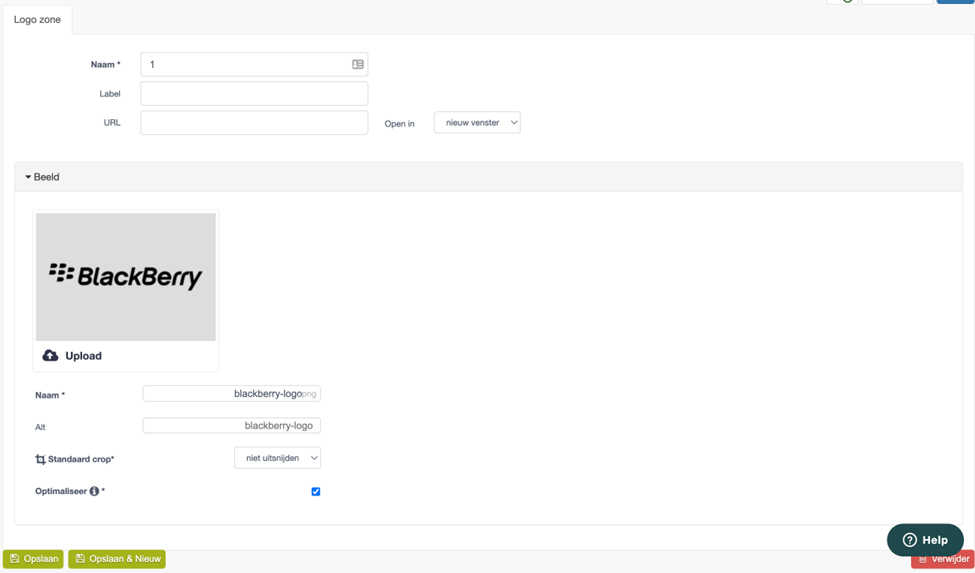
Opmerking: De maximale bestandsgrote is 20MB en de maximum dimensies zijn 4472 x 4472
Met de volgende parameters:
-
Naam: De interne naam. Deze naam wordt niet getoond op de shop.
-
Label: Optioneel label dat aan het logo gegeven kan worden. Indien ingevuld wordt dit zichtbaar op de shop onderaan het logo.
-
URL: Een optioneel veld waar je een URL kunt ingeven. Bij het ingeven van een URL zal het logo aanklikbaar zijn en leiden naar de ingegeven URL.
-
Open in: Hier zijn 2 keuzes:
-
Nieuw venster : De link zal zich openen in een nieuwe browser tab.
- _self : De link zal zich openen in de huidige browser tab.
-
-
In de Beeld sectie kun je een afbeelding uploaden via deze knop. Nadien vul je volgende parameters in:
-
Naam: Een interne naam voor de afbeelding. Deze wordt nergens op de shop afgebeeld.
-
Alt: Een alternatieve naam voor de afbeelding. Dit is louter voor SEO doeleinden. Op die manier kunnen zoekmachines (zoals Google en Bing) de afbeelding indexeren en vindbaar maken.
-
Standaard crop: bepaalt hoe de foto geplaatst moet worden in het kader. Stel het is liggend en je laadt een liggende foto op, dan kies je altijd voor centraal om het mooi te laten uitkomen.
-
Optimaliseer: Dit verkleint te grote afbeelding tot een formaat van maximaal 6000 op 6000 pixels.
In deze sectie kunnen we de afbeelding verder bijknippen om tot het gewenste resultaat te komen.

De verandering is pas effectief na het opslaan via deze knoppen.
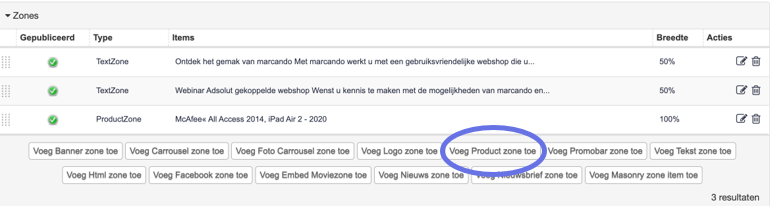
Voeg Product zone toe
Inhoud > Startpagina > Hoofdpagina.Rijen > Rij.Zones > Zones > Voeg Product zone toe
Een product zone is een zone waarin je artikels naar keuze kunt tentoonstellen. Hier heb je de keuze om afzonderlijke artikelen te selecteren, artikelcategorieën of artikelen gelinkt aan een label in onder te brengen.
Op de front-end ziet een voorbeeld er zo uit:
- Carrousel:
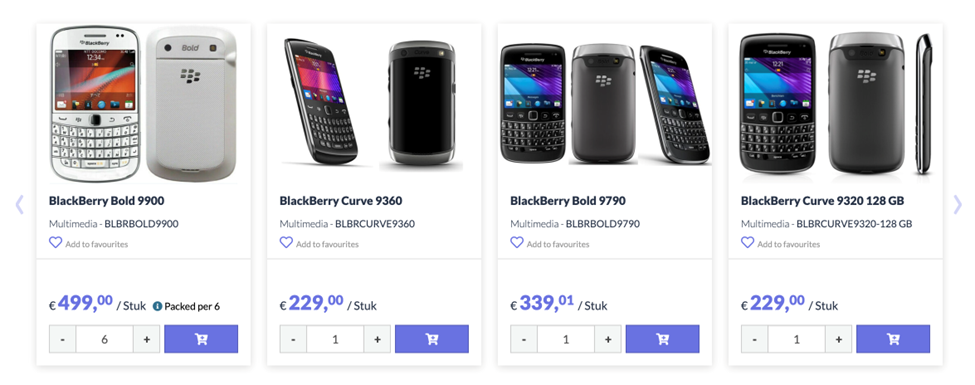
- Tiles:
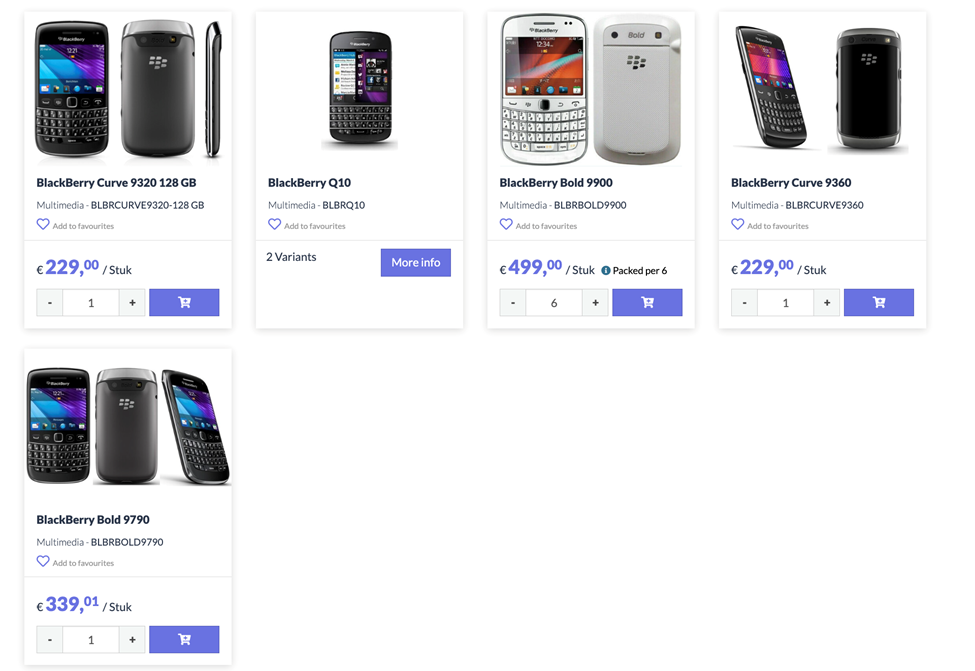
Een foto carrousel zone voegt men toe door deze knop aan te klikken. Nadien komt men in het detailscherm van deze zone.
Met de volgende parameters:
-
Interne naam: De interne naam. Deze naam wordt niet getoond op de shop.
-
Breedte: Een rij heeft een standaardbreedte van 100%. Dit is de volledige breedte van jouw website. Echter heeft men ook de keuze om een zone slechts een deel van de breedte te laten innemen. Op die manier kun je de indeling van jouw rij (en finaal jouw site) beter vormgeven. Een zone met breedte 50% zal de helft van de rij innemen en ook proportioneel geschaald worden.
-
Titel: Een optioneel veld waarbij je een eventuele titel voor de zone kan ingeven. Deze titel zal afgebeeld worden op de shop boven de zone.
- In de dropdown kun je de header stijl van jouw titel bepalen. Let wel – per pagina is het best slechts 1 maal ‘H1’ te gebruiken. Dit voor SEO-doeleinden.
-
Layout: Keuze tussen ‘Carrousel en ‘tiles’. Zie boven voor een front-end voorbeeld van beide instellingen.
-
Gebruik klantvoorgestelde artikelen: Instelling die zorgt voor een klantspecifieke productzone. Hoe men klantspecifieke artikelen instelt kun je vinden in Artikels.
We zien dat de ‘Artikels’ op dit moment nog leeg is. Pas na het opslaan van de header informatie hierboven wordt deze module geactiveerd. ‘Categorieën’ en ‘Labels’ zijn wel reeds bruikbaar.

De verandering is pas effectief na het opslaan via deze knoppen.
Voeg Product zone toe.Artikels
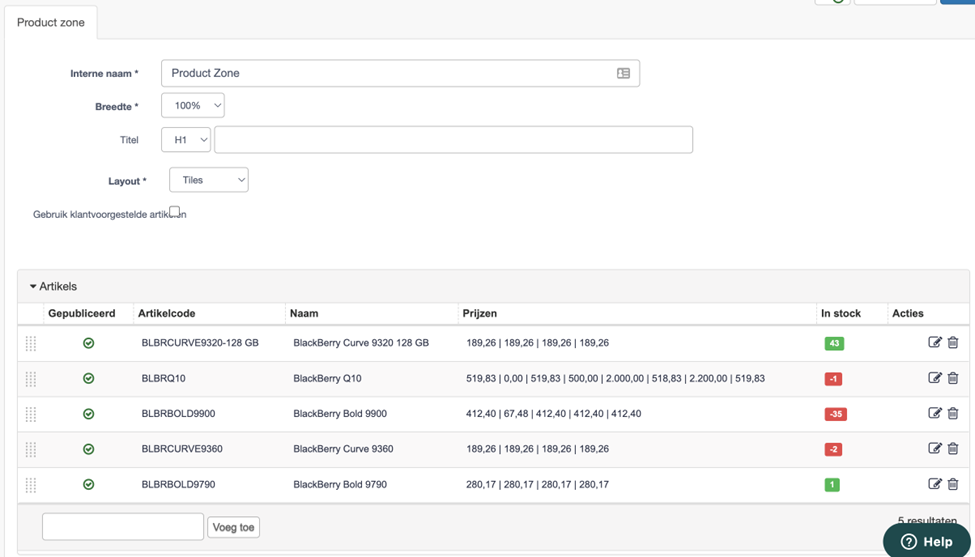
Dit overzicht bevat de volgende informatie:
- Gepubliceerd: publicatiestatus van het artikel op de webshop.

geeft aan dat het artikel gepubliceerd is

geeft aan dat het artikel niet gepubliceerd is.
-
Artikelcode: De artikelcode.
-
Naam: De naam van het artikel.
-
Prijzen: Een verkort overzicht van de prijzen die van toepassing zijn voor dit product per klant(groep).
-
In stock: Stockindicatie van het artikel.
-
Acties: Acties geven j’ mogelijkheden tot aanpassingen van het artikel:

- brengt je naar de detailpagina van het artikel. Hier kun je eventueel wijzigingen in doorvoeren indien gewenst. Hierover meer in Artikel.

- zorgt voor de verwijdering van het artikel. Dit na bevestiging in de confirmatie pop-up.

Om artikelen toe te voegen zoekt men via de zoekbalk naar de juiste artikelen en klikt men op deze knop.

De verandering is pas effectief na het opslaan deze knoppen
Voeg Product zone toe.Categorieën

Via het dropdown menu kun je heel gemakkelijk categorieën toevoegen aan de zone.

Je kiest de artikelcategorie via de droppdown en voegt deze toe via [Voeg toe].

De verandering is pas effectief na het opslaan via deze knoppen.
Voeg Product zone toe.Labels
Via het dropdown menu kun je heel gemakkelijk labels toevoegen aan de zone.
Je kiest een label via de dropdown en voegt deze toe via [Voeg toe]

De verandering is pas effectief na het opslaan via deze knoppen.
Voeg Category zone toe
Inhoud > Startpagina > Hoofdpagina.Rijen > Rij.Zones > Zones > Voeg Category zone toe
Een category zone is een zone op de pagina waar alle artikels van de vooraf ingestelde categorie, getoont zal worden.
Op de front-end ziet een promobar er zo uit:
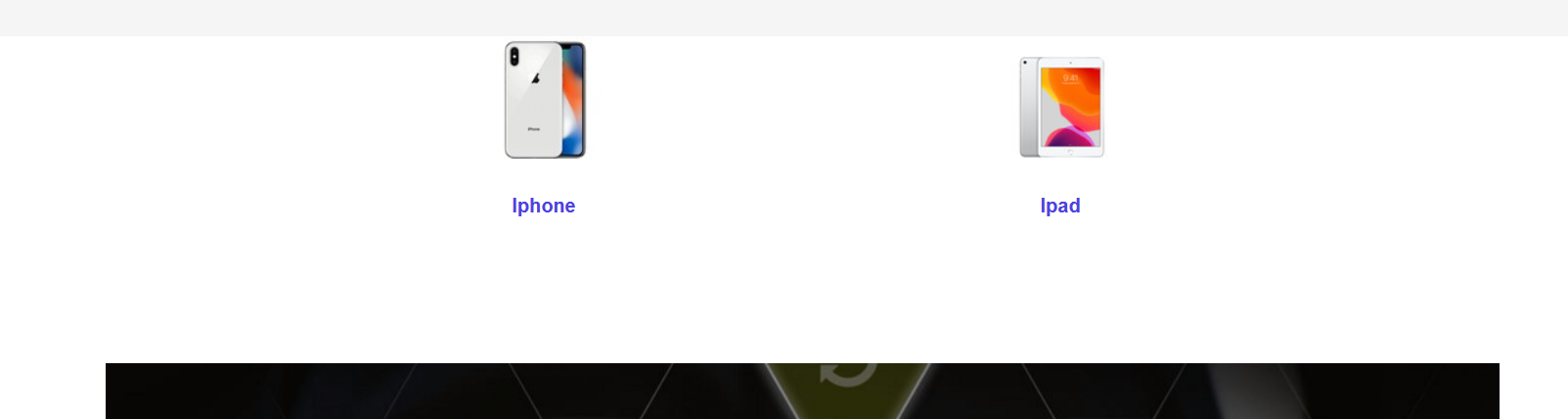
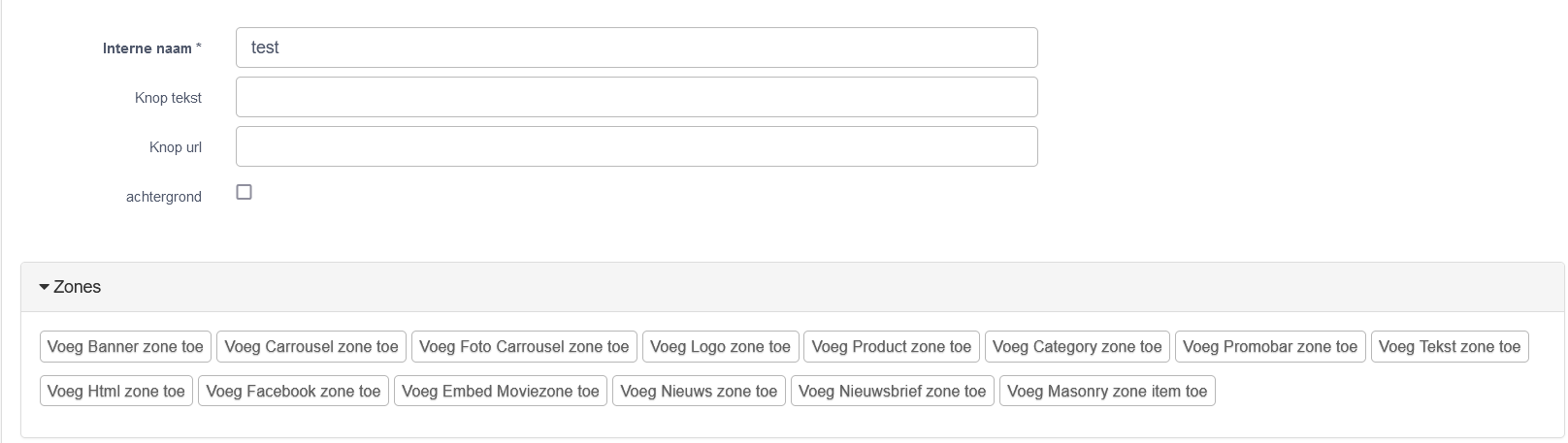
Een Category zone voegt men toe door deze knop aan te klikken. Nadien komt men in het detailscherm van deze zone.
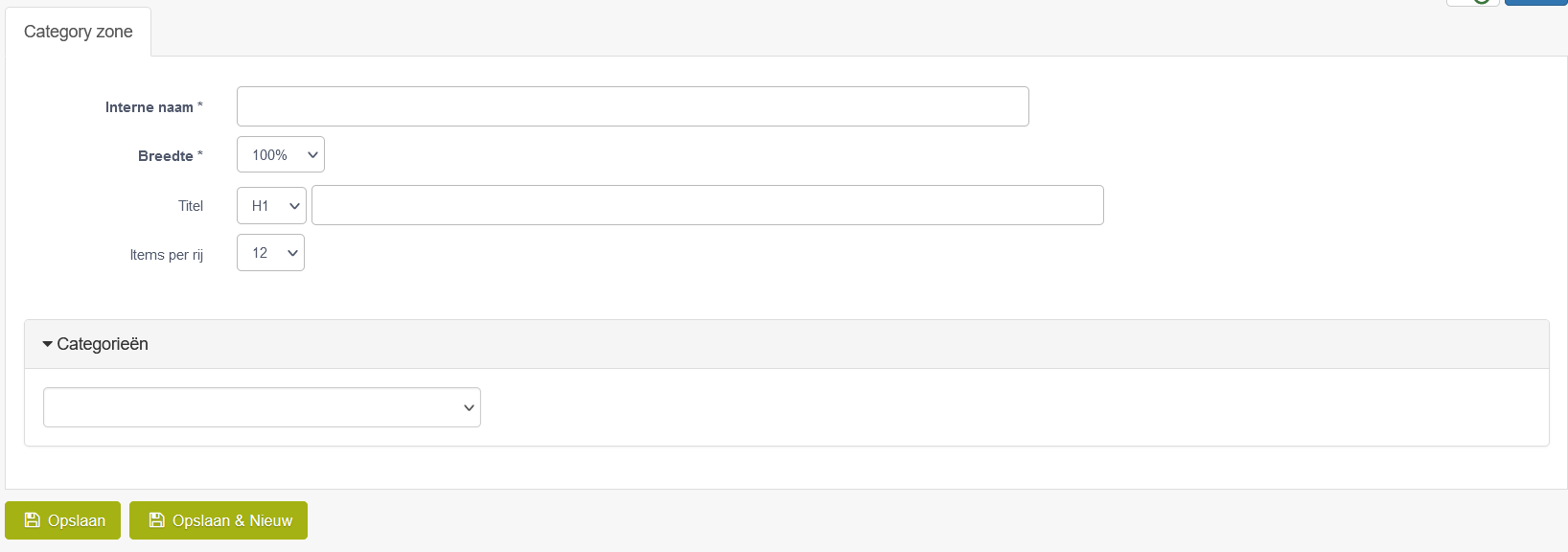
-
Interne naam: De interne naam. Deze naam wordt niet getoond op de shop.
-
Breedte: Een rij heeft een standaardbreedte van 100%. Dit is de volledige breedte van jouw website. Echter heeft men ook de keuze om de zone een deel van de breedte te laten innemen. Op die manier kun je de indeling van jouw rij (en finaal jouw site) beter vorm geven. Een zone met breedte 50% zal de helft van de rij innemen en oop proportioneel geschaald worden.
-
Titel: Een optioneel veld waarbij je een eventuele titel voor de zone kan ingeven. deze titel zal afgebeeld worden op de shop boven de zone.
- In de dropdown kun je de header stijl van jouw titel bepalen. Let wel - per pagina is het best slechts 1 maal ‘H1’ te gebruiken. Dit voor SEO doeleinden.
-
Items per rij: Dit is het aantal artikels er per rij mogen verschijnenen.

In de dropdown kun je de categorie kiezen waarvan je de artikels wilt tonen.

De verandering is pas effectief na
Voeg Promobar zone toe
Inhoud > Startpagina > Hoofdpagina.Rijen > Rij.Zones > Zones > Voeg Promobar zone toe
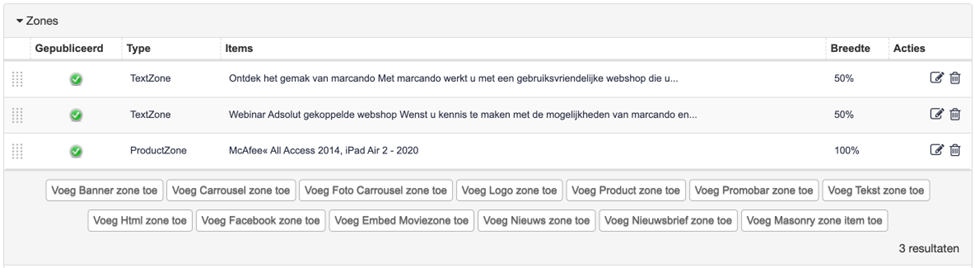
Een promobar zone is een balk op de pagina waarin men tekst kan plaatsen. Dit wordt veelal gebruikt voor het aankondigen van solden, nieuwe assortimenten, vakanties,…
Op de front-end ziet een promobar zone er zo uit:

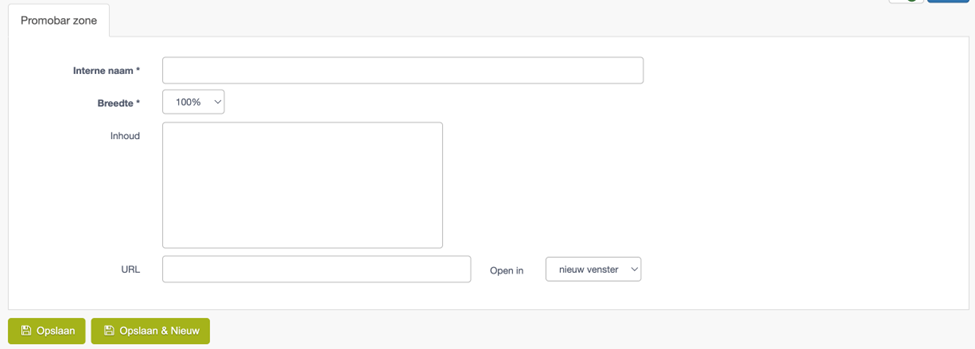
Een promobar zone voegt men toe door deze knop aan te klikken. Nadien komt men in het detailscherm van deze zone.
-
Interne naam: De interne naam. Deze naam wordt niet getoond op de shop.
-
Breedte: Een rij heeft een standaardbreedte van 100%. Dit is de volledige breedte van jouw website. Echter heeft men ook de keuze om een zone slechts een deel van de breedte te laten innemen. Op die manier kun je de indeling van jouw rij (en finaal jouw site) beter vorm geven. Een zone met breedte 50% zal de helft van de rij innemen en ook proportioneel geschaald worden.
-
Inhoud:
-
URL: Een optioneel veld waar je een URL kunt ingeven. Bij het ingeven van een URL zal het logo aanklikbaar zijn en leiden naar de ingegeven URL.
-
Open in: Hier zijn 2 keuzes:
-
Nieuw venster: De link zal zich openen in een nieuwe browser tab.
- _self: De link zal zich openen in de huidige browser tab.
-
-

De verandering is pas effectief na het opslaan via deze knoppen.
Voeg Text zone toe
Inhoud > Startpagina > Hoofdpagina.Rijen > Rij.Zones > Zones > Voeg Text zone toe
Een textzone is een zone waarin men vrije tekst kan toevoegen. Dit kan worden bijgestaan door een titel en/of afbeelding. Reguliere opmaak op deze tekst in de editor is mogelijk.
Op de front-end ziet een textzone er zo uit:

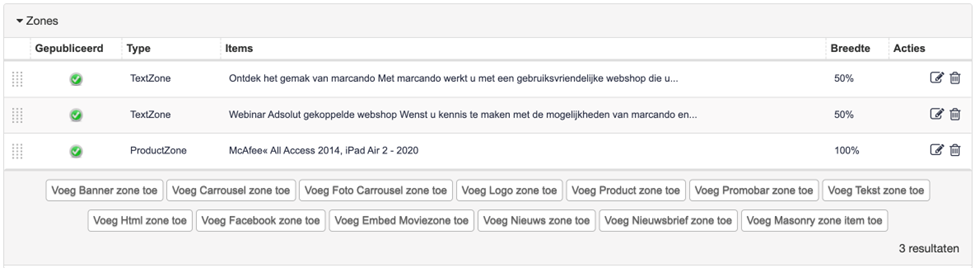
Een textzone zone voegt men toe door deze knop aan te klikken. Nadien komt men in het detailscherm van deze zone.
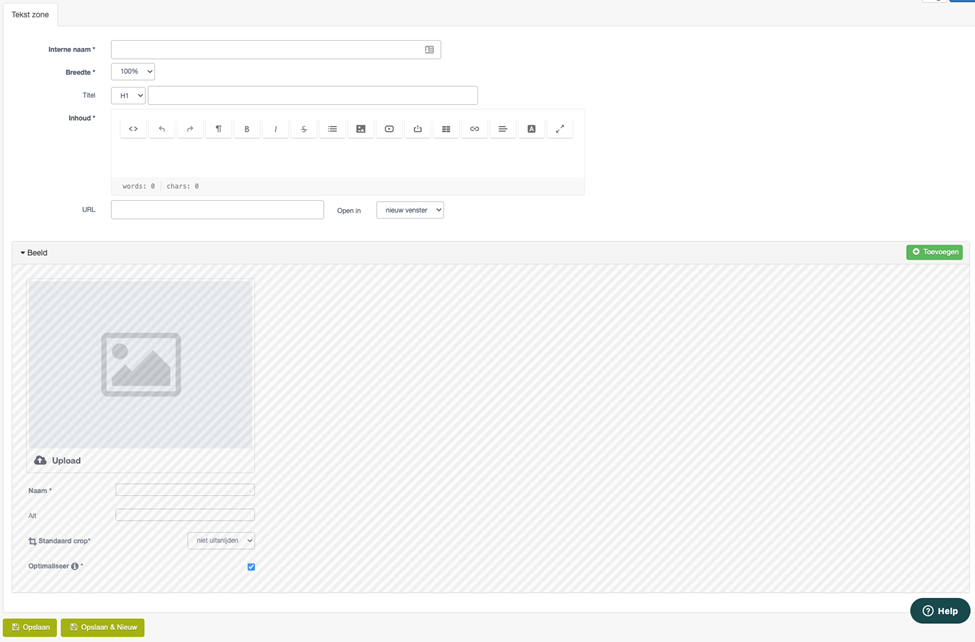
Met de volgende parameters:
-
Interne naam: De interne naam. Deze naam wordt niet getoond op de shop.
-
Breedte: Een rij heeft een standaardbreedte van 100%. Dit is de volledige breedte van jouw website. Echter heeft men ook de keuze om een zone slechts een deel van de breedte te laten innemen. Op die manier kun je de indeling van jouw rij (en finaal jouw site) beter vorm geven. Een zone met breedte 50% zal de helft van de rij innemen en ook proportioneel geschaald worden.
-
Titel: Een optioneel veld waarbij je een eventuele titel voor de zone kan ingeven. Deze titel zal afgebeeld worden op de shop boven de zone.
- In de dropdown kun je de header stijl van jouw titel bepalen. Let wel – per pagina is het best slechts 1 maal ‘H1’ te gebruiken. Dit voor SEO doeleinden.
-
Inhoud: De tekst die de promobar zal bevatten.
-
URL: Een optioneel veld waar je een URL kunt ingeven. Bij het ingeven van een URL zal het logo aanklikbaar zijn en leiden naar de ingegeven URL.
-
Open in: Hier zijn 2 keuzes:
-
Nieuw venster: De link zal zich openen in een nieuwe browser tab.
- _self: De link zal zich openen in de huidige browser tab.
-
-
We zien dat het ‘Beeld’ op dit moment nog gearceerd is. Door op deze knop te klikken activeert men deze sectie.
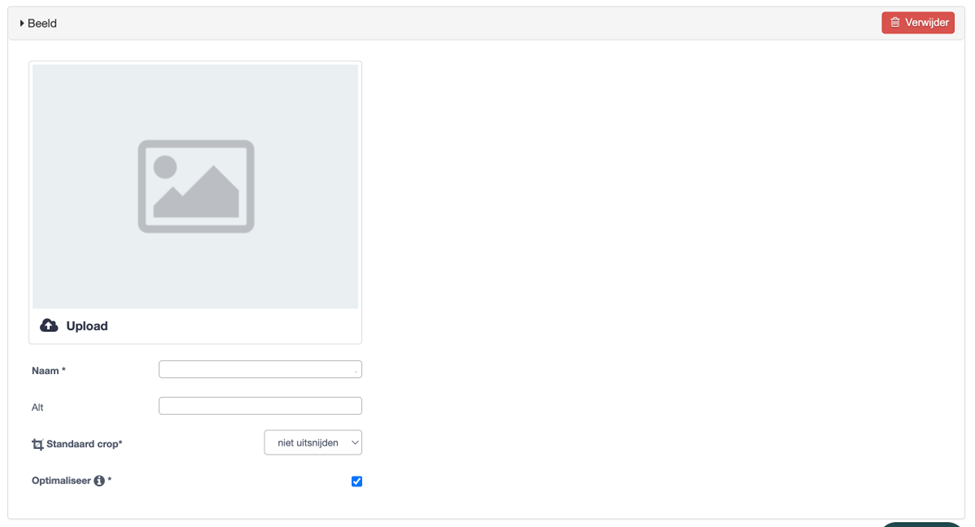
Opmerking: De maximale bestandsgrote is 20MB en de maximum dimensies zijn 4472 x 4472
In de Beeld sectie kun je een afbeelding uploaden via de knop. Nadien vul je volgende parameters in:
-
Naam: Een interne naam voor de afbeelding. Deze wordt nergens op de shop afgebeeld.
-
Alt: Een alternatieve naam voor de afbeelding. Dit is louter voor SEO-doeleinden. Op die manier kunnen zoekmachines (zoals Google en Bing) de afbeelding indexeren en vindbaar maken.
-
Standaard crop: bepaalt hoe de foto geplaatst moet worden in het kader. Stel het is liggend en je laadt een liggende foto op, dan kies je altijd voor centraal om het mooi te laten uitkomen.
-
Optimaliseer: Dit verkleint te grote afbeelding tot een formaat van maximaal 6000 op 6000 pixels.

De verandering is pas effectief na het opslaan via deze knoppen
Voeg HTML zone toe
Inhoud > Startpagina > Hoofdpagina.Rijen > Rij.Zones > Zones > Voeg HTML zone toe
Een HTML-zone laat je toe om eigen HTML-code toe te voegen aan jouw homepagina. Hierdoor kun je zones invoeren zonder restricties op vlak van design.
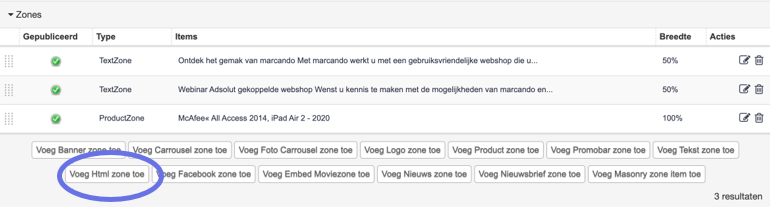
Een HTML zone voegt men toe door deze aan te klikken. Nadien komt men in het detailscherm van deze zone.
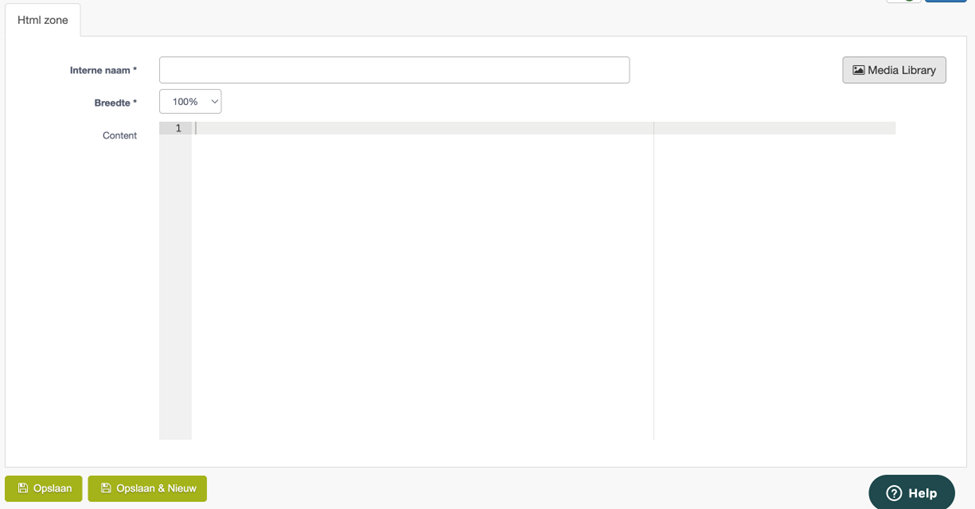
Met de volgende parameters:
-
Interne naam: De interne naam. Deze naam wordt niet getoond op de shop.
-
Breedte: Een rij heeft een standaardbreedte van 100%. Dit is de volledige breedte van jouw website. Echter heeft men ook de keuze om een zone slechts een deel van de breedte te laten innemen. Op die manier kun je de indeling van jouw rij (en finaal jouw site) beter vormgeven. Een zone met breedte 50% zal de helft van de rij innemen en ook proportioneel geschaald worden.
-
Content: De HTML zone waarin je jouw HTML-code kunt toevoegen.
Daarnaast zien we hier

De verandering is pas effectief na het opslaan via deze knoppen.
Voeg Facebook zone toe
Inhoud > Startpagina > Hoofdpagina.Rijen > Rij.Zones > Zones > Voeg Facebook zone toe
De Facebook zone laat je toe jouw Facebook feed op jouw website te plaatsen. Zo staan al jouw Facebook gedeelde sociale media berichten ook meteen op de site. Daarnaast is dit ook een positieve invloed op de SEO-score.
Voorbeeld op de front-end:
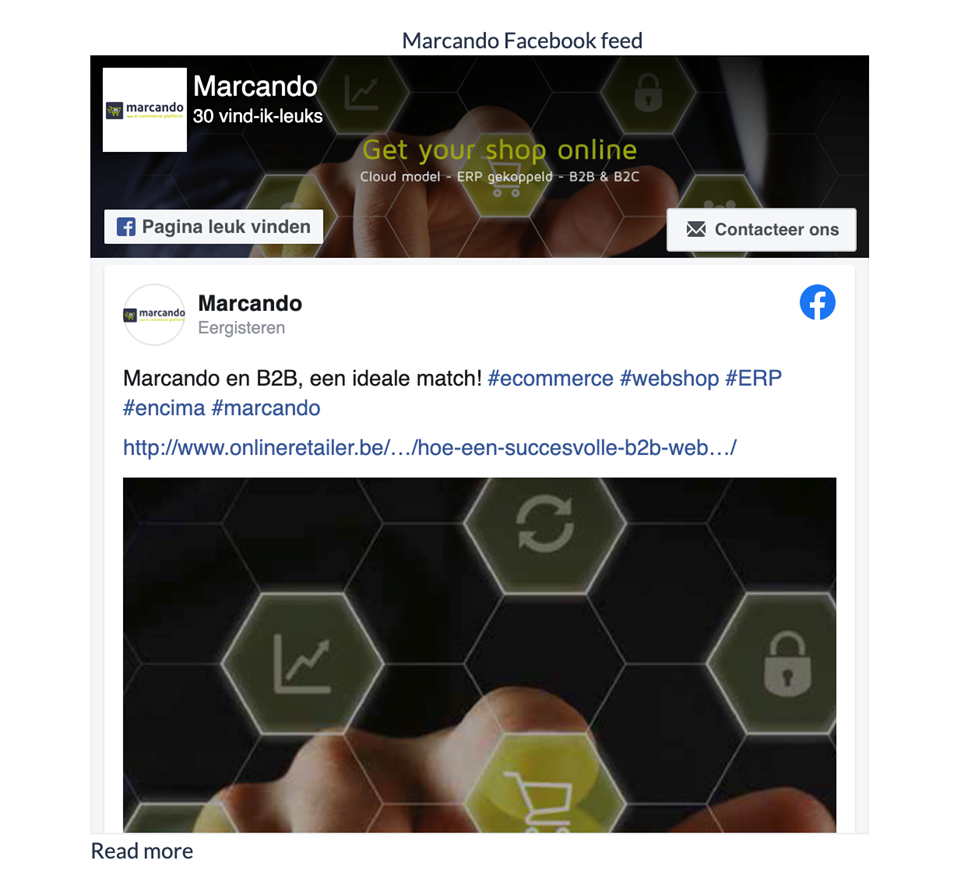
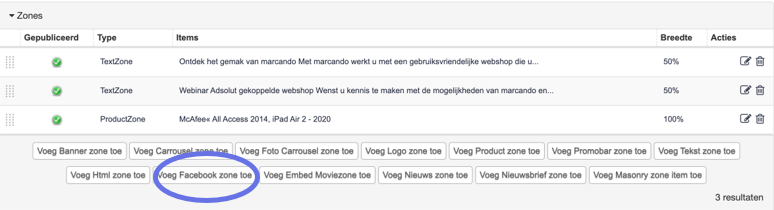
Een Facebook zone voegt men toe door deze knop aan te klikken. Nadien komt men in het detailscherm van deze zone.
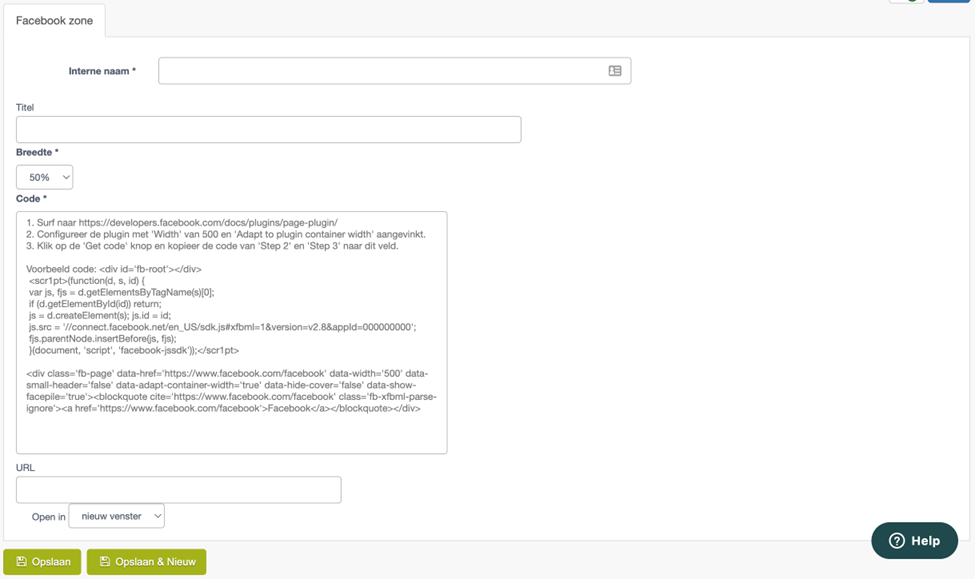
Met volgende parameters:
-
Interne naam: De interne naam. Deze naam wordt niet getoond op de shop.
-
Titel: Een optioneel veld waarbij je een eventuele titel voor de zone kan ingeven. Deze titel zal afgebeeld worden op de shop boven de zone.
-
Breedte: Een rij heeft een standaardbreedte van 100%. Dit is de volledige breedte van jouw website. Echter heeft men ook de keuze om een zone slechts een deel van de breedte te laten innemen. Op die manier kun je de indeling van jouw rij (en finaal jouw site) beter vormgeven. Een zone met breedte 50% zal de helft van de rij innemen en ook proportioneel geschaald worden.
-
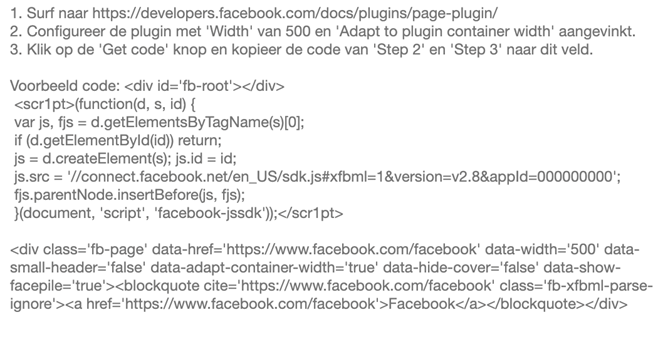
Code: Hier plak je de Facebook embed code. Dit doe je door:
-
URL: een optioneel veld waar je een URL kunt ingeven. Bij het ingeven van een URL zal het logo aanklikbaar zijn en leiden naar de ingegeven URL.
-
Open in: Hier zijn 2 keuzes:
-
Nieuw venster: De link zal zich openen in een nieuwe browser tab.
- _self: De link zal zich openen in de huidige browser tab.
-
-

De verandering is pas effectief na het opslaan via deze knoppen.
Voeg Embed Movie zone toe
Inhoud > Startpagina > Hoofdpagina.Rijen > Rij.Zones > Zones > Voeg Embed Movie zone toe
Via een embed moviezone is het mogelijk om video’s van een filmsite zoals bijvoorbeeld ‘YouTube’ of ‘Vimeo’ in te sluiten op de pagina.
Een voorbeeld op de front-end ziet er zo uit:
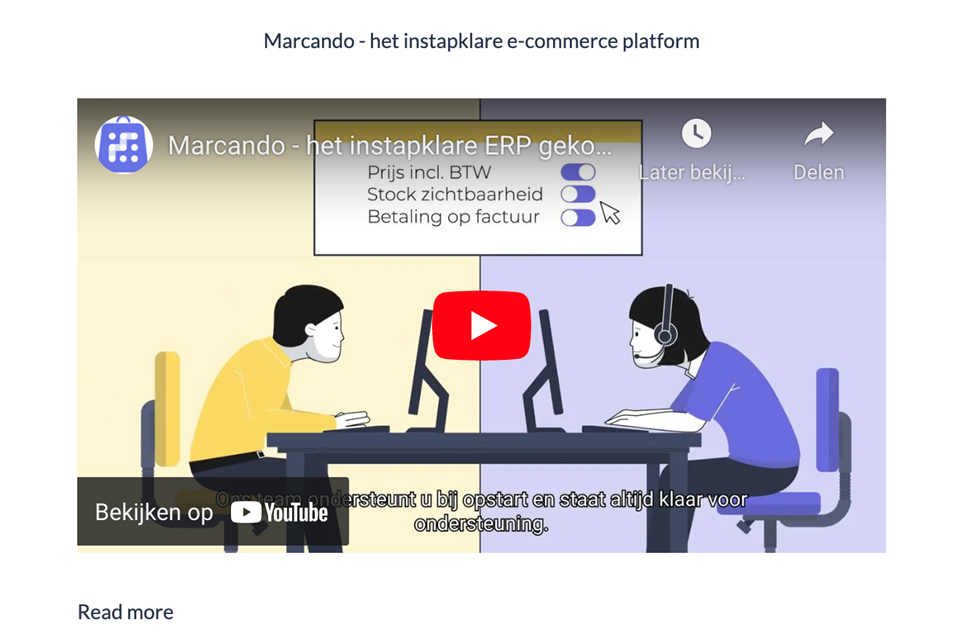
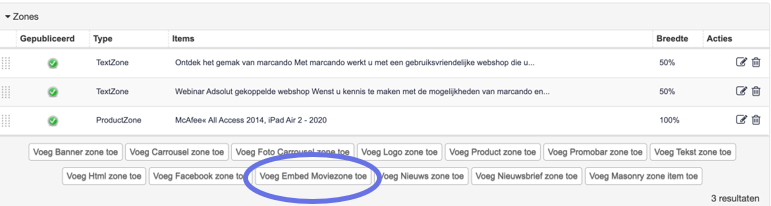

Een embed moviezone voegt men toe door deze knop aan te klikken. Nadien komt men in het detailscherm van deze zone.
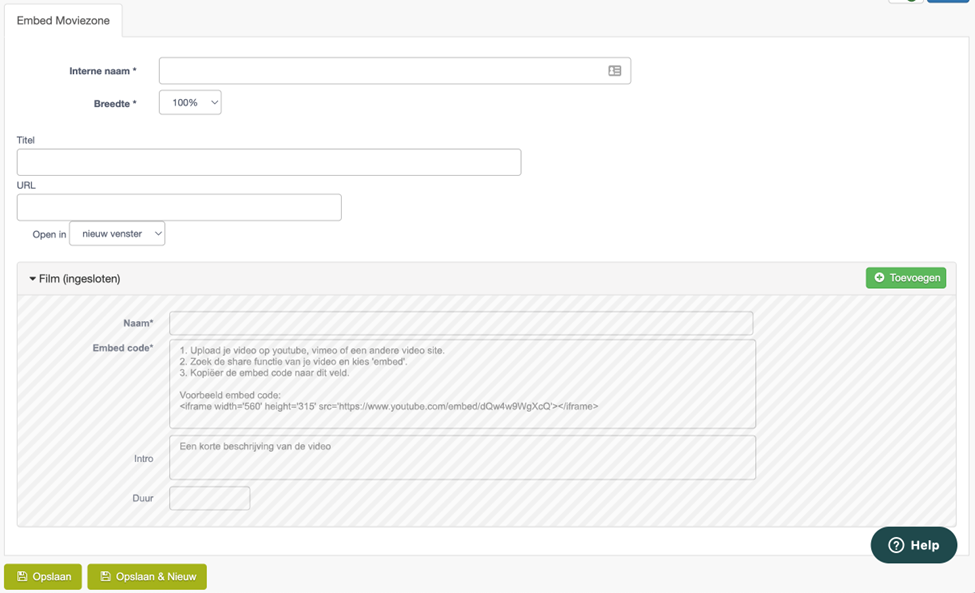
We zien dat het ‘Film’ op dit moment nog gearceerd is. Door op te klikken activeert men deze sectie.
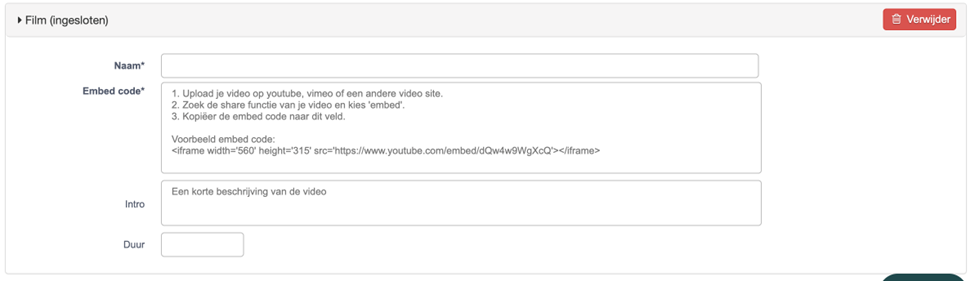
Hier zien we een overzicht van de in te vullen informatie:
-
Naam: Interne benaming voor het filmpje. Dit wordt nergens afgebeeld op de shop.
-
Embed code: De ‘insluit’ code voor het filmpje. Het is dus niet zo dat er hier louter een ‘Youtube’ link kan worden gepost.
Via YouTube – het meest populaire videoplatform vind je deze code via de URL van het filmpje:
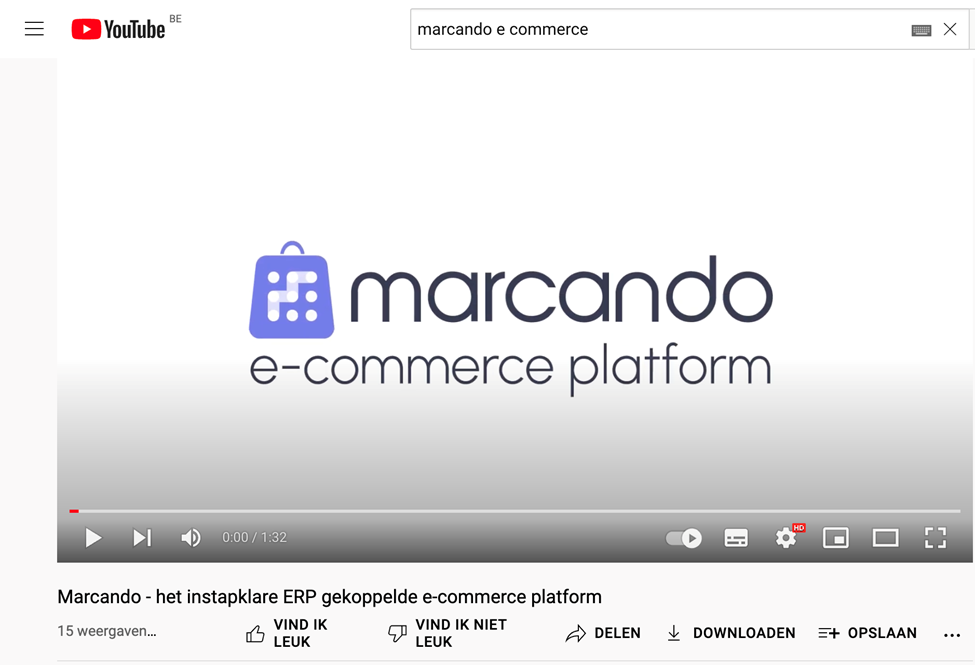
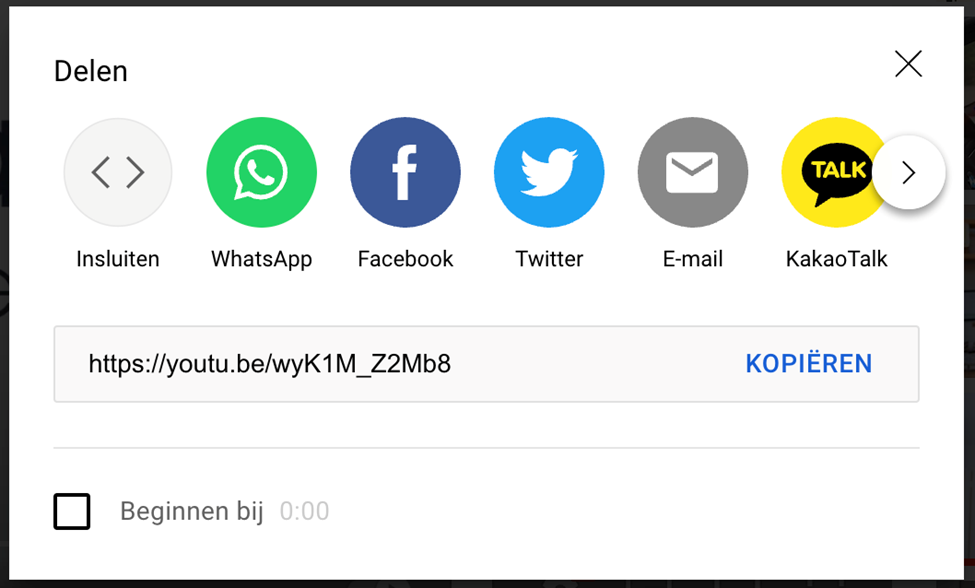
Hier kopieer je volgende code:
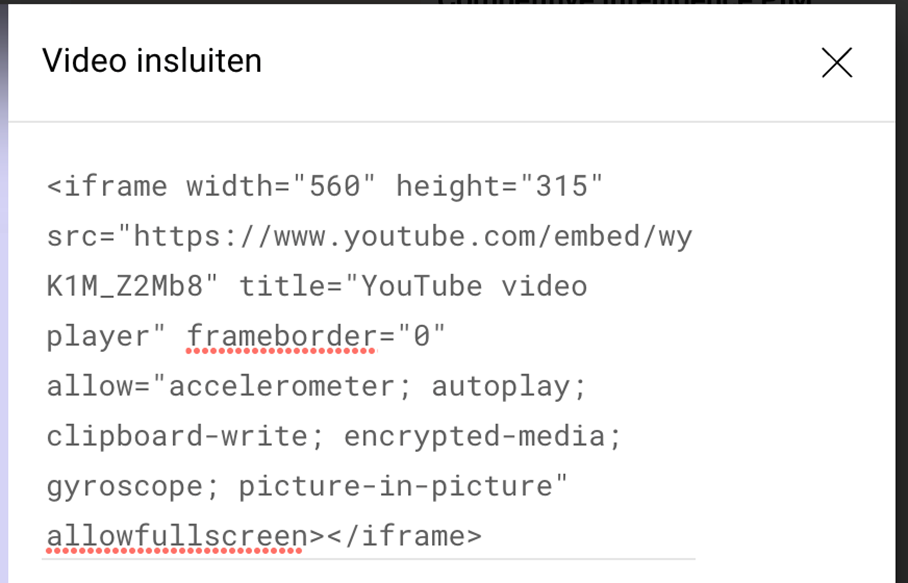
En deze code plak je in [embed code].
-
Intro: intro tekst voor het filmpje. Wordt momenteel nog niet op de front end getoond.
-
duur: informatief - de duur van het filmpje. Heeft geen invloed op het daadwerkelijk afspelen.

De verandering is pas effectief na het opslaan via deze knoppen.
Voeg Nieuws zone toe
Inhoud > Startpagina > Hoofdpagina.Rijen > Rij.Zones > Zones > Voeg Nieuws zone toe
In een nieuwszone is het mogelijk om nieuwsberichten op de home/landingspagina’s te plaatsen. Om dit mogelijk te maken dienen er wel nieuwsberichten op Marcando aanwezig te zijn. Meer hierover in Nieuws.
Een voorbeeld op de front-end ziet er zo uit:
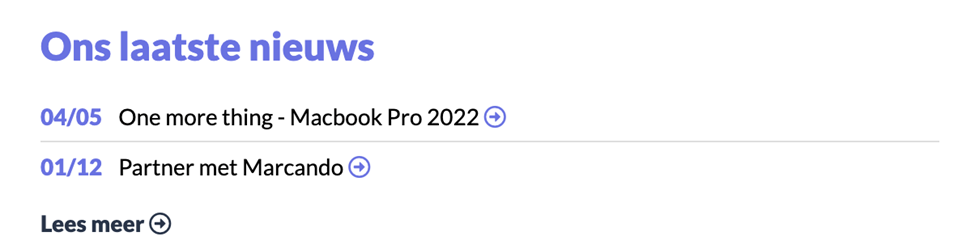
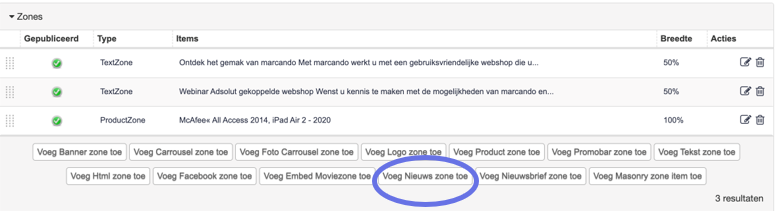
Een Nieuws zone voegt men toe door deze knop aan te klikken. Nadien komt men in het detailscherm van deze zone.
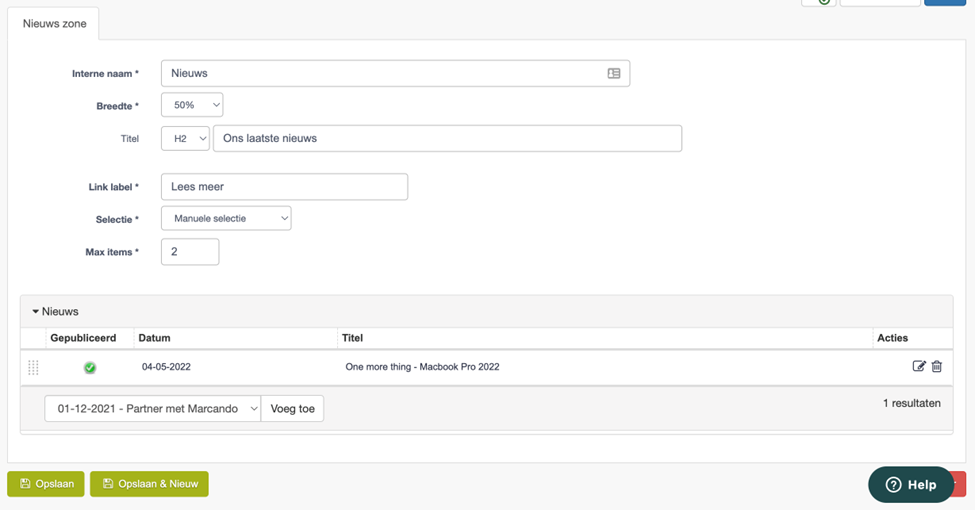
Met volgende parameters:
-
Interne naam: De interne naam. Deze naam wordt niet getoond op de shop.
-
Breedte: Een rij heeft een standaardbreedte van 100%. Dit is de volledige breedte van jouw website. Echter heeft men ook de keuze om een zone slechts een deel van de breedte te laten innemen. Op die manier kun je de indeling van jouw rij (en finaal jouw site) beter vormgeven. Een zone met breedte 50% zal de helft van de rij innemen en ook proportioneel geschaald worden.
-
Titel: Een optioneel veld waarbij je een eventuele titel voor de zone kan ingeven. Deze titel zal afgebeeld worden op de shop boven de zone.
- In de dropdown kun je de header stijl van jouw titel bepalen. Let wel – per pagina is het best slechts 1 maal ‘H1’ te gebruiken. Dit voor SEO-doeleinden.
-
Link label: Hiermee bepaal je de tekst die klikbaar is om op de volledige nieuwspagina terecht te komen.
-
Selectie: Hiermee geef je aan welke nieuwsitems geselecteerd mogen worden voor de pagina. Er zijn 2 opties:
-
Manuele selectie: Hierbij kies je zelf via de [Nieuws zone > Nieuws] selectie de artikelen die moeten verschijnen op de pagina.
- Automatische selectie: Hiermee gaat de zone altijd de meest recente nieuwsitem(s) tonen. Dit afhankelijk van de instelling er onder – ‘Max items’.
-
-
Max items: Hiermee geef je aan hoeveel nieuwsitems maximaal in deze zone mogen komen.
Indien bij ‘Selectie’ de ‘manuele selectie’ is gekozen, kan men in de [Nieuws zone > Nieuws] aangeven welke nieuwsartikelen op de pagina moeten worden geplaatst.
Via het dropdown menu kun je heel gemakkelijk nieuwsartikelen toevoegen aan de zone.

Je kiest het nieuwsartikel via de dropdown en voegt deze toe via [Voeg toe].

De verandering is pas effectief na het opslaan via deze knoppen
Voeg Nieuwsbrief zone toe
Inhoud > Startpagina > Hoofdpagina.Rijen > Rij.Zones > Zones > Voeg Nieuwsbrief zone toe
Met een nieuwsbriefzone kun je een ‘opt-in’ aanmaken om e-mailadressen te verzamelen om eventueel nieuwsbrieven naartoe te zenden.
Op de front-end ziet dit er zo uit:
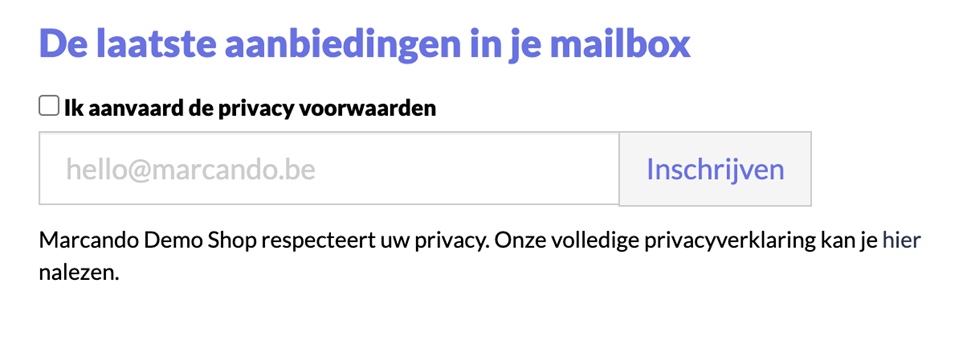
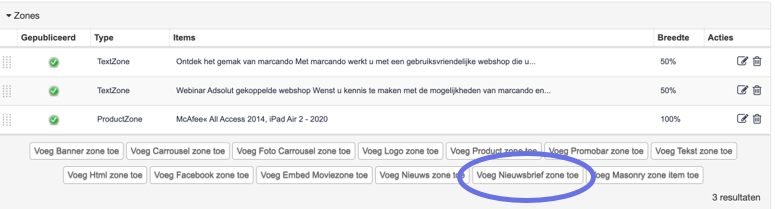

Een nieuwsbrief zone voegt men toe door deze knop aan te klikken. Nadien komt men in het detailscherm van deze zone.
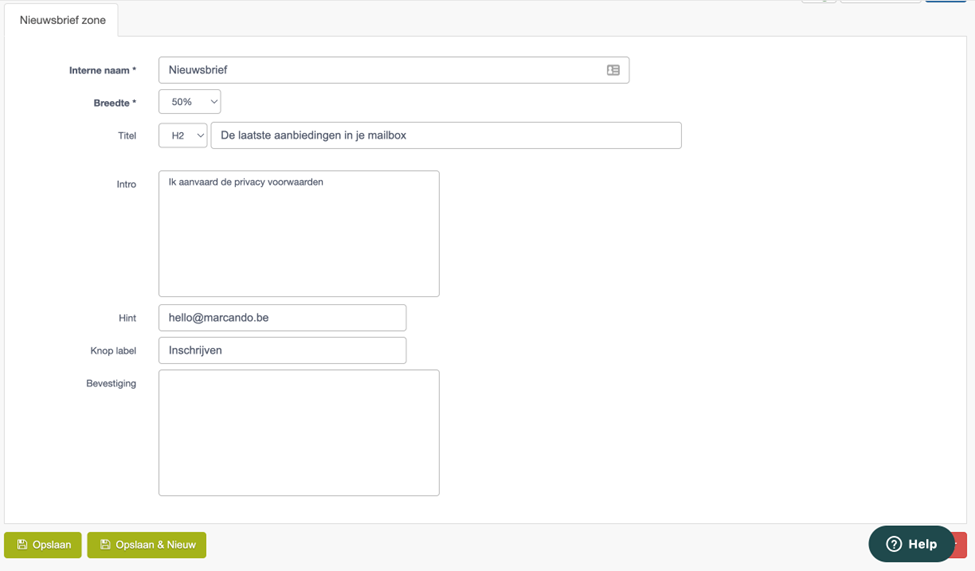
Met de volgende parameters:
-
Interne naam: De interne naam. Deze naam wordt niet getoond op de shop.
-
Breedte: Een rij heeft een standaardbreedte van 100%. Dit is de volledige breedte van jouw website. Echter heeft men ook de keuze om een zone slechts een deel van de breedte te laten innemen. Op die manier kun je de indeling van jouw rij (en finaal jouw site) beter vormgeven. Een zone met breedte 50% zal de helft van de rij innemen en ook proportioneel geschaald worden.
-
Titel: Een optioneel veld waarbij je een eventuele titel voor de zone kan ingeven. Deze titel zal afgebeeld worden op de shop boven de zone.
- In de dropdown kun je de header stijl van jouw titel bepalen. Let wel – per pagina is het best slechts 1 maal ‘H1’ te gebruiken. Dit voor SEO-doeleinden.
-
Intro : Hier bepaal je de tekst die na de opt-in checkbox komt te staan.
-
Hint: Hiermee kun je de tekst bepalen die in het mailadres veld komt te staan. Dit bij wijze van ‘hint’. Het is dus aangeraden om hier bijvoorbeeld jouw ‘info@’ mailadres te plaatsen zodat gebruikers zien dat dit een veld is om hun mailadres in te geven.
-
Knop label: Hiermee bepaal je de tekst die in de knop komt te staan.
-
Bevestiging: Hiermee bepaal je de tekst die de gebruiker te zien krijgt na het inschrijven op de nieuwsbrief.

De verandering is pas effectief na het opslaan via deze knoppen.
Voeg Masonry zone toe
Inhoud > Startpagina > Hoofdpagina.Rijen > Rij.Zones > Zones > Voeg Masonry zone toe
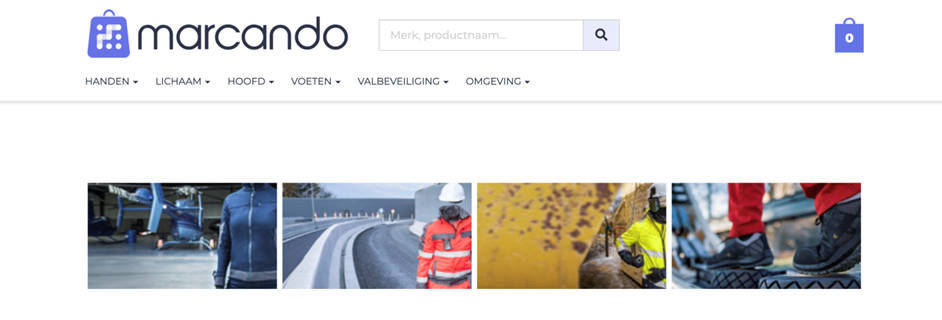
Een Masonry zone is een foto styling zone die foto(‘s) op een rij plaatsen.
Een voorbeeld op de front end ziet er zo uit:
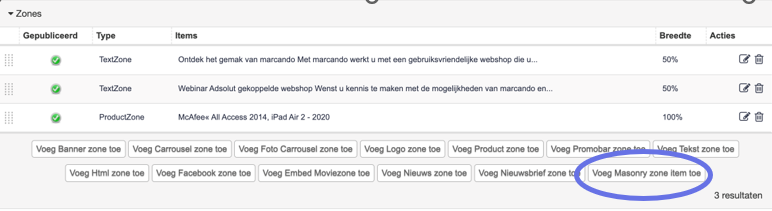

Een Masonry zone voegt men toe door deze knop aan te klikken. Nadien komt men in het detailscherm van deze zone.
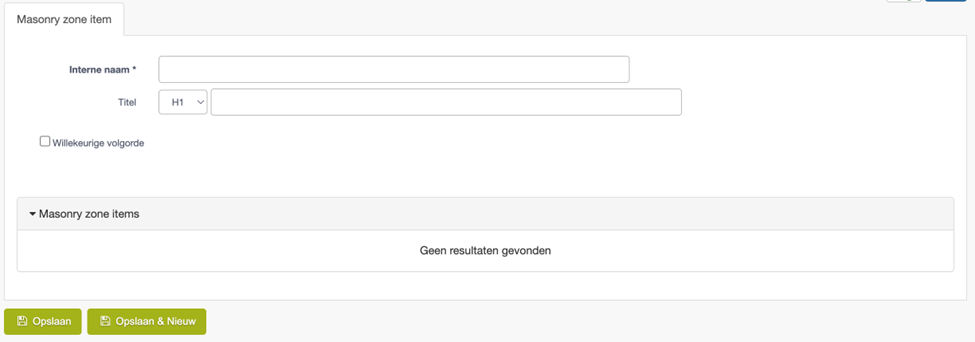
Met de volgende parameters:
-
Interne naam: De interne naam. Deze naam wordt niet getoond op de shop.
-
Titel: Een optioneel veld waarbij je een eventuele titel voor de zone kan ingeven. Deze titel zal afgebeeld worden op de shop boven de zone.
- In de dropdown kun je de header stijl van jouw titel bepalen. Let wel – per pagina is het best slechts 1 maal ‘H1’ te gebruiken. Dit voor SEO-doeleinden.
-
Willekeurige volgorde: Indien aangevinkt zullen de foto’s in de zone op een willekeurige plaats worden ingeladen. Dit zorgt voor een extra dynamiek.

We zien dat de ‘Masonry zone items’ op dit moment nog leeg is. Pas na het opslaan van de header informatie hierboven wordt deze module geactiveerd en kan je via deze knop afbeeldingen toevoegen.

De verandering is pas effectief na het opslaan via deze knoppen.
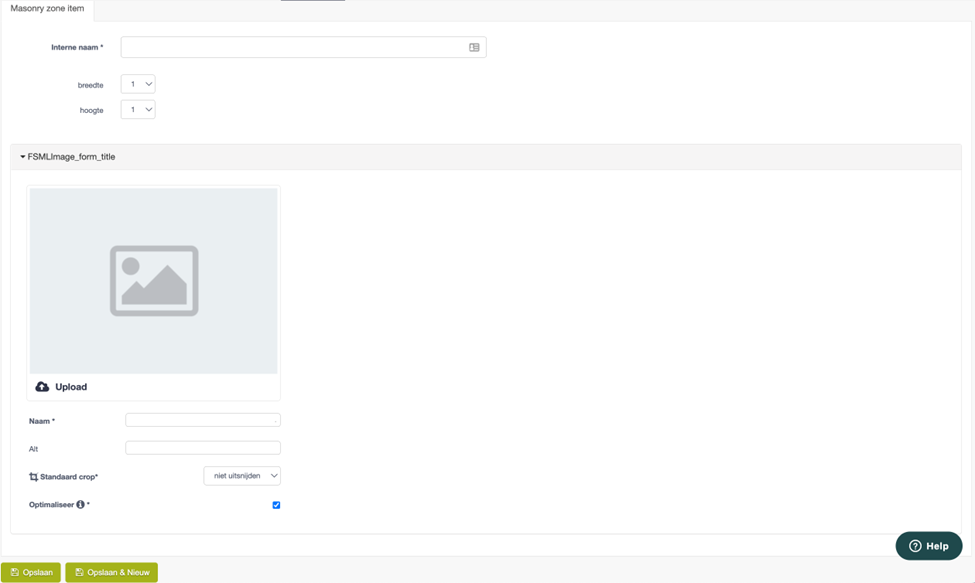
Opmerking: De maximale bestandsgrote is 20MB en de maximum dimensies zijn 4472 x 4472
Hier hebben we volgende parameters:
-
Interne naam: De interne naam. Deze naam wordt niet getoond op de shop.
-
Breedte: Hier kies je de breedte van het item. Hierbij heb je de keuze tussen 1 en 2.
-
Hoogte: Hier kies je de hoogte van het item. Hierbij heb je de keuze tussen 1 en 2.
Voeg Masonry zone toe.FSMLImage_form_title
In deze sectie kunt een afbeelding uploaden via. Nadien vul je volgende parameters in:
-
Naam: Een interne naam voor de afbeelding. Deze wordt nergens op de shop afgebeeld.
-
Alt: Een alternatieve naam voor de afbeelding. Dit is louter voor SEO-doeleinden. Op die manier kunnen zoekmachines (zoals Google en Bing) de afbeelding indexeren en vindbaar maken.
-
Standaard crop: bepaalt hoe de foto geplaatst moet worden in het kader. Stel het is liggend en je laadt een liggende foto op, dan kies je altijd voor centraal om het mooi te laten uitkomen.
-
Optimaliseer: Dit verkleint te grote afbeelding tot een formaat van maximaal 6000 op 6000 pixels.

De verandering is pas effectief na het opslaan via deze knoppen.
Hoofdpagina.Favicon
Een favicon is een kleine afbeelding die je kunt zien op het tabblad van jouw browser. Denk daarbij aan het voorbeeld van Apple.

Hier zien we:
-
Type: hier kunnen we kiezen tussen 2 mogelijkheden:
-
Low resolution image: Een afbeelding met lage resolutie
- High resolution image: Een afbeelding met hoge resolutie
-
In Marcando kun je dit instellen door op deze knop te klikken. Dit brengt je naar het volgende scherm.
Voeg Favicon toe
Inhoud > Startpagina > Hoofdpagina > Voeg Favicon toe
Voeg Favicon toe.Header

Hier zien we:
-
Type: hier kunnen we kiezen tussen 2 mogelijkheden:
-
Low resolution image: Een afbeelding met lage resolutie
- High resolution image: Een afbeelding met hoge resolutie
-
Voeg Favicon toe.Beeld
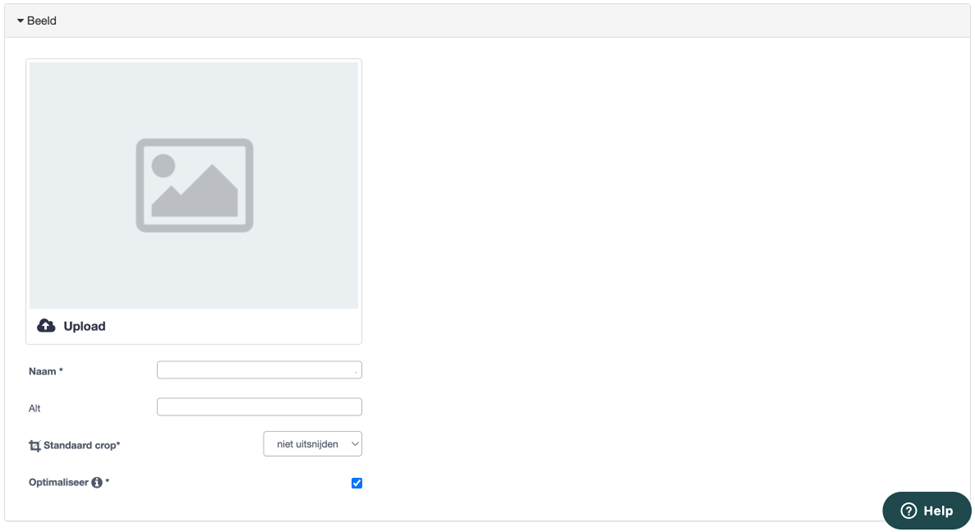
Opmerking: De maximale bestandsgrote is 20MB en de maximum dimensies zijn 4472 x 4472
Met volgende informatie:
-
Upload: De upload functionaliteit voor de afbeelding. Hierbij opent jouw dialoogvenster om via jouw bestandverkenner een afbeelding te selecteren en te uploaden.
-
Naam: Een interne naam voor de afbeelding van het artikel. Deze wordt nergens op de shop afgebeeld.
-
Alt: Een alternatieve naam voor de foto. Dit is louter voor SEO-doeleinden. Op die manier kunnen zoekmachines (zoals Google en Bing) de afbeelding indexeren en vindbaar maken.
-
Standaard crop: bepaalt hoe de foto geplaatst moet worden in het kader. Stel het is liggend en je laadt een liggende foto op, dan kies je altijd voor centraal om het mooi te laten uitkomen.
-
Optimaliseer: Dit verkleint te grote afbeelding tot een formaat van maximaal 6000 op 6000 pixels.
Meta info (SEO)
Inhoud > Startpagina > Meta info (SEO)
De meta titel is de titel van de pagina die wordt getoond in de zoekresultaten. De meta beschrijving is de (korte) omschrijving van diezelfde pagina. Zoekmachines gebruiken deze titel en omschrijving o.a. om te bepalen voor welke zoekwoorden ze je pagina moeten tonen. Je kunt het zien als een soort advertentie voor je pagina.


De verandering is pas effectief na het opslaan via deze knoppen
??Popup_form_title??
Inhoud > Startpagina > ??Popup_form_title??
Hiermee kun je een pop-up instellen bij het bezoeken van de website. Een voorbeeld op de front end ziet er zo uit:

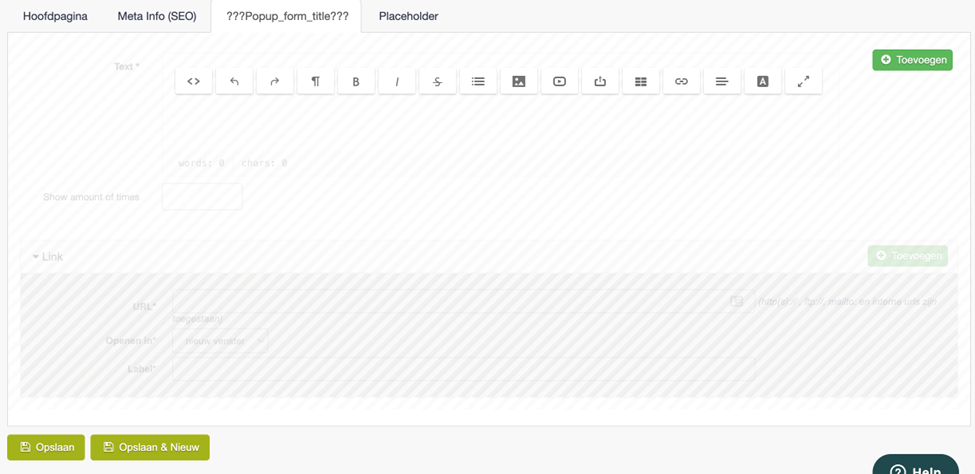
Indien het scherm gearceerd is, weten we dat er op dit moment geen pop-up actief is op de website.
Indien je een pop-up wenst toe te voegen klik je op deze knop om de pop-up instellingen te activeren.
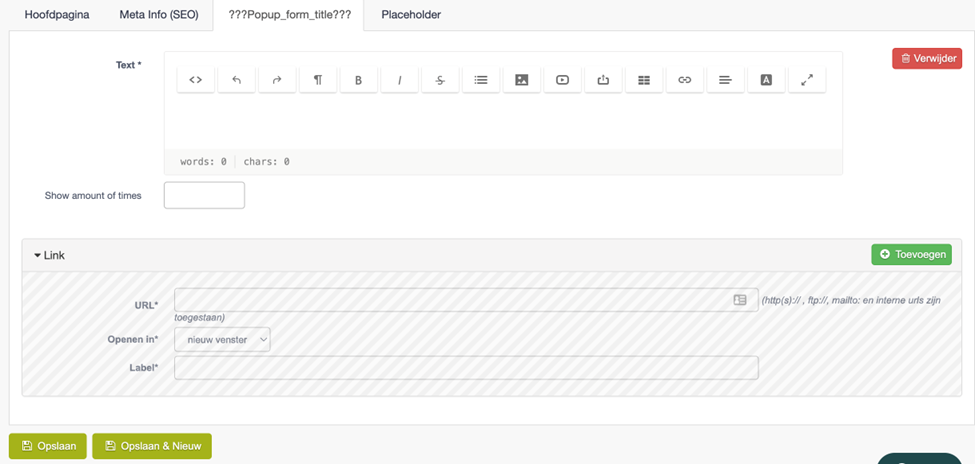
Hierbij kunnen we volgende velden invullen:
-
Text: Hier kun je de tekst ingeven die in de popup zal verschijnen. De reguliere tekstopmaak kan worden verzorgd met de knoppen bovenaan. Daarnaast kun je ook html code voorzien door op te klikken.
-
Show amount of times: Hier geef je aan hoevaak de pop up getoond zal worden per gebruiker
???Popup_form_title???.Link
Daaronder heb je ook de mogelijkheid om een eventuele link toe te voegen aan de pop-up.
Deze sectie activeer je ook door het klikken op deze knop
Volgende parameters worden beschikbaar:
-
URL: De URL/link naar de webpagina die je wilt linken aan dit artikel. Hier zijn de volgende zaken toegestaan:
-
URLs – zoals bijvoorbeeld https://www.google.com
-
FTPs – dit zijn linken naar FTP servers om een geconsolideerd (en downloadbaar) overzicht te geven van daar opgeslagen afbeeldingen en documenten.
-
Mail directs – via ‘mailto: voorbeeld@bedrijf.be ’ zal er bij het klikken een dialoogvenster openen van de klant zijn/haar mailprogramma met het opgegeven mailadres.
-
-
-
Openen in: Hier zijn 2 keuzes:
-
Nieuw venster: De link zal zich openen in een nieuwe browser tab.
- _self: De link zal zich openen in de huidige browser tab.
-
-
Label:
Het verwijderen van een pop-up doe je door het klikken op deze knop
Placeholder
Inhoud > Startpagina > Placeholder
Het toevoegen van een placeholder zorgt voor een standaardafbeelding voor jouw artikelen zonder afbeeldingen. Op die manier kun je instellen dat voor deze artikelen bijvoorbeeld jouw logo wordt getoond.
Om de sectie te activeren klikken we op deze knop.
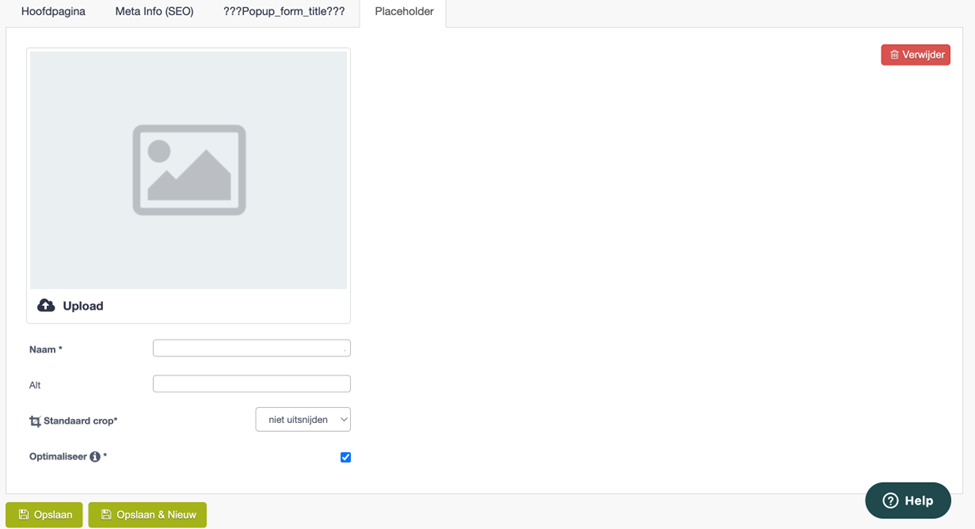
Opmerking: De maximale bestandsgrote is 20MB en de maximum dimensies zijn 4472 x 4472
Hierbij geef je volgende parameters in:
-
Upload: De upload functionaliteit voor de afbeelding. Hierbij opent jouw dialoogvenster om via jouw bestandverkenner een afbeelding te selecteren en te uploaden.
-
Naam: Een interne naam voor de afbeelding van het artikel. Deze wordt nergens op de shop afgebeeld.
-
Alt: Een alternatieve naam voor de foto. Dit is louter voor SEO-doeleinden. Op die manier kunnen zoekmachines (zoals Google en Bing) de afbeelding indexeren en vindbaar maken.
-
Standaard crop: bepaalt hoe de foto geplaatst moet worden in het kader. Stel het is liggend en je laadt een liggende foto op, dan kies je altijd voor centraal om het mooi te laten uitkomen.
-
Optimaliseer: Dit verkleint te grote afbeelding tot een formaat van maximaal 6000 op 6000 pixels.

De verandering is pas effectief na het opslaan via deze knoppen.
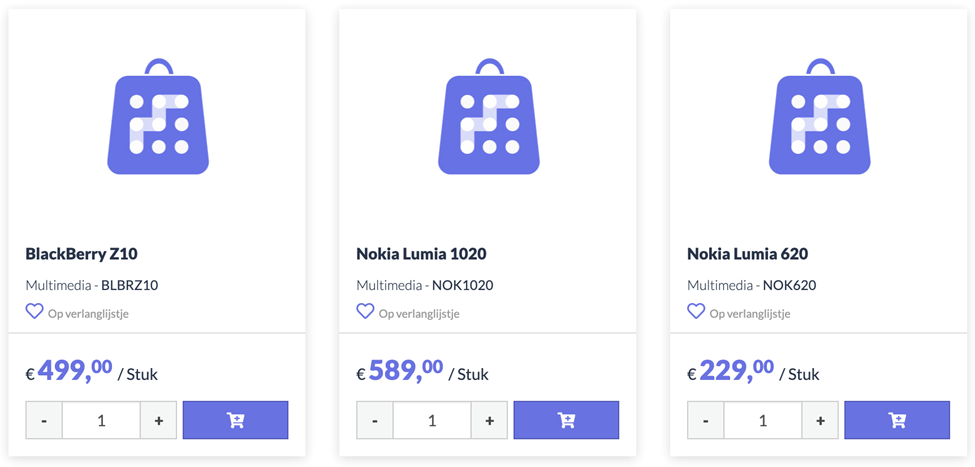
Dit kan er dan eventueel zo uit zien:
Landingspagina’s
Inhoud > Landingspagina’s
Een landingspagina is een pagina die je naar eigen wens kunt invullen – dit op dezelfde manier zoals je een hoofdpagina zou invullen. Hiermee maak je dus allerhande verschillende pagina’s die je via de sitemap op jouw website kunt verwerken. Meer info over de sitemap in sectie Sitemap.
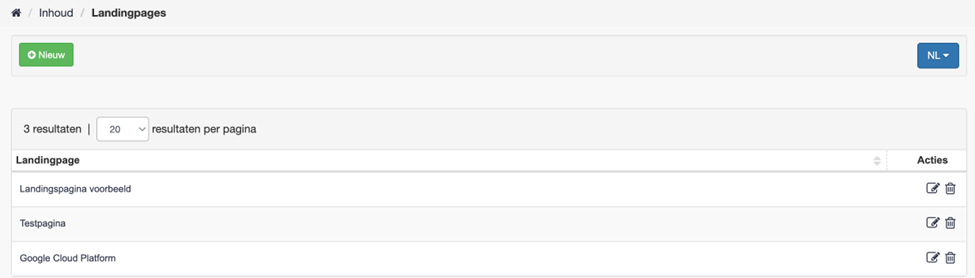
Hier zie je een overzicht van de bestaande landingspagina’s
Ook kun je via deze knop nieuwe landingspagina’s aanmaken.

Indien je bij een bestaande pagina op deze knop klikt kun je deze pagina aanpassen.
Landingspagina
Inhoud > landingspagina’s > Landingspagina
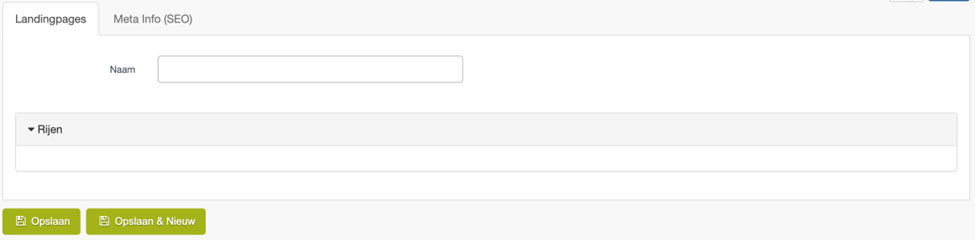
Met volgende informatie:
-
Naam: Interne naam van de pagina. Bij wijze van identificatie. Deze wordt niet getoond op de shop.
-
afgeschermd: hiermee kan je een landingspagina afschermen en moet de klant zijn gegevens nalaten:
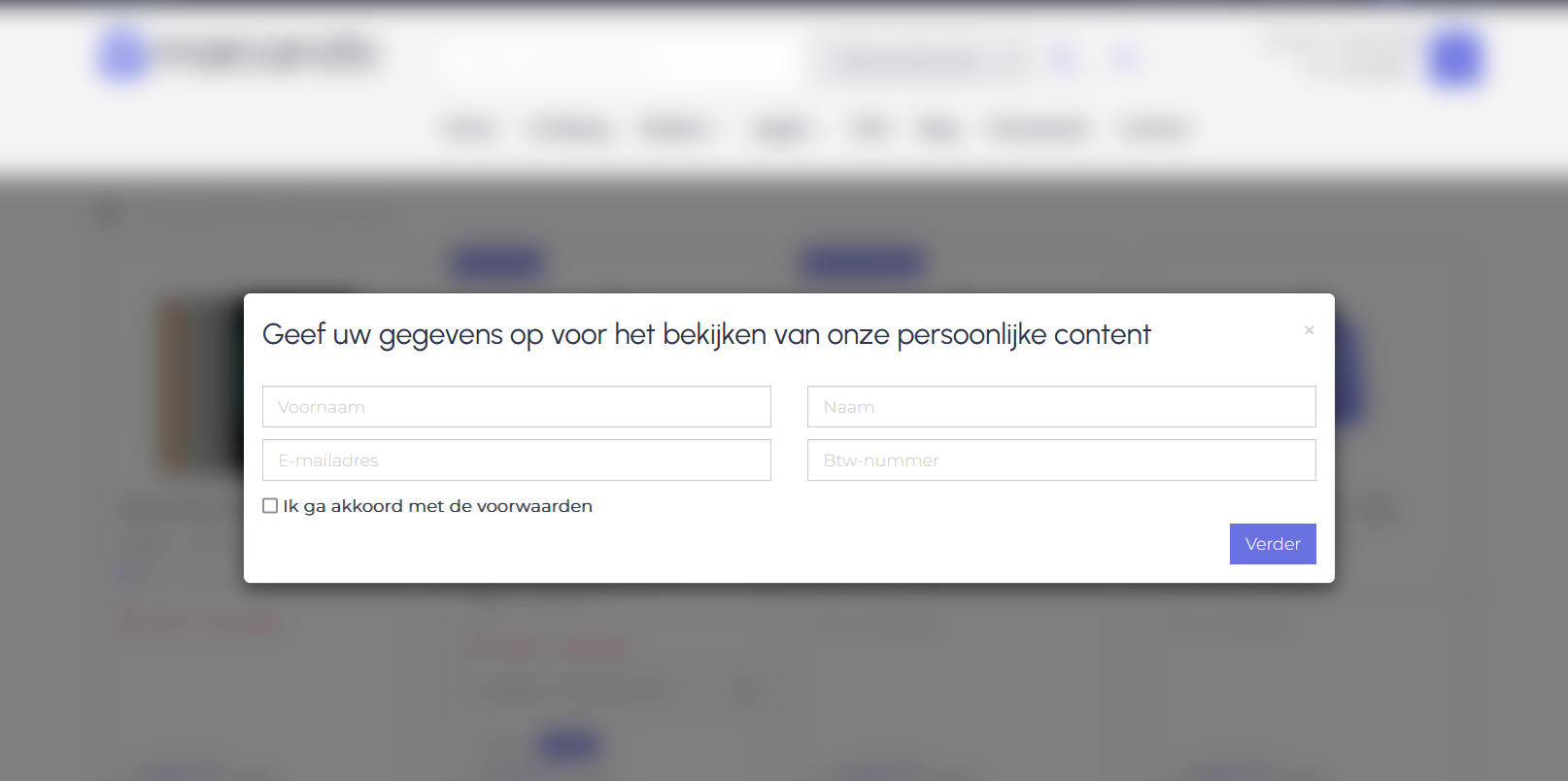

We zien dat de sectie ‘Rijen’ nog geen mogelijkheid geeft om rijen toe te voegen. Dit gebeurt na het opslaan via deze knoppen.

Het rijensysteem, zones en items wordt in detail besproken in sectie Hoofdpagina en verder. Deze werking is gelijk aan die van de Hoofdpagina.
Pagina in de sitemap plaatsen voor weergave in een van de menu’s
Om de zopas aangemaakte pagina(‘s) toe te voegen aan de sitemap zodat deze op de front-end van de shop verschijnen en dus naar te navigeren vallen volg je onderstaande stappen.
-
Je navigeert naar Sitemap
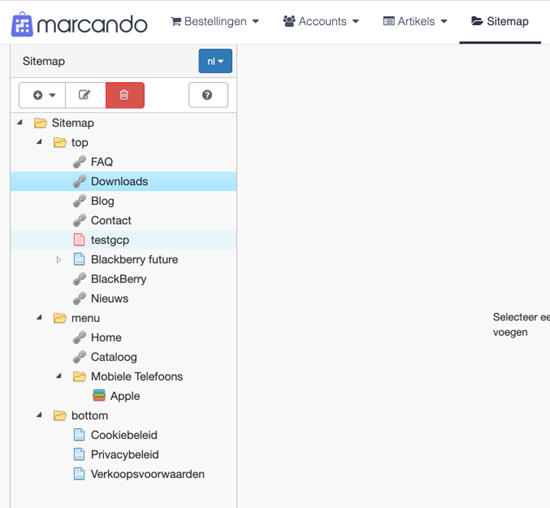
-
Je selecteert de locatie waar je deze pagina wilt plaatsen. Dit kan een hoofdfolder zijn (top/menu/bottom), dan komen de pagina’s respectievelijk in de header balk, hoofdmenu of footer terecht. Anderzijds kun je er ook voor kiezen om de pagina in een subfolder onder te brengen – vb hier ‘Mobiele telefoons’.
-
Je klikt op het plusje en selecteert het type pagina. Hier ‘Landingspagina’.
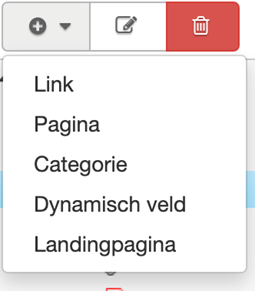
-
Je geeft de landingspagina een naam – deze naam zal verschijnen op de front-end. En je selecteert de landingspagina uit de drop down.
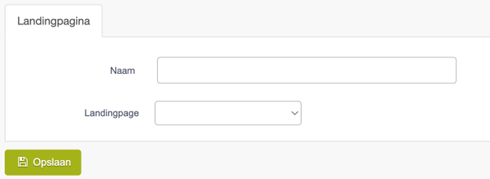
-
Je klikt op ‘Opslaan’. Na een 2 tal uur zal deze verwijzing naar de pagina zichtbaar zijn in de sitemap.
FAQ
Inhoud > FAQ
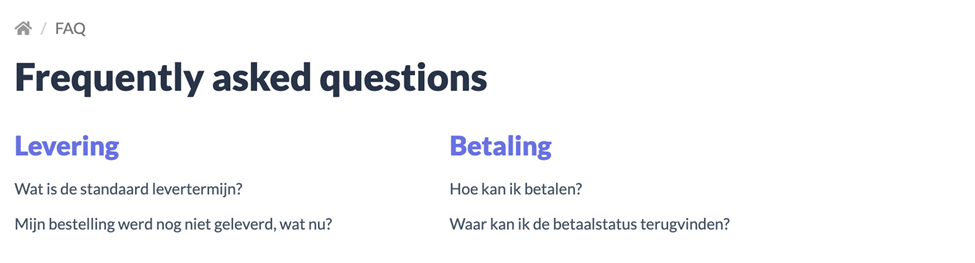
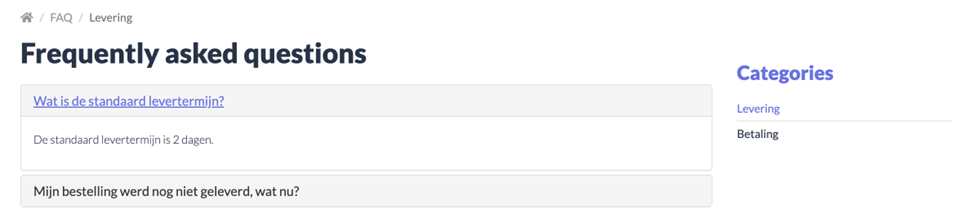
In Marcando bestaat de mogelijkheid om een conceptpagina toe te voegen omtrent FAQs. Hiermee geef je louter categorieën, vragen en antwoorden in en de pagina wordt voor je gegenereerd in jouw huisstijl.
Een voorbeeld op de front end ziet er zo uit:
vragen
Inhoud > FAQ > vragen
Hier vind je een overzicht van de FAQ-items die reeds werden aangemaakt. Daarnaast kun je ook nieuwe vragen toevoegen aan bestaande categorieën. Indien je nog geen categorieën heeft aangemaakt kun je dit eerst doen in sectie Categorieën.
Vragen.Zoekfunctie
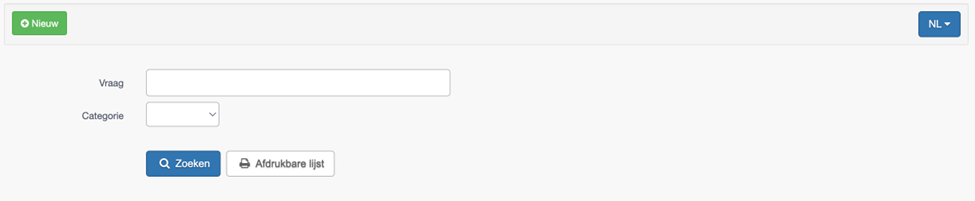
Hier zie je een zoekfunctie met volgende parameters:
-
Vraag: Hiermee kun je zoeken naar (delen van) de vraag. Je kunt zoeken op kernwoorden.
-
Categorie: In de dropdown kun je de categorie selecteren.
Via deze knop krijg je de zoekresultaten conform jouw ingevulde parameters.
Via deze knop kun je een excel extract krijgen van de klanten conform jouw parameters. Let wel, om enkel die klanten te krijgen volgens jouw parameters dien je eerst op [Zoeken] te klikken.
Vragen.Zoekresultaten
Conform jou ingevulde parameters krijgt je jouw zoekresultaten:
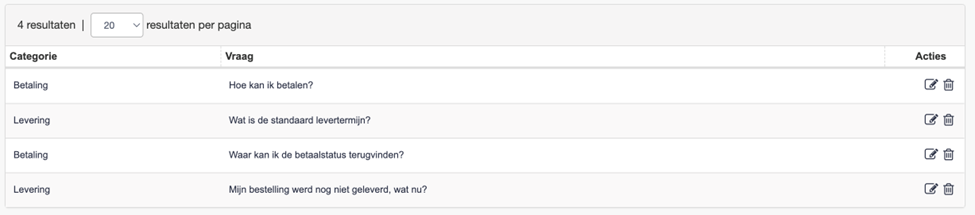
Deze lijst bevat volgende kolommen met informatie:
-
Categorie: De categorie van de respectievelijke vraag.
-
Vraag: De vraag in kwestie.
-
Acties: Acties geven je mogelijkheden tot aanpassingen van de vraag:

- brengt je naar de detailpagina. Hier kun je eventueel wijzigingen in doorvoeren indien gewenst. Hierover hieronder meer.

- zorgt voor de verwijdering. Dit na bevestiging in de confirmatie pop-up.

Klikken op [Nieuw] of op deze knop brengt je naar het detailscherm van een vraag. Dit respectievelijk voor de aanmaak of aanpassing.
Vraag
Inhoud > FAQ > Vragen > Vraag
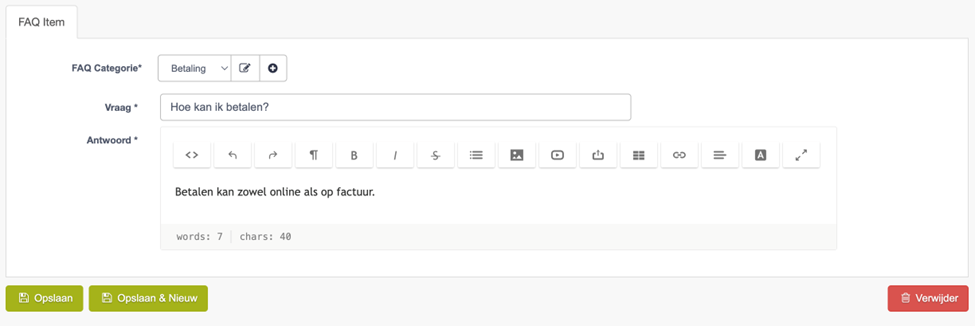
Hier kunnen we een vraag aanmaken of aanpassen met behulp van volgende parameters:
- FAQ Categorie: Hier kies je de categorie waaronder de vroeg moet worden ondergebracht.

- Hiermee kun je de geselecteerde categorie aanpassen indien gewenst. Meer hierover in sectie Categorieën.

- Hiermee kunt een nieuwe categorie aanmaken indien gewenst. Meer hierover in sectie Categorieën.
-
Vraag: De vraag die zal verschijnen op de front-end.
-
Antwoord: Het antwoord gelinkt aan deze vraag. Verschijnt ook op de front-end.

De verandering is pas effectief na het opslaan via deze knoppen
Het verwijderen van dit item kan via deze knop
Categorieën
Inhoud > FAQ > Categorieën
Dit is het menu waarin je de verschillende categorieën kunt bepalen waarin FAQ items kunnen worden gecategoriseerd. In sectie Categorieën zie je een overzicht van de bestaande categorieën.
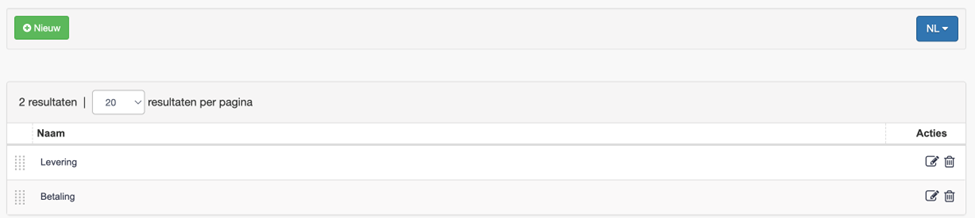
-
Naam: Naam van de categorie.
-
Acties: Acties geven je mogelijkheden tot aanpassingen:

- brengt je naar de detailpagina. Hier kun je eventueel wijzigingen in doorvoeren indien gewenst. Hierover hieronder meer.

- zorgt voor de verwijdering. Dit na bevestiging in de confirmatie pop-up.

Klikken op [nieuw] of op deze knop brengt je naar het detailscherm van een vraag. Dit respectievelijk voor de aanmaak of aanpassing. Klikken op of brengt je naar het detailscherm van een vraag. Dit respectievelijk voor de aanmaak of aanpassing.
Categorie
Inhoud > FAQ > Categorieën > Categorie
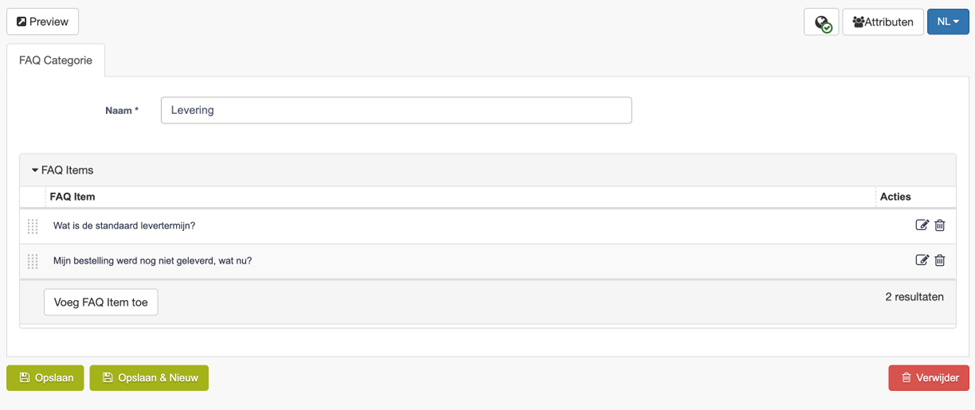
In de header kun je de naam van de categorie kiezen.
Categorie.FAQ Items

-
FAQ Items: De FAQ vraag in deze categorie.
-
Acties: Acties geven je mogelijkheden tot aanpassingen:

- brengt je naar de detailpagina. Hier kun je eventueel wijzigingen in doorvoeren indien gewenst. Hierover hieronder meer.

- zorgt voor de verwijdering. Dit na bevestiging in de confirmatie pop-up.
In FAQ items kun je vragen toevoegen aan de categorie via deze knop.

Of aanpassen via deze knop
FAQ Items
Inhoud > FAQ > Categorieën > Categorie > FAQ Items
Het FAQ item scherm is quasi volledig gelijk aan het vragen scherm in sectie Vraag.
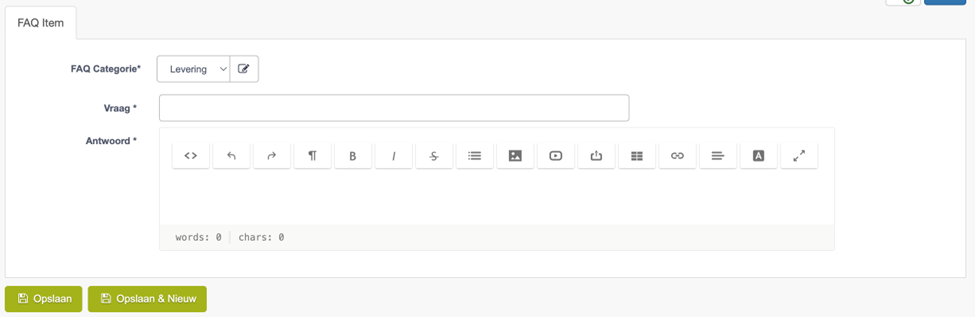
Hier kunnen we een vraag aanmaken of aanpassen met behulp van volgende parameters:
- FAQ Categorie: Hier kies je de categorie waaronder de vraag moet worden ondergebracht.

- Hiermee kun je de geselecteerde categorie aanpassen indien gewenst. Meer hierover in sectie Categorieën.

- Hiermee kunt een nieuwe categorie aanmaken indien gewenst. Meer hierover in sectie Categorieën
-
Vraag: De vraag die zal verschijnen op de front-end.
-
Antwoord: Het antwoord gelinkt aan deze vraag. Verschijnt ook op de front-end.

De verandering is pas effectief na het opslaan via deze knoppen.
Pagina in de sitemap plaatsen voor weergave in een van de menu’s
Om de zopas aangemaakte pagina(‘s) toe te voegen aan de sitemap zodat deze op de front end van de shop verschijnen en dus naar te navigeren vallen volg je onderstaande stappen.
-
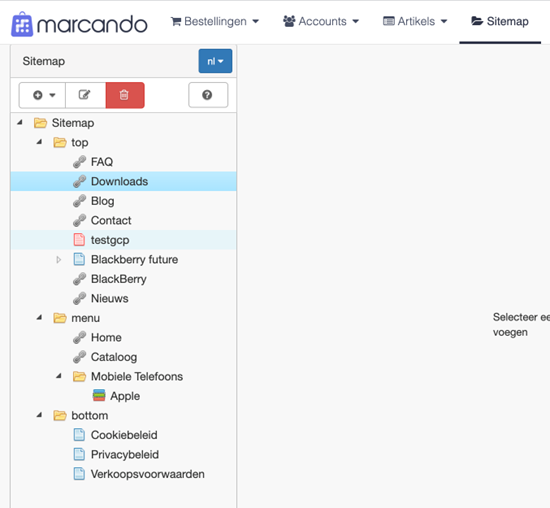
Je navigeert naar [Sitemap]
-
Je selecteert de locatie waar je deze pagina wilt plaatsen. Dit kan een hoofdfolder zijn (top/menu/bottom), dan komen de pagina’s respectievelijk in de header balk, hoofdmenu of footer terecht. Anderzijds kun je er ook voor kiezen om de pagina in een subfolder onder te brengen – vb hier ‘Mobiele telefoons’.
-
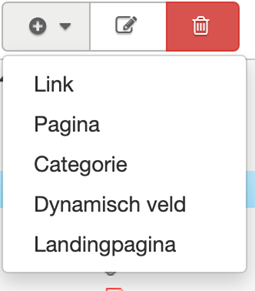
Je klikt op het plusje en selecteert het type pagina. Hier ‘Link’.
-
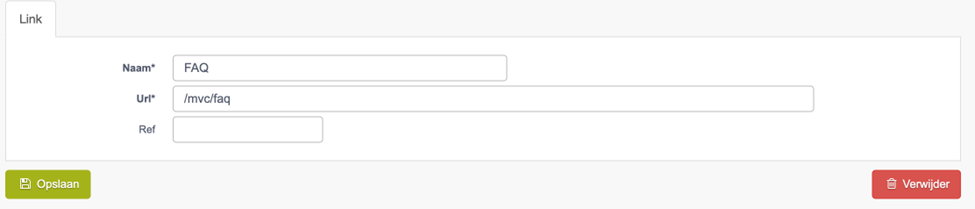
Je geeft de landingspagina een naam – deze naam zal verschijnen op de front-end. En je geeft de URL aan. Voor FAQ geef je hier ‘ /mvc/faq ’ in.
-
Je klikt op ‘Opslaan’. Na een 2 tal uur zal deze verwijzing naar de pagina zichtbaar zijn in de sitemap.
Downloads
Inhoud > Downloads
In Marcando bestaat de mogelijkheid om een conceptpagina toe te voegen omtrent Downloads. Hierbij geef je jouw downoads in een categorie en wordt de pagina in jouw huisstijl gegenereerd.
Daarnaast kun je aangeven welke downloads al dan niet beschermd zijn. Een beschermd bestand wilt zeggen dat deze niet zichtbaar is voor niet ingelogde gebruikers.
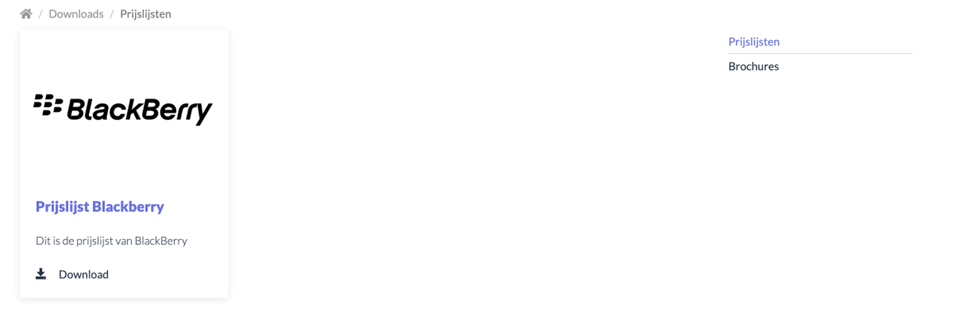
Voorbeelden op de front-end kunnen er zo uit zien afhankelijk van de instellingen:

Items
Inhoud > Downloads > Items
Hier vind je een overzicht van de download items die reeds werden aangemaakt. Daarnaast kun je ook nieuwe downloads toevoegen aan bestaande categorieën. Indien je nog geen categorieën hebt aangemaakt kun je dit eerst doen in sectie Categorieën.
Items.Zoekfunctie
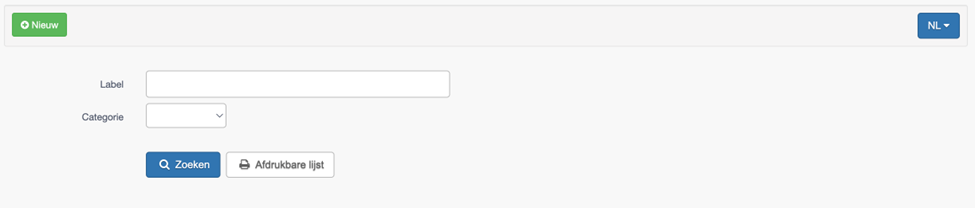
Hier zie je een zoekfunctie met volgende parameters:
-
Label: Hiermee kun je zoeken naar (delen van) het label van de download. Je kunt zoeken op kernwoorden.
-
Categorie: In de dropdown kun je de categorie selecteren.
Via deze knop krijg je de zoekresultaten conform jouw ingevulde parameters.
Via deze knop kun je een excel extract krijgen van de klanten conform jouw parameters. Let wel, om enkel die klanten te krijgen volgens jouw parameters dien je eerst op [Zoeken] te klikken.
Items.Zoekresultaten
Conform jouw ingevulde parameters krijgt je jouw zoekresultaten:

Deze lijst bevat volgende kolommen met informatie:
-
Categorie: De categorie van de respectievelijke download.
-
Label: De naam van de download.
-
Acties: Acties geven je mogelijkheden tot aanpassingen:

brengt je naar de detailpagina. Hier kun je eventueel wijzigingen in doorvoeren indien gewenst. Hierover hieronder meer.

zorgt voor de verwijdering. Dit na bevestiging in de confirmatie pop-up.

Klikken op [nieuw] of op deze knop brengt je naar het detailscherm. Dit respectievelijk voor de aanmaak of aanpassing.
Item
Inhoud > Downloads > Items > Item
Item.Header
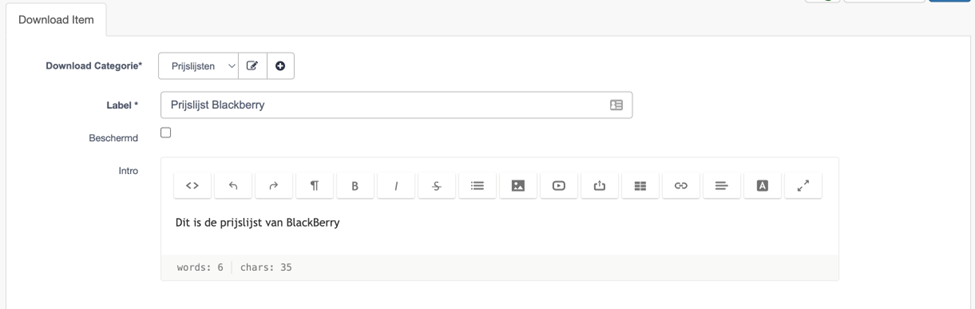
Met volgende parameters:
- Download Categorie: Hier kies je de categorie waaronder de download moet worden ondergebracht.

- Hiermee kun je de geselecteerde categorie aanpassen indien gewenst. Meer hierover in sectie Categorieën

- Hiermee kunt een nieuwe categorie aanmaken indien gewenst. Meer hierover in sectie Categorieën.
-
Label: De naam van de download. Dit is zichtbaar op de front-end.
-
Beschermd: Instelling die zorgt voor het zichtbaar/niet-zichtbaar maken van deze download voor niet ingelogde gebruikers. Indien aangevinkt is deze file niet beschikbaar voor niet-ingelogde gebruikers.
-
Intro: Een optionele tekst die bij het download item kan worden weergegeven. Instellen of deze tekst al dan niet wordt weergegeven doet men op categorie niveau in sectie Categorieën.
Item.Beeld
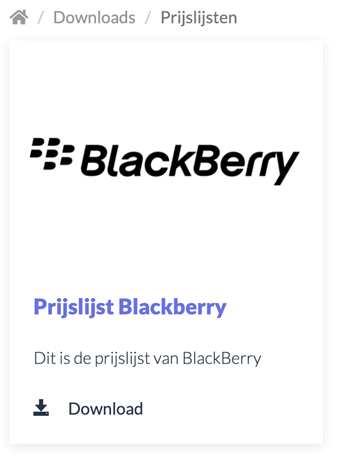
Hier kun je een (optioneel) beeld toevoegen aan het download item. Dit zal worden afgebeeld op de front-end. Een voorbeeld ziet er zo uit:
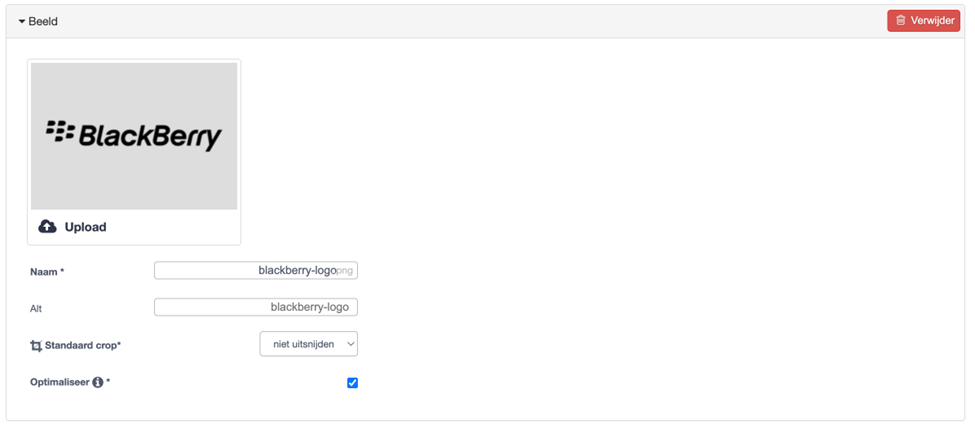
Opmerking: De maximale bestandsgrote is 20MB en de maximum dimensies zijn 4472 x 4472
Met volgende informatie:
-
Upload: De upload functionaliteit voor de afbeelding. Hierbij opent jouw dialoogvenster om via jouw bestandverkenner een afbeelding te selecteren en te uploaden.
-
Naam: Een interne naam voor de afbeelding van het artikel. Deze wordt nergens op de shop afgebeeld.
-
Alt: Een alternatieve naam voor de foto. Dit is louter voor SEO-doeleinden. Op die manier kunnen zoekmachines (zoals Google en Bing) de afbeelding indexeren en vindbaar maken.
-
Standaard crop: bepaalt hoe de foto geplaatst moet worden in het kader. Stel het is liggend en je laadt een liggende foto op, dan kies je altijd voor centraal om het mooi te laten uitkomen.
-
Optimaliseer: Dit verkleint te grote afbeelding tot een formaat van maximaal 6000 op 6000 pixels.
Item.Document
Hier brengt je het uiteindelijke document in onder. Dit document zal de download zijn die de gebruiker kan downloaden.

Hierbij kunnen we volgende informatie geven:
-
Naam: De naam van het document. Deze wordt weergeven op de artikel detailpagina van het artikel op de shop.
-
Type: keuze tussen:
-
Generiek bestand
-
PDF
-
Excel bestand
-
Powerpoint bestand
-
Word bestand
Het type bestand kan ook automatisch worden bepaald na het uploaden in ‘Bestand’ – zie punt hieronder.
-
-
-
Bestand:
Via deze knop kies je een bestand via de bestandsverkenner van jouw computer.

De verandering is pas effectief na het opslaan via deze knoppen.
Het verwijderen van dit item kan via deze knop.
Categorieën
Inhoud > Downloads > Categorieën
Dit is het menu waarin je de verschillende categorieën kunt bepalen waarin Download items kunnen worden gecategoriseerd. in sectie Categorieën zie je een overzicht van de bestaande categorieën.
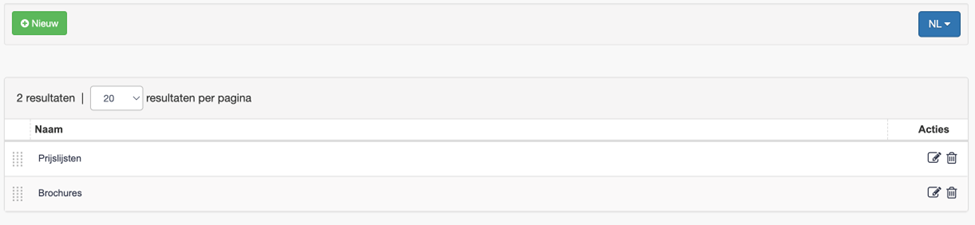
-
Naam: Naam van de categorie.
-
Acties: Acties geven je mogelijkheden tot aanpassingen:

brengt je naar de detailpagina. Hier kun je eventueel wijzigingen in doorvoeren indien gewenst. Hierover hieronder meer.

zorgt voor de verwijdering. Dit na bevestiging in de confirmatie pop-up.

Klikken op [Nieuw] of op deze knop brengt je naar het detailscherm. Dit respectievelijk voor de aanmaak of aanpassing.
Categorie
Inhoud > Downloads > Categorieën > Categorie.Header
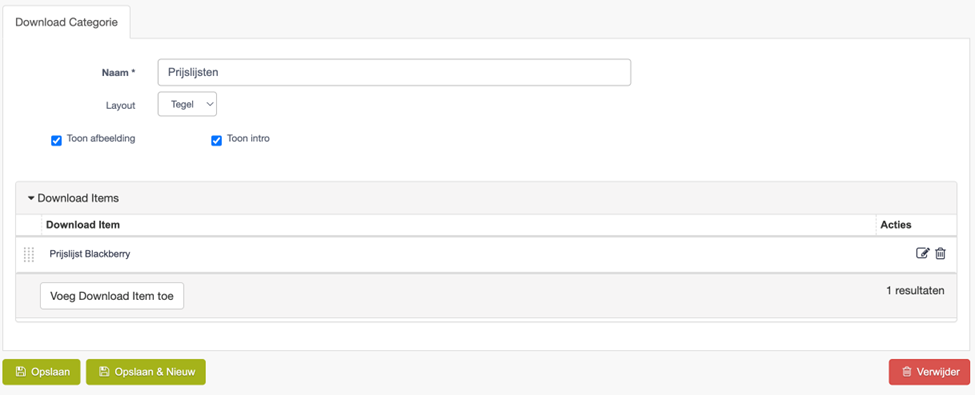
Met volgende parameters:
-
Naam: Naam van de categorie
-
Layout: Manier waarop de items in de categorie worden afgebeeld.
-
Tegel:
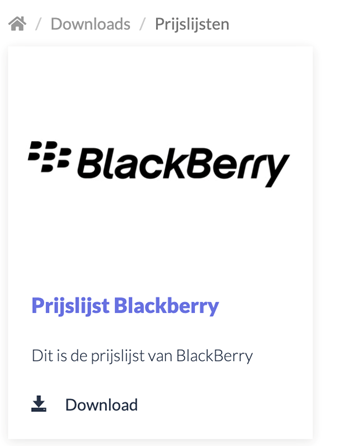
- Lijst:
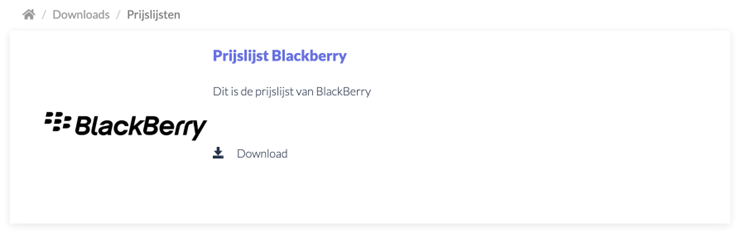
-
-
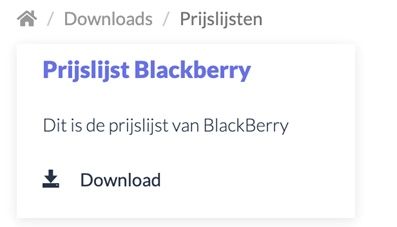
Toon afbeelding: Instelling die aangeeft of de item afbeeldingen getoond worden al dan niet. In bovenstaand voorbeeld zou het ‘Blackberry’ logo niet te zien zijn.
-
Toon intro: Instelling die bepaalt of de intro tekst van het download item wordt getoond in deze categorie.
Categorie.Download items

-
FAQ Items: De FAQ vraag in deze categorie.
-
Acties: Acties geven je mogelijkheden tot aanpassingen:

- brengt je naar de detailpagina. Hier kun je eventueel wijzigingen in doorvoeren indien gewenst. Hierover hieronder meer.

- zorgt voor de verwijdering. Dit na bevestiging in de confirmatie pop-up.
In FAQ items kun je vragen toevoegen aan de categorie via deze knop

Of aanpassen via deze knop
Download items
Inhoud > Downloads > Categorieën > Categorie > Download items
Download items.Header
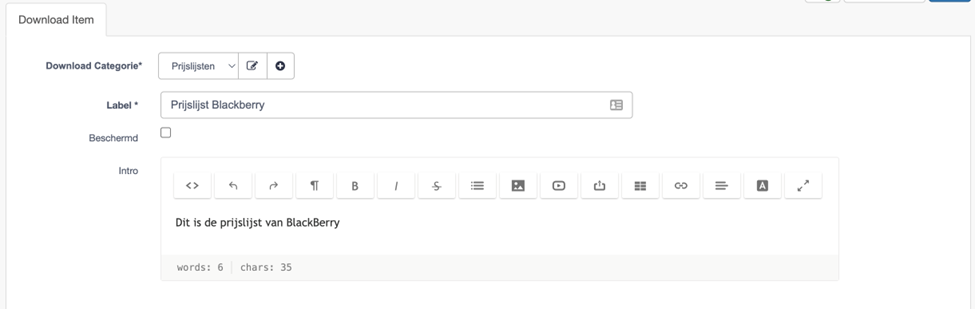
Met volgende parameters:
- Download Categorie: Hier kiest je de categorie waaronder de download moet worden ondergebracht.

- Hiermee kun je de geselecteerde categorie aanpassen indien gewenst. Meer hierover in sectie Categorieën.

- Hiermee kunt een nieuwe categorie aanmaken indien gewenst. Meer hierover in sectie Categorieën.
-
Label: De naam van de download. Dit is zichtbaar op de front-end.
-
Beschermd: Instelling die zorgt voor het zichtbaar/niet-zichtbaar maken van deze download voor niet ingelogde gebruikers. Indien aangevinkt is deze file niet beschikbaar voor niet-ingelogde gebruikers.
-
Intro : Een optionele tekst die bij het download item kan worden weergegeven. Instellen of deze tekst al dan niet wordt weergegeven doet men op categorie niveau in sectie Categorieën.
Download items.Beeld
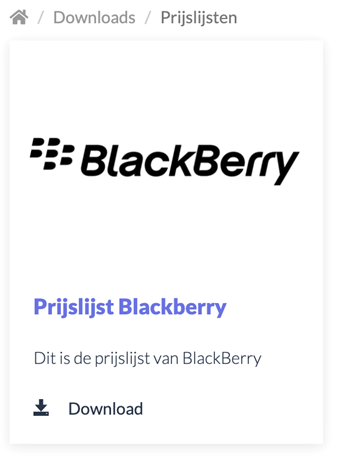
Hier kun je een (optioneel) beeld toevoegen aan het download item. Dit zal worden afgebeeld op de front-end. Een voorbeeld ziet er zo uit:
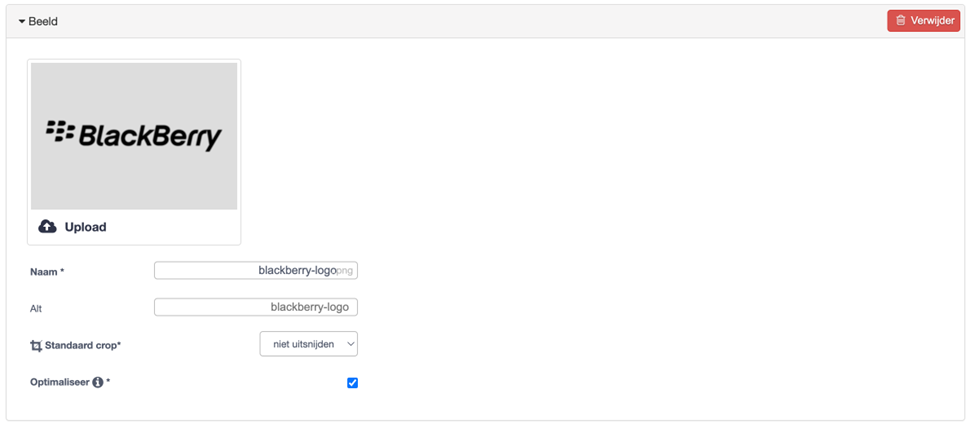
Opmerking: De maximale bestandsgrote is 20MB en de maximum dimensies zijn 4472 x 4472
Met volgende informatie:
-
om via jouw bestandverkenner een afbeelding te selecteren en te uploaden.
-
Naam: Een interne naam voor de afbeelding van het artikel. Deze wordt nergens op de shop afgebeeld.
-
Alt: Een alternatieve naam voor de foto. Dit is louter voor SEO-doeleinden. Op die manier kunnen zoekmachines (zoals Google en Bing) de afbeelding indexeren en vindbaar maken.
-
Standaard crop: bepaalt hoe de foto geplaatst moet worden in het kader. Stel het is liggend en je laadt een liggende foto op, dan kies je altijd voor centraal om het mooi te laten uitkomen.
-
Optimaliseer: Dit verkleint te grote afbeelding tot een formaat van maximaal 6000 op 6000 pixels.
Download items.Document

Hierbij kunnen we volgende informatie geven:
-
Naam: De naam van het document. Deze wordt weergeven op de artikel detailpagina van het artikel op de shop.
-
Type: keuze tussen:
-
Generiek bestand
-
PDF
-
Excel bestand
-
Powerpoint bestand
-
Word bestand
Het type bestand kan ook automatisch worden bepaald na het uploaden in ‘Bestand’ – zie punt hieronder.
-
-
-
Bestand:
Via deze knop kies je een bestand via de bestandsverkenner van jouw computer

De verandering is pas effectief na het opslaan via deze knoppen.
Het verwijderen van dit item kan via deze knop
Pagina in de sitemap plaatsen voor weergave in een van de menu’s
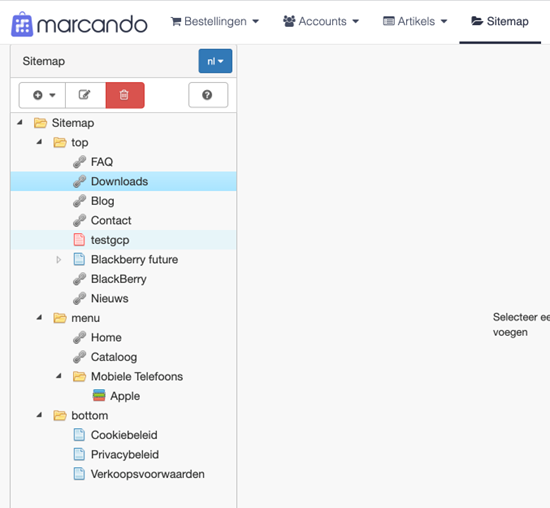
Om de zopas aangemaakte pagina(‘s) toe te voegen aan de sitemap zodat deze op de front-end van de shop verschijnen en dus naar te navigeren vallen volg je onderstaande stappen.
-
Je navigeert naar [Sitemap]
-
Je selecteert de locatie waar je deze pagina wilt plaatsen. Dit kan een hoofdfolder zijn (top/menu/bottom), dan komen de pagina’s respectievelijk in de header balk, hoofdmenu of footer terecht. Anderzijds kun je er ook voor kiezen om de pagina in een subfolder onder te brengen – vb hier ‘Mobiele telefoons’.
-
Je klikt op het plusje en selecteert het type pagina. Hier ‘Link’.
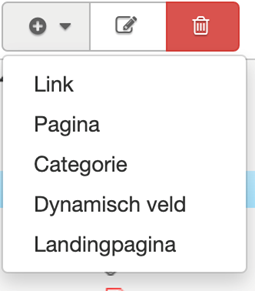
-
Je geeft de landingspagina een naam – deze naam zal verschijnen op de front-end. En je geeft de URL aan. Voor FAQ geef je hier ‘ /mvc/downloads
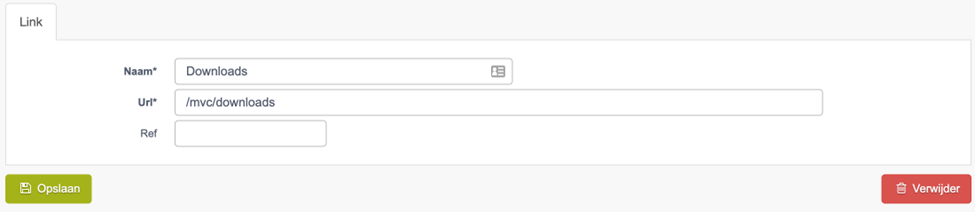
-
Je klikt op ‘Opslaan’. Na een 2 tal uur zal deze verwijzing naar de pagina zichtbaar zijn in de sitemap.
Nieuws
Inhoud > Nieuws
In Marcando is het mogelijk om nieuwsberichten ook als conceptpagina (= een pagina dat conform huisstijl automatisch wordt gegenereerd met de items die je aangeeft) af te beelden. Daarnaast kun je uiteraard ook nieuws showcasen op een pagina via een zone in een rij. Hierover meer in sectie Voeg Nieuws zone toe.
Indien je via deze manier nieuws wilt communiceren op jouw website, dan ziet een voorbeeld er zo uit op de front-end:
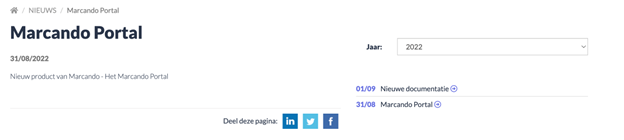
In de back-end voegen we berichten als volgt toe:
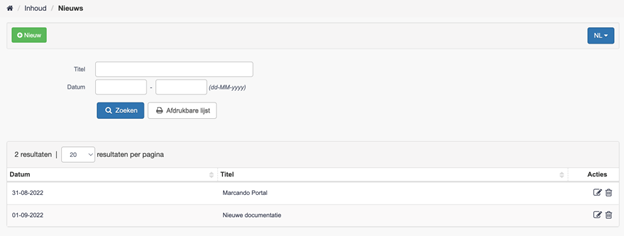
Nieuws.Header
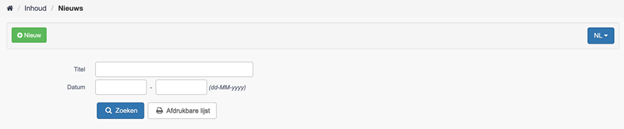
Hier zie je een zoekfunctie met volgende parameters:
-
Titel: Hiermee kun je zoeken naar (delen van) de titel van het nieuwsbericht. Je kunt zoeken op kernwoorden.
-
Datum: Een periode waartussen het artikel gepubliceerd werd.

Via deze knop krijg je de zoekresultaten conform jouw ingevulde parameters.
Via deze knop kun je een Excel extract krijgen van de klanten conform jouw parameters. Let wel, om enkel die klanten te krijgen volgens jouw parameters dien je eerst op [Zoeken] te klikken.
Nieuws.Zoekresultaten

Met:
-
Datum: De datum van publicatie.
-
Titel: Titel van het artikel.
-
Acties: Acties geven je mogelijkheden tot aanpassingen:

- brengt je naar de detailpagina. Hier kun je eventueel wijzigingen in doorvoeren indien gewenst. Hierover hieronder meer.

- zorgt voor de verwijdering. Dit na bevestiging in de confirmatie pop-up.

Klikken [Nieuw] op deze knop of brengt je naar het detailscherm. Dit respectievelijk voor de aanmaak of aanpassing.
Nieuws Item
Inhoud > Nieuws > Nieuws Item
Hier zien we 4 tabbladen:
-
Nieuws
-
Fotoboek
-
Documenten
-
Link
Deze worden hieronder in aparte hoofdstukken behandeld.
Nieuws
Inhoud > Nieuws > Nieuws Item > Nieuws
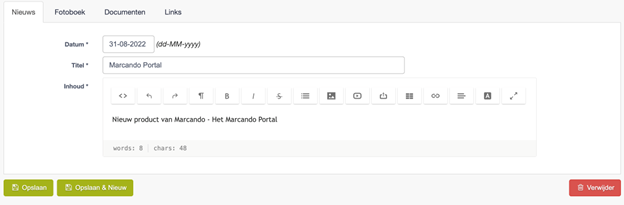
Met:
-
Datum: Hier kies je zelf de datum die zal verschijnen als publicatiedatum.
-
Titel: Titel van het nieuwsitem.
Inhoud:
Hier kun je de tekst ingeven die zal verschijnen. De reguliere tekstopmaak kan worden verzorgd met de knoppen bovenaan.

Daarnaast kun je ook HTML-code voorzien door op deze knop te klikken.
Fotoboek
Inhoud > Nieuws > Nieuws Item > Fotoboek
Je kan ook afbeeldingen uploaden die bij het nieuwsbericht zullen worden gevoegd. Een voorbeeld van de front-end ziet er zo uit:
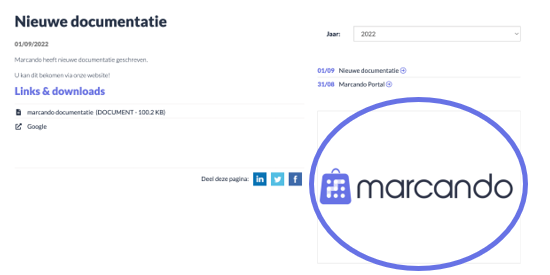
Om 1 foto toe te voegen klikken we op deze knop. Dit brengt ons naar onderstaand venster:
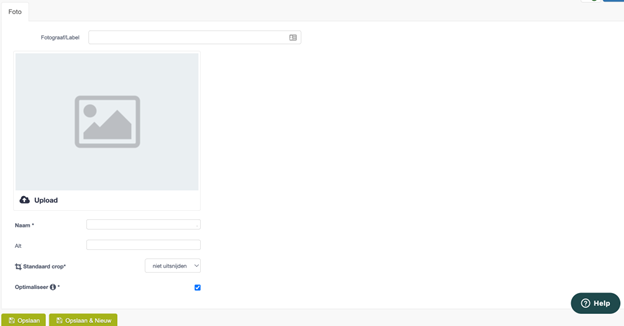
Opmerking: De maximale bestandsgrote is 20MB en de maximum dimensies zijn 4472 x 4472
Hierbij kunnen we volgende informatie geven:
-
Upload: De upload functionaliteit voor de afbeelding. Hierbij opent jouw dialoogvenster om via jouw bestandverkenner een afbeelding te selecteren en te uploaden.
-
Naam: Een interne naam voor de afbeelding. Deze wordt nergens op de shop afgebeeld.
-
Alt: Een alternatieve naam voor de foto. Dit is louter voor SEO-doeleinden. Op die manier kunnen zoekmachines (zoals Google en Bing) de afbeelding indexeren en vindbaar maken.
-
Standaard crop: bepaalt hoe de foto geplaatst moet worden in het kader. Stel het is liggend en je laadt een liggende foto op, dan kies je altijd voor centraal om het mooi te laten uitkomen.
-
Optimaliseer: Dit verkleint te grote afbeelding tot een formaat van maximaal 6000 op 6000 pixels.
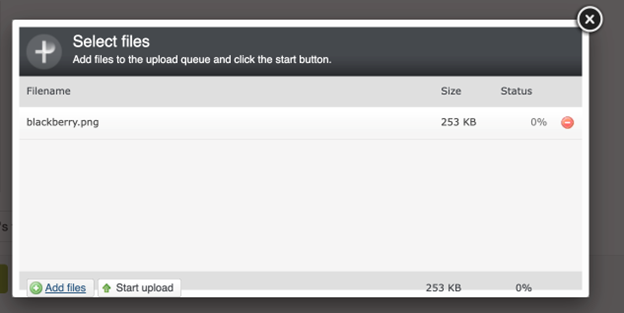
Om 1 of meerdere foto’s in 1 upload toe te voegen aan het artikel klikt men op deze knop. Daarbij opent er een pop-up:
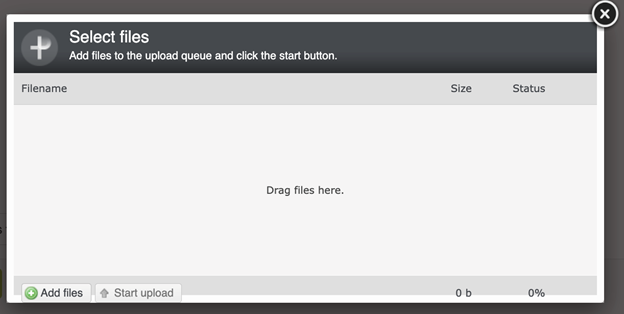
Hier kiest je deze knop om via de bestandsverkenner van jouw computer de afbeeldingen te selecteren. Na de selectie van afbeeldingen zie je de bestanden zoals in onderstaand scherm:
Om de upload naar het artikel te starten klikt men op deze knop.

De verandering is pas effectief na het opslaan via deze knoppen.
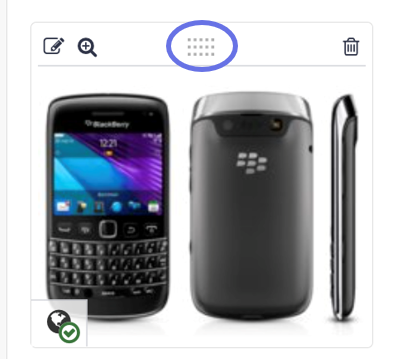
Indien er meerdere afbeeldingen aanwezig zijn dan is het mogelijk om hiervan de volgorde te wijzigen door deze te verplaatsen via onderstaand omcirkeld in paars.

De verandering is pas effectief na het opslaan via deze knoppen.
Documenten
Inhoud > Nieuws > Nieuws Item > Documenten
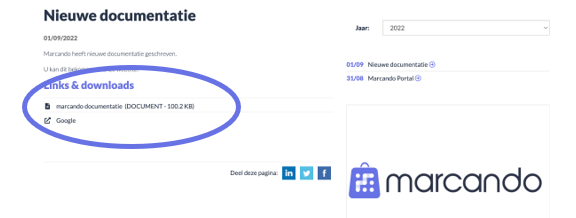
Daarnaast kun je ook bijlagen/documenten toevoegen aan een nieuwsitem. Op de front-end ziet dit er als voorbeeld zo uit:
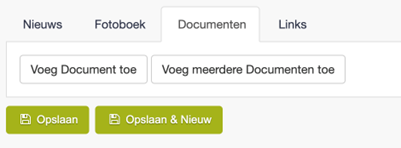
In de back-end wordt dit ingesteld via volgend scherm:
Om 1 document toe te voegen klikken we op deze knop. Dit brengt ons naar volgend venster:
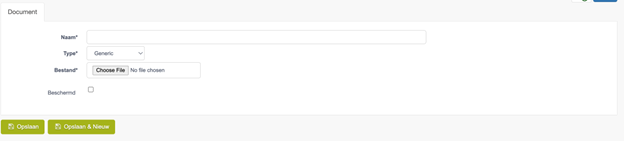
Hierbij kunnen we volgende informatie geven:
-
Naam: De naam van het document. Deze wordt weergeven op de artikel detailpagina van het artikel op de shop.
-
Type: keuze tussen:
-
Generiek bestand
-
PDF
-
Excel bestand
-
PowerPoint bestand
-
Word bestand
-
-
-
Bestand:

Via deze knop kies je een bestand via de bestandsverkenner van jouw computer.

Om 1 of meerdere documenten in 1 upload toe te voegen aan het artikel klikt men hierop. Daarbij opent er een pop-up:
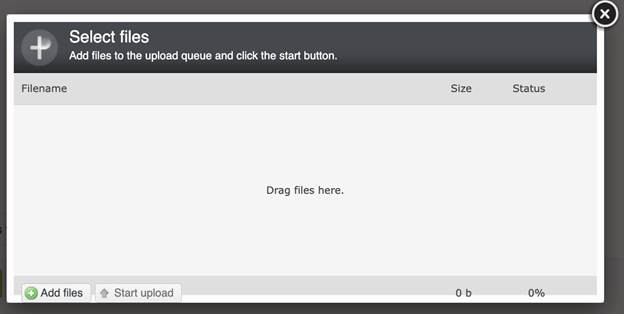
Hier kies je deze knop om via de bestandsverkenner van jouw computer de documenten te selecteren. Na de selectie van documenten zie je de bestanden zoals in onderstaand scherm:
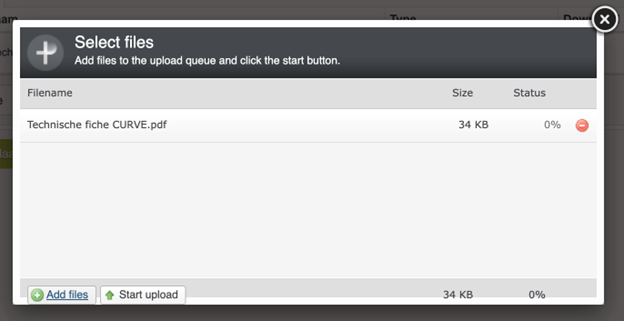
Om de upload te starten klikt men op deze knop

De verandering is pas effectief na het opslaan via deze knoppen.
Indien er meerdere documenten aanwezig zijn in een artikel, dan is het mogelijk om hiervan de volgorde te wijzigen door deze te verplaatsen via onderstaand omcirkeld in paars.
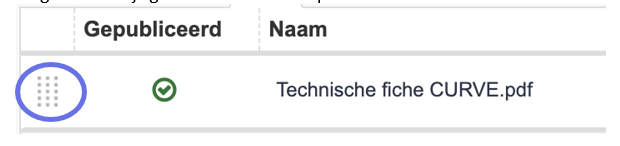

De verandering is pas effectief na het opslaan via deze knoppen
Links
Inhoud > Nieuws > Nieuws Item > Links
Tot slot kunnen er ook links worden toegevoegd aan het nieuwsitem. Op de front-end ziet dit er zo uit:
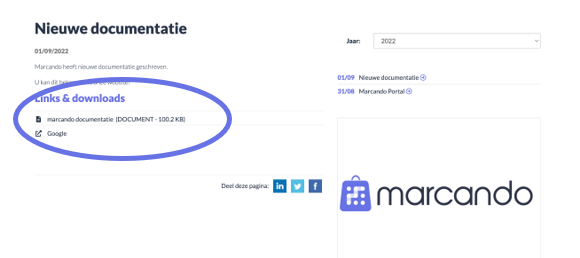
In de back-end:

In Marcando voegen we een link toe via deze knop
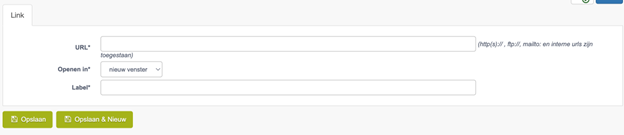
De in te geven parameters zijn:
-
URL: De URL/link naar de webpagina die je wilt linken aan deze pagina. Hier zijn de volgende zaken toegestaan:
-
URLs – zoals bijvoorbeeld https://www.google.com
-
FTPs – dit zijn linken naar ftp-servers om een geconsolideerd (en downloadbaar) overzicht te geven van daar opgeslagen afbeeldingen en documenten.
-
Mail directs – via ‘mailto: voorbeeld@bedrijf.be ’ zal er bij het klikken een dialoogvenster openen van de klant zijn/haar mailprogramma met het opgegeven mailadres.
-
-
-
Openen in: Hier zijn 2 keuzes:
-
Nieuw venster: De link zal zich openen in een nieuwe browser tab.
- _self: De link zal zich openen in de huidige browser tab.
-
-
Label: De naam die de links zal krijgen op de pagina. Zichtbaar voor jouw users.

De verandering is pas effectief na het opslaan.
Pagina in de sitemap plaatsen voor weergave in een van de menu’s
Om de zopas aangemaakte pagina(‘s) toe te voegen aan de sitemap zodat deze op de front-end van de shop verschijnen en dus naar te navigeren vallen volg je onderstaande stappen.
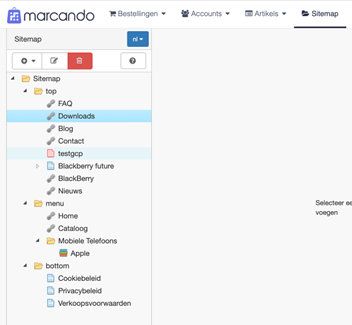
- Je navigeert naar [Sitemap]
-
Je selecteert de locatie waar je deze pagina wilt plaatsen. Dit kan een hoofdfolder zijn (top/menu/bottom), dan komen de pagina’s respectievelijk in de header balk, hoofdmenu of footer terecht. Anderzijds kun je er ook voor kiezen om de pagina in een subfolder onder te brengen – vb hier ‘Mobiele telefoons’.
-
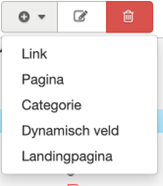
Je klikt op het plusje en selecteert het type pagina. Hier ‘Link’.
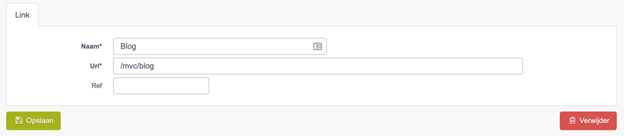
- Je geeft de landingspagina een naam – deze naam zal verschijnen op de front-end. En je geeft de URL aan. Voor FAQ geef je hier ‘ /mvc/blog
- Je klikt op ‘Opslaan’. Na een 2 tal uur zal deze verwijzing naar de pagina zichtbaar zijn in de sitemap.
Blog
inhoud > Blog
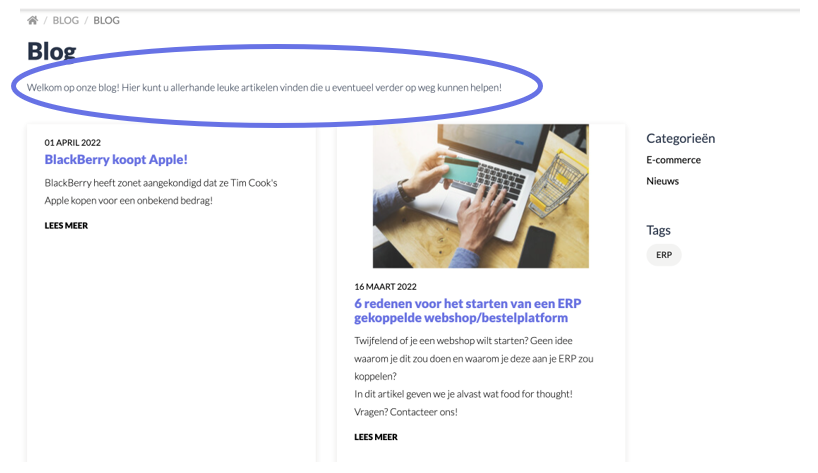
In Marcando kun je ook jouw blogberichten maken, posten en overzichtelijk weergeven. Een voorbeeld op de front-end ziet er zo uit:
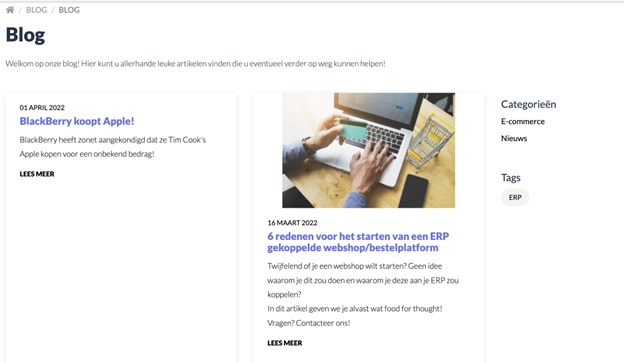
Hoe dit in te stellen valt in de back-end wordt hieronder in de subhoofdstukken verder besproken.
Blog Intro
Inhoud > Blog > Blog Intro
De blog intro is een optionele tekst die je kan toevoegen aan jouw blogpagina. Deze verschijnt bovenaan.
Instellen in de back-end:
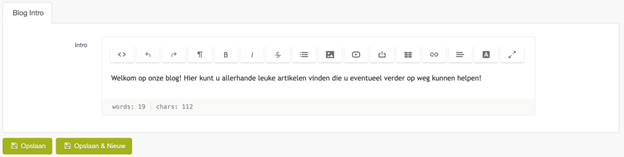
- Intro: Hier kun je de tekst ingeven die zal verschijnen. De reguliere tekstopmaak kan worden verzorgd met de knoppen bovenaan.

Daarnaast kun je ook HTML-code voorzien door op deze knop te klikken.
Berichten
Inhoud > Blog > Berichten
Hier zie je een overzicht van bestaande blogberichten.

Met als info:
-
Date: De datum waarop het blogbericht werd geschreven. Deze kan je bij creatie zelf kiezen. Is zichtbaar op de front-end.
-
Title: De titel van het blogartikel
-
Acties: Acties geven je mogelijkheden tot aanpassingen:

- brengt je naar de detailpagina. Hier kun je eventueel wijzigingen in doorvoeren indien gewenst. Hierover hieronder meer.

- zorgt voor de verwijdering. Dit na bevestiging in de confirmatie pop-up.

Klikken op [Nieuw] of op deze knop brengt Je naar het detailscherm. Dit respectievelijk voor de aanmaak of aanpassing.
Bericht
inhoud > Blog > berichten > Bericht
Bericht.Header
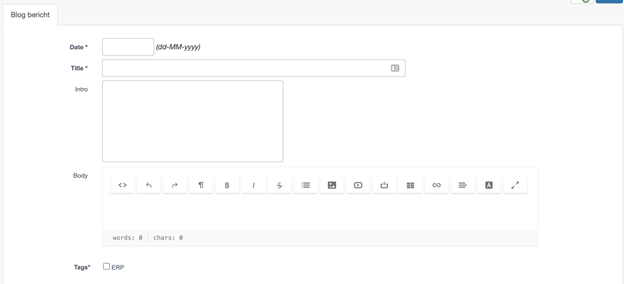
Volgende velden:
-
Date: De datum waarop het blogbericht werd geschreven. Deze kan je bij creatie zelf kiezen. Is zichtbaar op de front-end.
-
Title: De titel van het blogartikel
-
Intro: Optionele intro van het blogartikel. Dit wordt getoond als korte tekst op het overzicht.
-
Body: Hier kun je de tekst van het blogbericht ingeven. De reguliere tekstopmaak kan worden verzorgd met de knoppen bovenaan.

Daarnaast kun je ook HTML-code voorzien door op te klikken.
Bericht.Categories
Je kunt het blogbericht eenvoudig toevoegen aan reeds bestaande categorieën. Om categorieën aan te maken vind je meer informatie in Categorie.
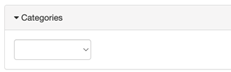
Uit de dropdown selecteer je één van de reeds aangemaakte categorieën.

De verandering is pas effectief na het opslaan via deze knoppen.
Bericht.Foto
Daarnaast kun je een afbeelding toevoegen aan het blogbericht. Dit doet dienst als afbeelding in het overzicht en is optioneel.
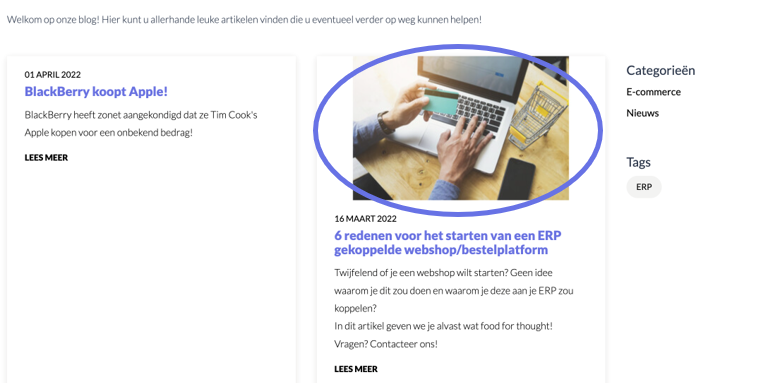
De ‘Foto’ sectie is nog gearceerd indien hier voordien geen foto werd geüpload. Dit is het geval wanneer dit een nieuw item is, of wanneer dit een bestaand item is zonder afbeelding.
Door op deze knop te klikken activeert men deze sectie.
Opmerking: De maximale bestandsgrote is 20MB en de maximum dimensies zijn 4472 x 4472

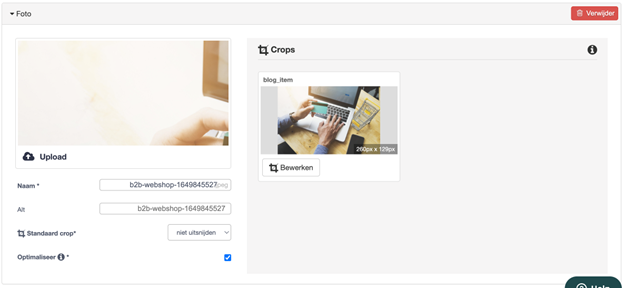
In de Foto sectie kun je een afbeelding uploaden via deze knop. Nadien vul je volgende parameters in:
-
Naam: Een interne naam voor de afbeelding. Deze wordt nergens op de shop afgebeeld.
-
Alt: Een alternatieve naam voor de afbeelding. Dit is louter voor SEO-doeleinden. Op die manier kunnen zoekmachines (zoals Google en Bing) de afbeelding indexeren en vindbaar maken.
-
Standaard crop: bepaalt hoe de foto geplaatst moet worden in het kader. Stel het is liggend en je laadt een liggende foto op, dan kies je altijd voor centraal om het mooi te laten uitkomen.
-
Optimaliseer: Dit verkleint te grote afbeelding tot een formaat van maximaal 6000 op 6000 pixels.

hierin kunnen we de afbeelding verder bijknippen om tot het gewenste resultaat te komen.

De verandering is pas effectief na het opslaan via deze knoppen.
Bericht.Artikels
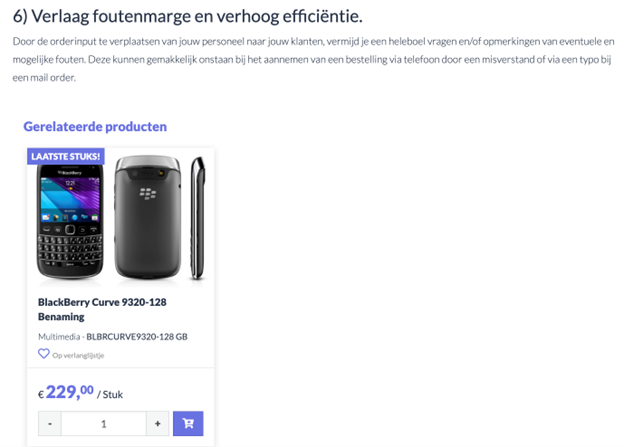
Hier vinden we de artikels die gekoppeld zijn aan het blogbericht. Deze artikels worden bij het blogbericht op de front-end getoond. Een voorbeeld:
Back-end:

Met de volgende informatie:
- Gepubliceerd: publicatiestatus van het artikel op de webshop.

geeft aan dat het artikel gepubliceerd is

geeft aan dat het artikel niet gepubliceerd is.
-
Artikelcode: De artikelcode.
-
Naam: De naam van het artikel.
-
Prijzen: Een verkort overzicht van de prijzen die van toepassing zijn voor dit product per klant(groep).
-
In stock: Stockindicatie van het artikel.
-
Acties: Acties geven je mogelijkheden tot aanpassingen van het artikel:

- brengt je naar de detailpagina van het artikel. Hier kun je eventueel wijzigingen in doorvoeren indien gewenst. Hierover meer in Artikel.

- zorgt voor de verwijdering van het artikel. Dit na bevestiging in de confirmatie pop-up.

Om artikelen toe te voegen zoekt men via de zoekbalk naar de juiste artikelen en klikt men op [Voeg toe].

De verandering is pas effectief na het opslaan via deze knoppen
Blog Tags
Inhoud > Blog > Blog Tags
Blog tags zijn herkenningstags waarmee je artikels kunt labelen om deze flexibel en informeel in te delen.
Bijvoorbeeld op de front end:
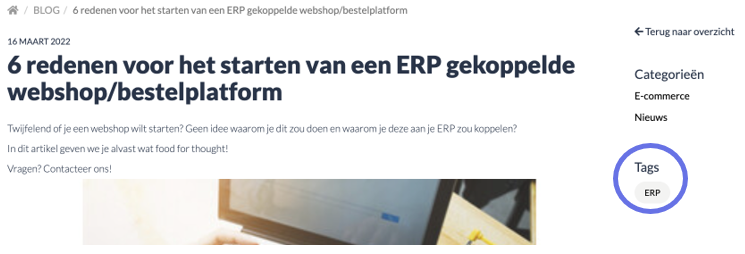
In de back-end vind je hier een overzicht van de reeds bestaande tags. Daarnaast bestaat de mogelijkheid om er nieuwe toe te voegen.
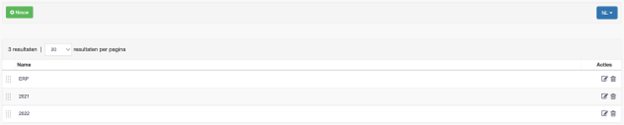
-
Name: De naam van de tag
-
Acties: Acties geven je mogelijkheden tot aanpassingen:

- brengt je naar de detailpagina. Hier kun je eventueel wijzigingen in doorvoeren indien gewenst. Hierover hieronder meer.

- zorgt voor de verwijdering. Dit na bevestiging in de confirmatie pop-up.

Klikken op [Nieuw] of deze knop brengt je naar het detailscherm. Dit respectievelijk voor de aanmaak of aanpassing.
Blog Tag
Inhoud > Blog > Blog Tags > Blog Tag
Blog tag.Header
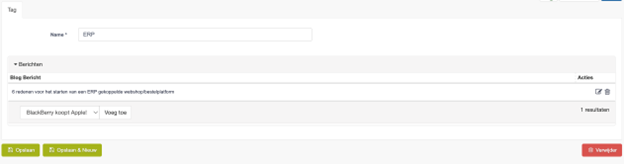
Hier zien we een voorbeeld van een reeds aangemaakt tag. Dit met volgende parameters:
- Name: De naam van de tag.
Blog tag.Berichten
Hier kunnen we een overzicht van de berichten vinden waar deze tag van toepassing is. Om blogs toe te voegen zoekt men via de zoekbalk en klikt men op [Voeg toe].
Blog Categorieën
Dit is het menu waarin je de verschillende categorieën kunt bepalen waarin blog items kunnen worden gecategoriseerd. Hier zie je een overzicht van de bestaande categorieën.

-
Naam: Naam van de categorie.
-
Acties: Acties geven je mogelijkheden tot aanpassingen:

- brengt je naar de detailpagina. Hier kun je eventueel wijzigingen in doorvoeren indien gewenst. Hierover hieronder meer.

- zorgt voor de verwijdering. Dit na bevestiging in de confirmatie pop-up.

Klikken op [Nieuw] of op deze knop brengt je naar het detailscherm. Dit respectievelijk voor de aanmaak of aanpassing.
Blog Categorie
inhoud > Blog > Blog Categorieën > Blog Categorie
Blog categorie.Header
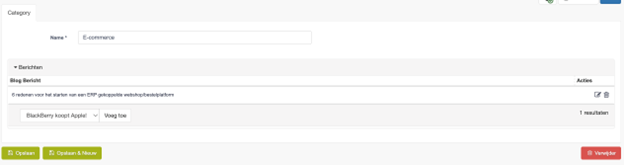
Hier zien we een voorbeeld van een reeds aangemaakt categorie. Dit met volgende parameters:
- Name: De naam van de categorie.
Blog categorie.Berichten
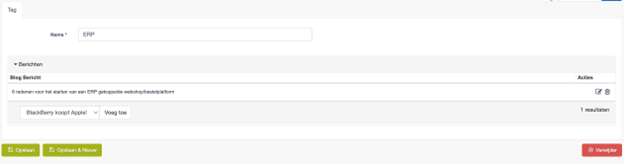
Hier kunnen we een overzicht van de berichten vinden binnen deze categorie. Om berichten toe te voegen zoekt men via de zoekbalk en klikt men op [Voeg toe]
Contact
Inhoud > Contact
In Marcando kun je hier jouw contactformulier instellen. Daarnaast kun je hier jouw verschillende winkels/vestigingen ook invoeren. Een integratie met Google Maps zorgt voor een visualisatie op kaart indien gewenst.
Een voorbeeld van zo een contactpagina:
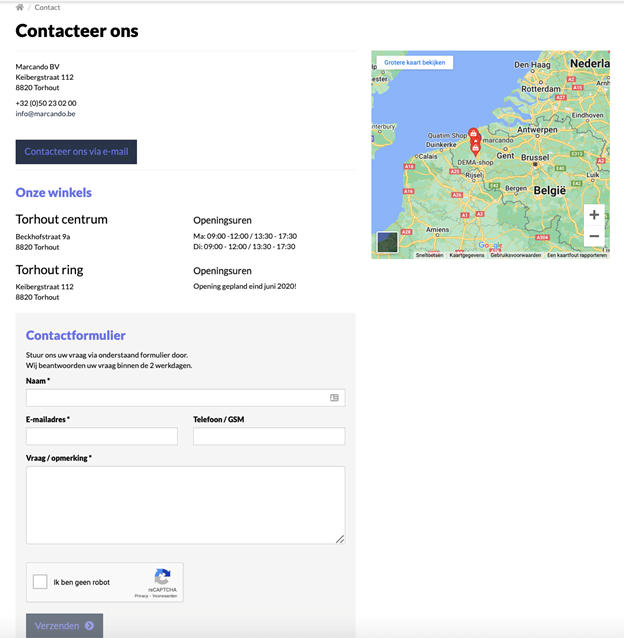
Info
Inhoud > Contact > Info
Info.Header
Hier geven we de generieke informatie voor de pagina en worden titels van de elementen bepaald.
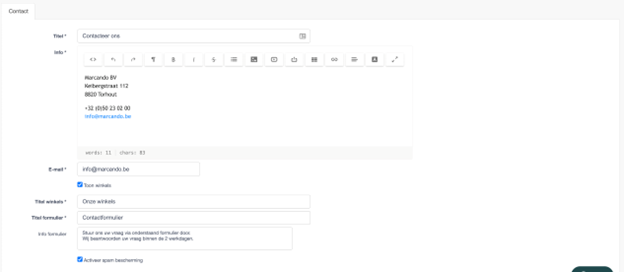
Informatie:
- Titel: Titel van de pagina – helemaal bovenaan te zien op de front-end.

-
Info: Een tekst die onder de titel verschijnt
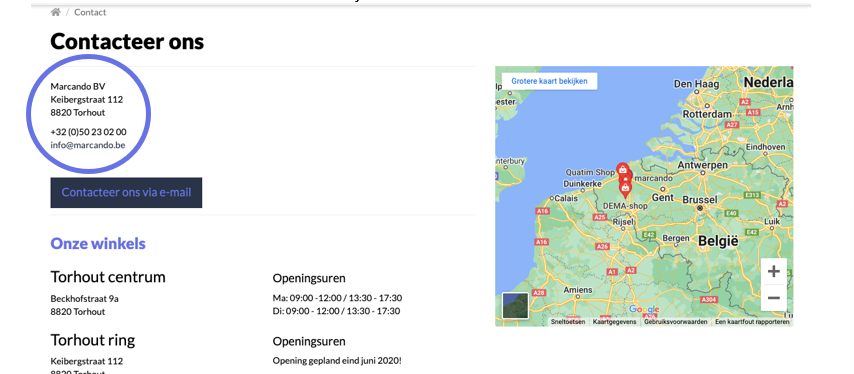
-
E-mail: Het e-mailadres gelinkt aan de ‘contacteer ons via e-mail’ knop. Hiermee gaat de mail-client van de gebruiker open met dit mailadres reeds in de geadresseerden.
-
Toon winkels: Instelling die bepaalt of de (verschillende) winkel(s)/vestiging(en) worden opgelijst op deze pagina. Let wel, deze winkels/vestigingen moeten worden ingevoerd in sectie Winkels [Inhoud > Contact > Winkels].
- Titel winkels: De titel boven de winkels indien bovenstaande instelling geactiveerd is.
- Titel formulier: De titel boven het contactformulier.
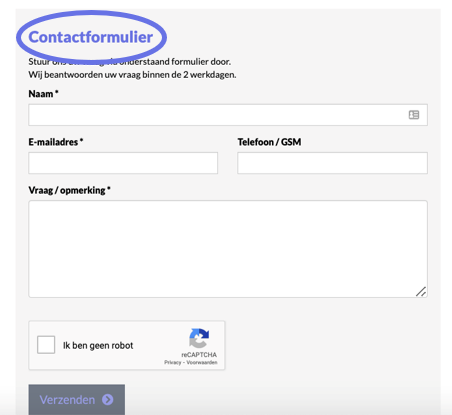
• Info formulier: Optionele tekst om het contactformulier meer te duiden of in te leiden.
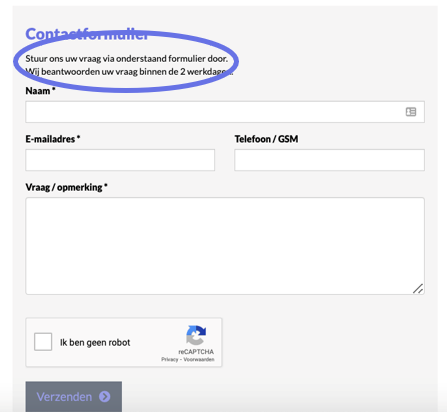
• Activeer spambescherming: Instellingen die de reCAPTHA spam bescherming activeert.
Info.Google Maps
De mogelijkheid bestaat ook om jouw locatie(s) te visualiseren op een map via een Google Maps integratie.
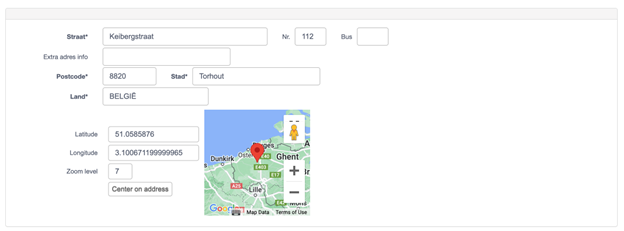
Hier geef je de volgende info van jouw hoofdlocatie in:
-
Straat
-
Nr
-
Bus
-
Extra adres info
-
Postcode
-
Stad
-
Land
-
Latitude, Longitude: Deze kun je zelf kiezen of op ‘Center on address’ klikken om jouw bovenstaand ingegeven adres te pinpointen.
-
Zoom level: een score van 1 tot 21 waarbij 1 geheel uitgezoomd is en 21 het meest ingezoomd op de map.
Winkels
Inhoud > Contact > Winkels
Hier heb je de mogelijkheid om 1 of meerdere vestigingen/winkels in te geven. Deze kunnen op de contactpagina aan hand van meerdere pinnen worden weergegeven indien ingesteld.

-
Naam: Naam van de winkel/vestiging.
-
Adres: Adres van de winkel/vestiging.
-
Acties: Acties geven je mogelijkheden tot aanpassingen:

- brengt je naar de detailpagina. Hier kun je eventueel wijzigingen in doorvoeren indien gewenst. Hierover hieronder meer.

- zorgt voor de verwijdering. Dit na bevestiging in de confirmatie pop-up.

Klikken op [Nieuw] of deze knop brengt je naar het detailscherm. Dit respectievelijk voor de aanmaak of aanpassing.
Winkel
Inhoud > Contact > Winkels > Winkel
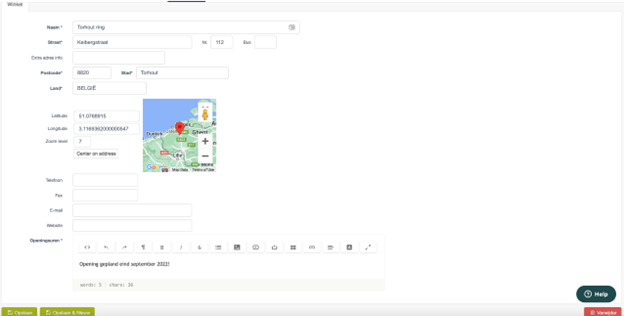
Met volgende velden:
-
Straat
-
Nr
-
Bus
-
Extra adres info
-
Postcode
-
Stad
-
Land
-
Latitude, Longitude: Deze kun je zelf kiezen of op ‘Center on address’ klikken om jouw bovenstaand ingegeven adres te pinpointen.
-
Zoom level: een score van 1 tot 21 waarbij 1 geheel uitgezoomd is en 21 het meest ingezoomd op de map.
-
Telefoon
-
Fax
-
E-mail
-
Website
-
Openingsuren: Hier kun je een zelfgekozen tekst invoeren. Veelal bedoeld voor openingsuren, maar het staat jou uiteraard vrij. Reguliere opmaak op deze tekst in de editor is mogelijk.
Storelocator
Inhoud > Contact > Storelocator
dit is een zone waar jouw verkooppunten opgelijst staan met hun contactgegevens.
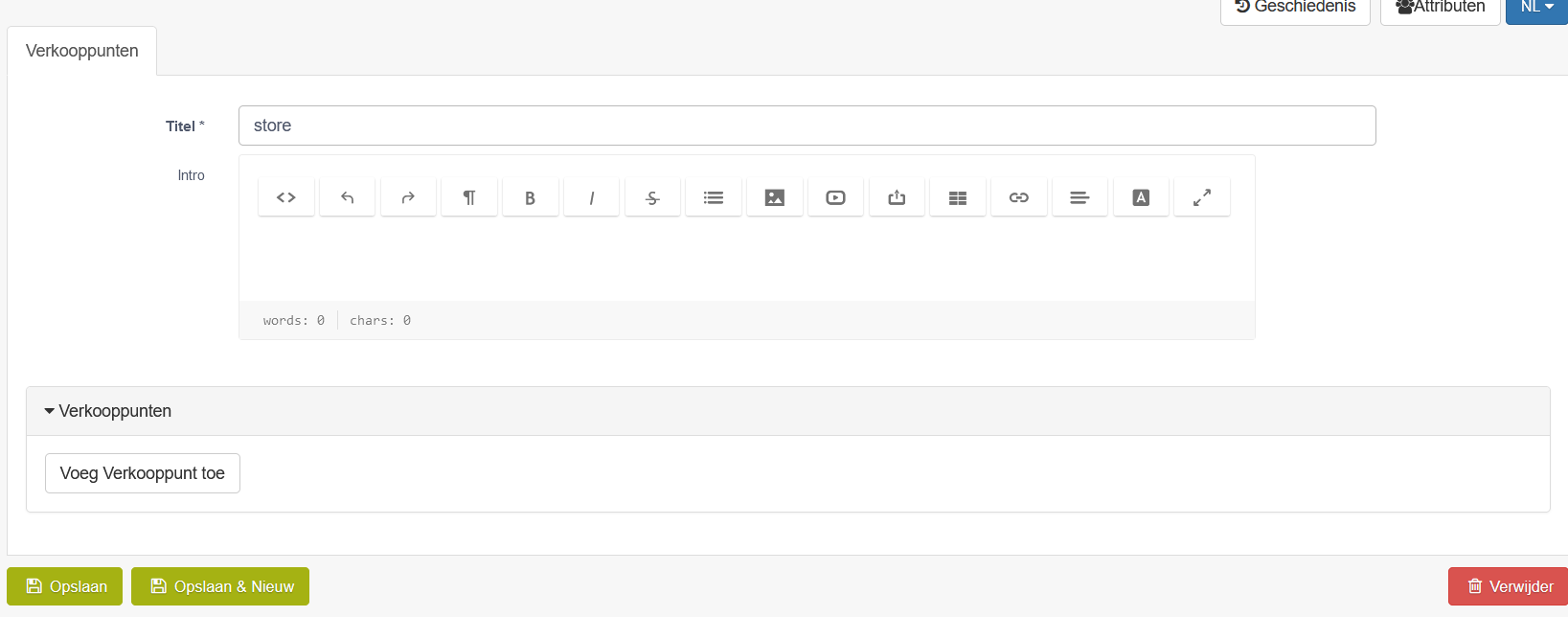
-
Titel: Dit is de titel van de storelocator.
-
Intro: hier kun je een introductie van de storelocator plaatsen.
Storelocator.Verkooppunten
Druk op deze knop om een nieuw verkooppunt toe te voegen.
Storelocator.Verkooppunten.Verkooppunt
hier zie je een detailvenster om een nieuw verkooppunt aan te maken.
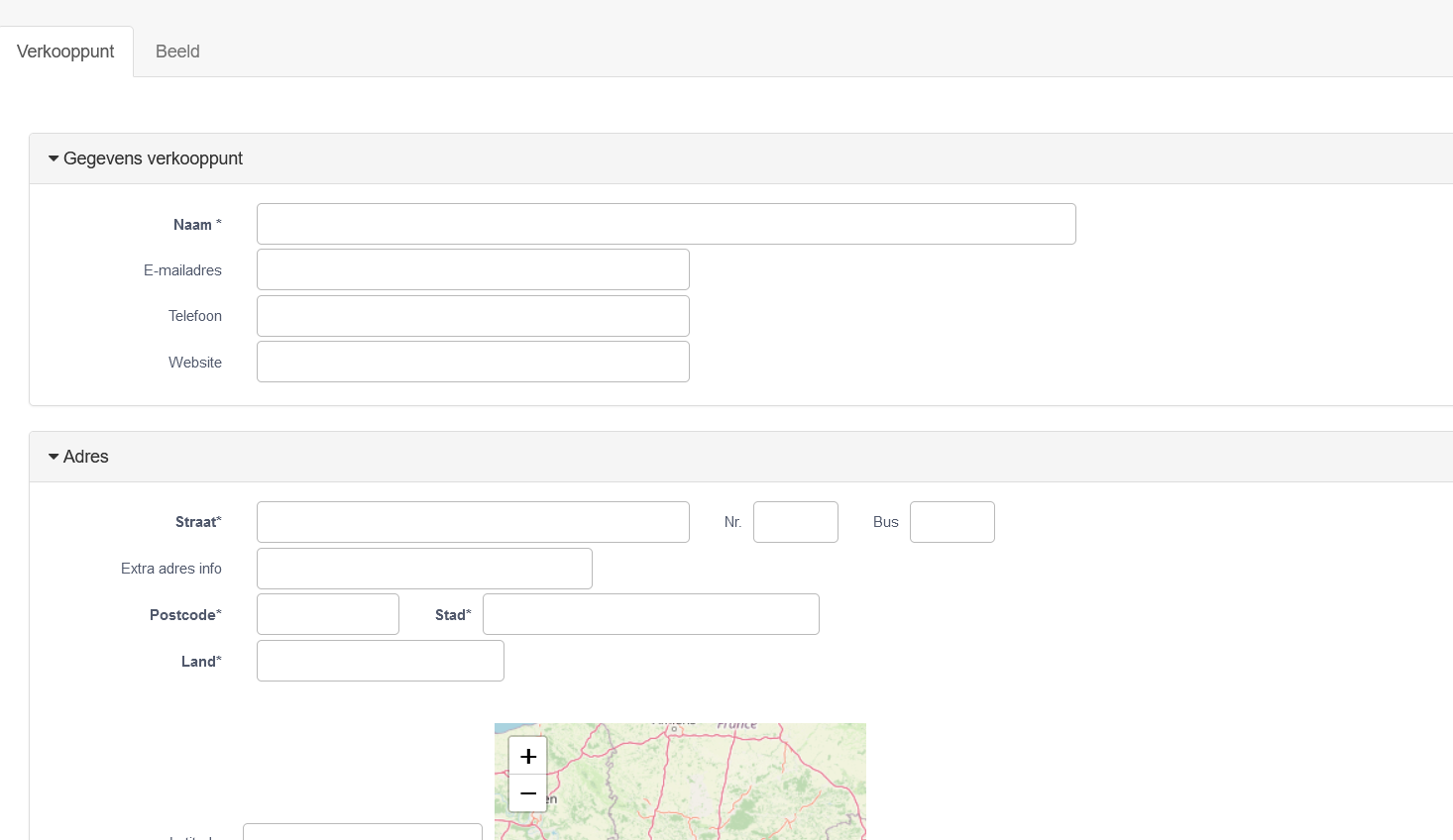
Storelocator.Verkooppunten.Verkooppunt.Gegevens verkooppunt

-
Naam: Dit is de naam van jouw verkooppunt.
-
E-mailadres: Dit is het mailadres waarmee de klant het verkooppunt kan contacteren.
-
telefoon: Dit is het telefoonnummer waarmee de klant het verkooppunt kan contacteren.
-
Website: Dit is de website van het verkooppunt.
Storelocator.Verkooppunten.Verkooppunt.Adres
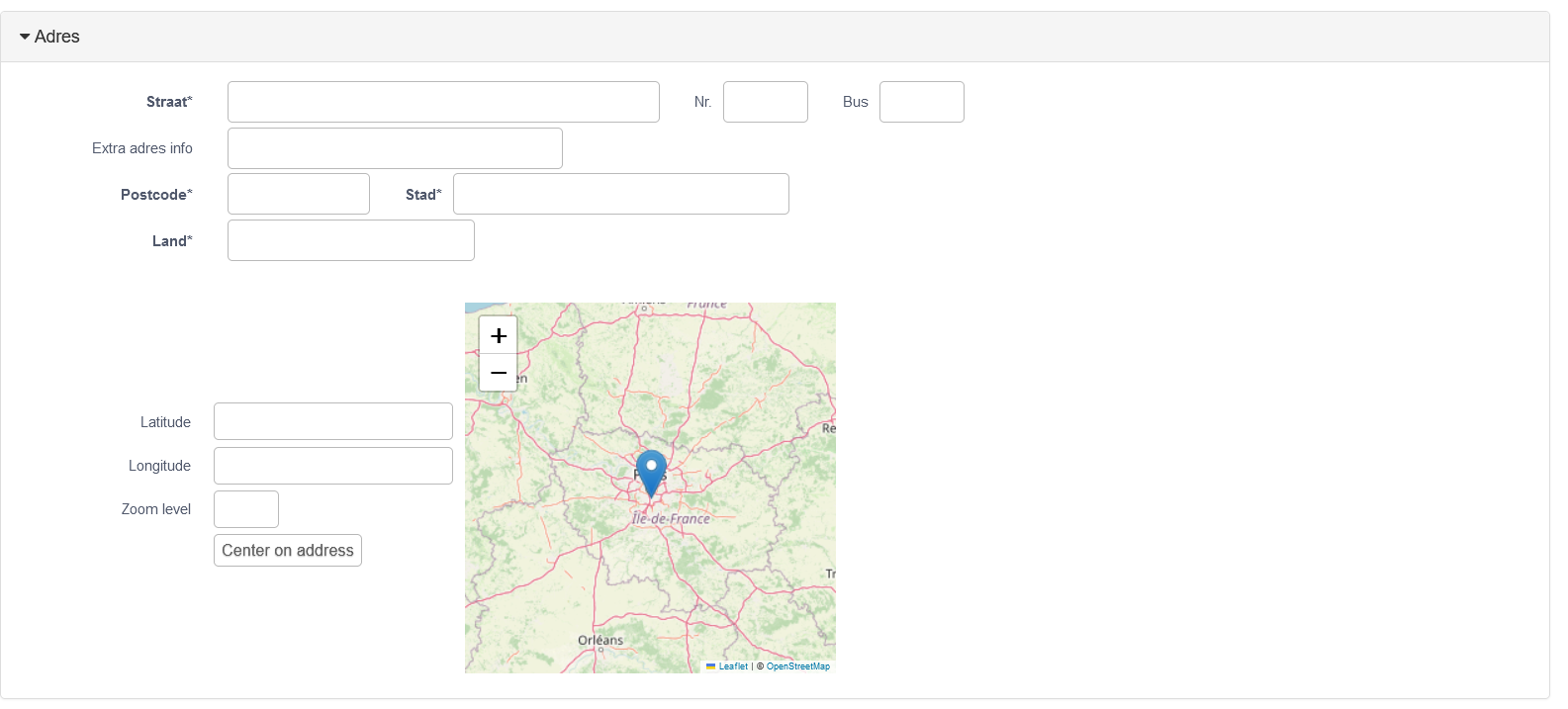
-
Straat: De naam van de straat waarin het verkooppunt gelegen is.
-
Nr: Het huisnummer van het verkooppunt.
-
bus: Het busnummer van het verkooppunt. Dit is optioneel.
-
Extra adres info: Indien nodig kan je hier extra informatie geven over het adres.
-
Postcode: De postcode van de gemeente waarin het verkooppunt gelegen is.
-
Stad: De naam van de gemeente waarin het verkooppunt gelegen is.
-
Land: Het land waarin het verkooppunt gelegen is.
-
Lattitude: Dit wordt automatisch ingevuld nadat je de andere adresgegevens heeft ingevuld.
-
Longitude: Dit wordt automatisch ingevuld nadat je de andere adresgegevens heeft ingevuld.
-
Zoom level: Dit het aantal keer er wordt ingezoomd op de kaart.
Hiermee centreer je de aangeduide locatie op de kaart.

Hier kun je de verkooppunten onderverdelen in categorieën. meer hierover in Categorieën
Storelocator.Verkooppunten.Beeld
Hier kun je een foto van jouw verkooppunt uploaden.
Om een foto te kunnen toevoegen klik je hierop.
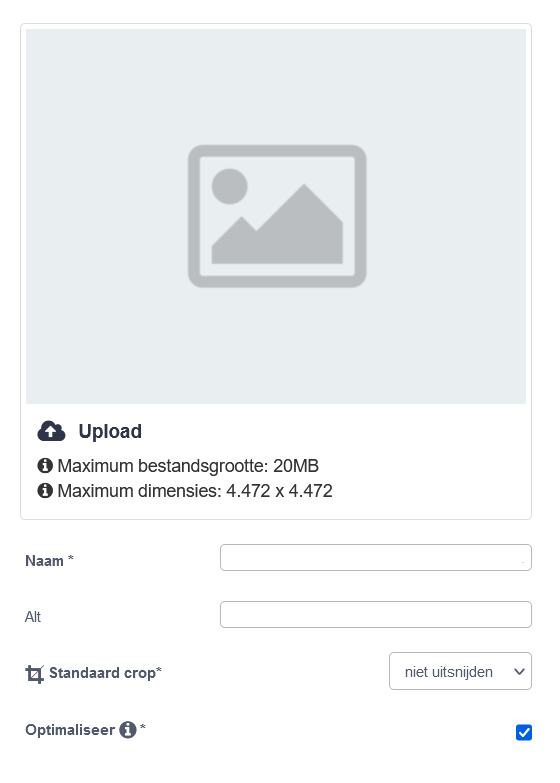
Opmerking: De maximale bestandsgrote is 20MB en de maximum dimensies zijn 4472 x 4472
-
Upload: De upload functionaliteit voor de afbeelding. Hierbij opent jouw dialoogvenster om via jouw bestandverkenner een afbeelding te selecteren en te uploaden.
-
Naam: Een interne naam voor de afbeelding van het artikel. Deze wordt nergens op de shop afgebeeld.
-
Alt: Een alternatieve naam voor de foto. Dit is louter voor SEO-doeleinden. Op die manier kunnen zoekmachines (zoals Google en Bing) de afbeelding indexeren en vindbaar maken.
-
Standaard crop: bepaalt hoe de foto geplaatst moet worden in het kader. Stel het is liggend en je laadt een liggende foto op, dan kies je altijd voor centraal om het mooi te laten uitkomen.
-
Optimaliseer: Dit verkleint te grote afbeelding tot een formaat van maximaal 6000 op 6000 pixels.

De verandering is pas effectief na het opslaan via deze knoppen.
Categorieën
Inhoud > Categorieën
hier kun je nieuwe categorieën voor jouw verkooppunten aanmaken.
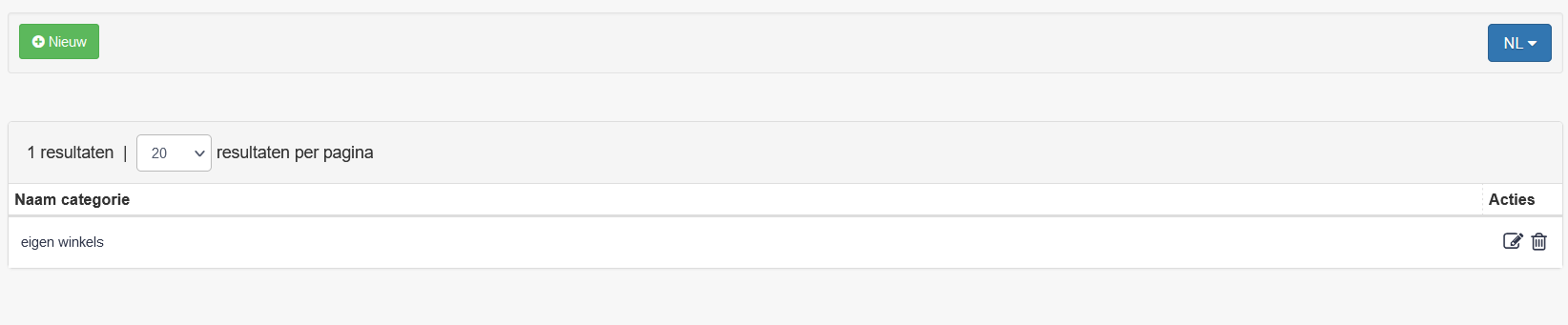
druk op deze knop om een nieuw account aan te maken. Nadat je op deze knop hebt geklikt krijg je volgend detailscherm te zien.
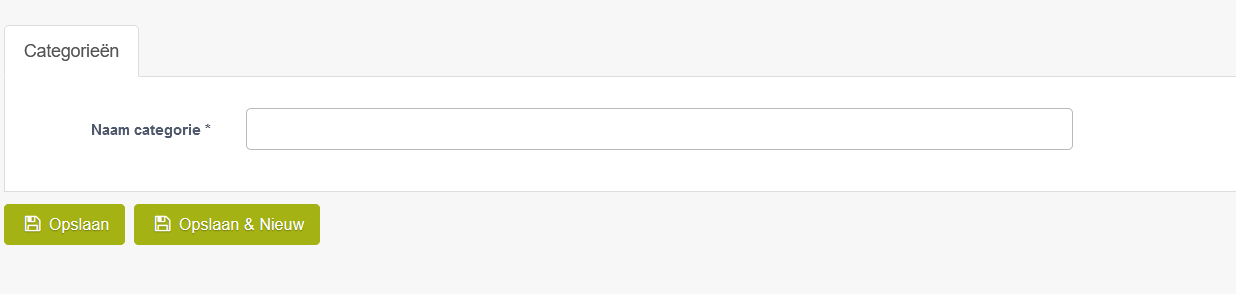
- Naam categorie: De naam die je wilt geven aan de categorie

De verandering is pas effectief na het opslaan via deze knoppen.
import distributeurs
Inhoud > Contact > Import distributeurs
Hier kun je aan de hand van een exceldocument gemakkelijk meerdere distributeurs toevoegen.
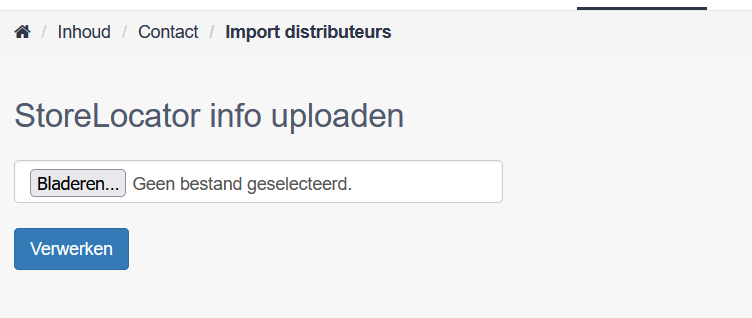

Om het gewenste exceldocument te selecteren klik je op deze knop.
Om het document te verwerken klik je op deze knop.
Het exceldocument hoort er als volgt uit te zien:

Je ziet het volgende:
-
Reseller naam: Dit is de naam van de distributeur.
-
Mail: Dit is het e-mailadres van de distributeur.
-
Telefoon: Dit is het telefoonnummer van de distributeur.
-
Website: Dit is de website van de distributeur.
-
Straat: Dit is de straatnaam waarin de distributeur gelegen is.
-
Nr: Dit is het huisnummer van de distributeur.
-
Bus: Dit is het busnummer van de distributeur. Dit is niet noodzakelijk.
-
Postcode: De postcode van de stad waarin de distributeur gelegen is.
-
Stad: De stad waarin de distributeur gelegen is.
-
Landcode: De code van het land waarin de distributeur gelegen is.
-
Categorieën: De categorieën die de distributeur heeft, gescheiden door een ;
Header
Inhoud > Header
Hiermee stel je de bovenbalk van jouw website in. Deze balk is zichtbaar op elke pagina. En bestaat uit 2 delen. Enerzijds de topnavigatie in de bovenste balk en de hoofd navigatie onder het logo.

Header.Header
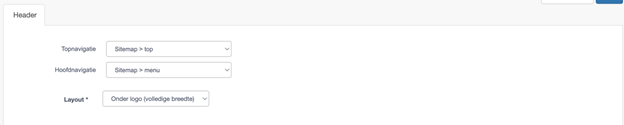
Hier stel je de sitemap-map in die bepaalt welke items in de top en hoofdnavigatie komen. Meer over de sitemap in sectie 8.
• Topnavigatie:

• Hoofdnavigatie:

-
Layout: Dit bepaalt de positie van de hoofdnavigatie. Er zijn 2 opties:
-
Onder logo(volledige breedte):
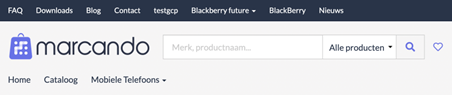
- Naast logo:

-
-
Type: er zijn 2 soorten headers.
-
Classis

- Reworked

-
-
Sticky header: Hiermee kun je de topnavigatie vast zetten. Zo blijft deze hagen terwijl je naar beneden scrolled.
-
geen sticky header
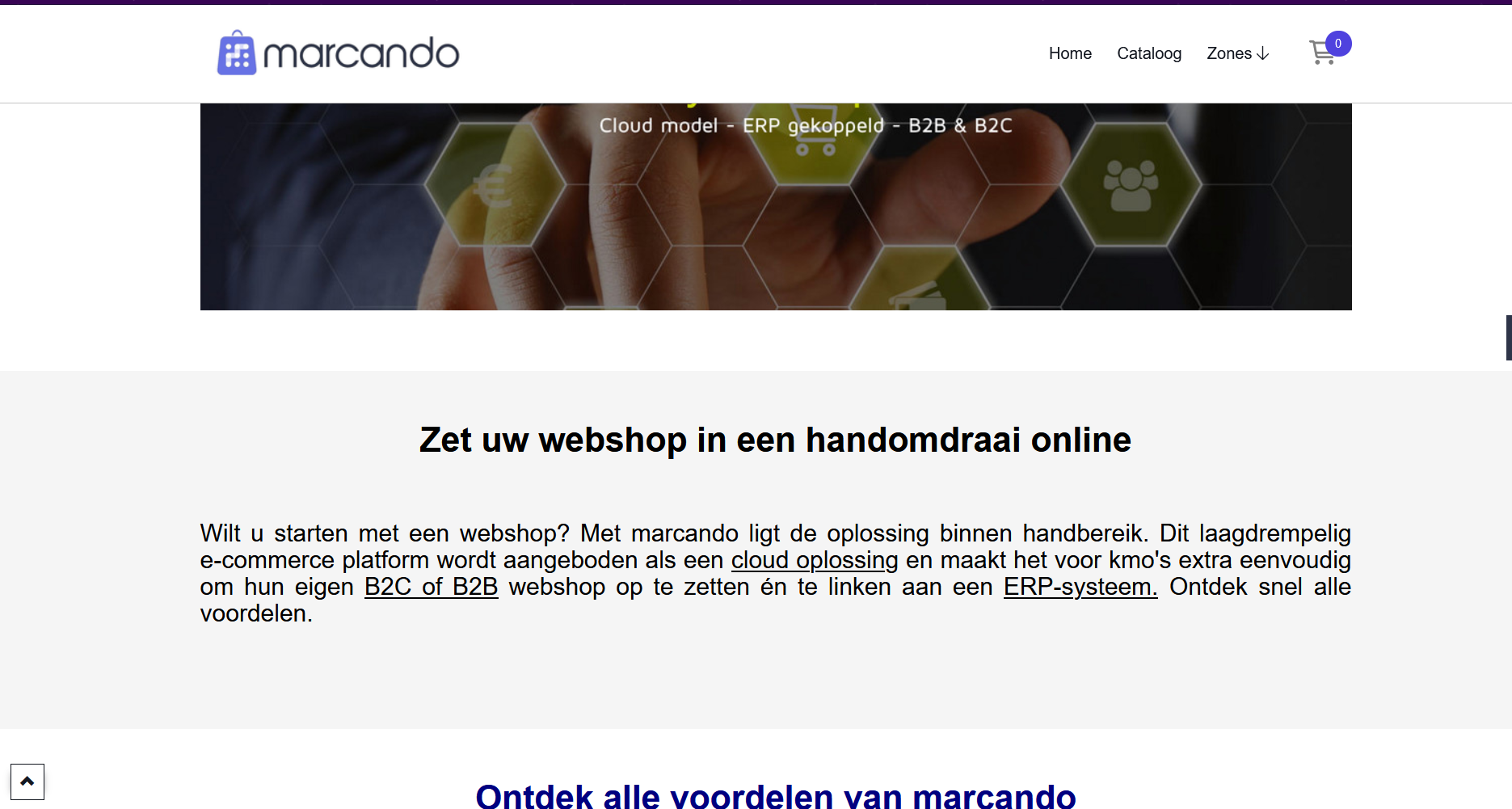
- wel een sticky header
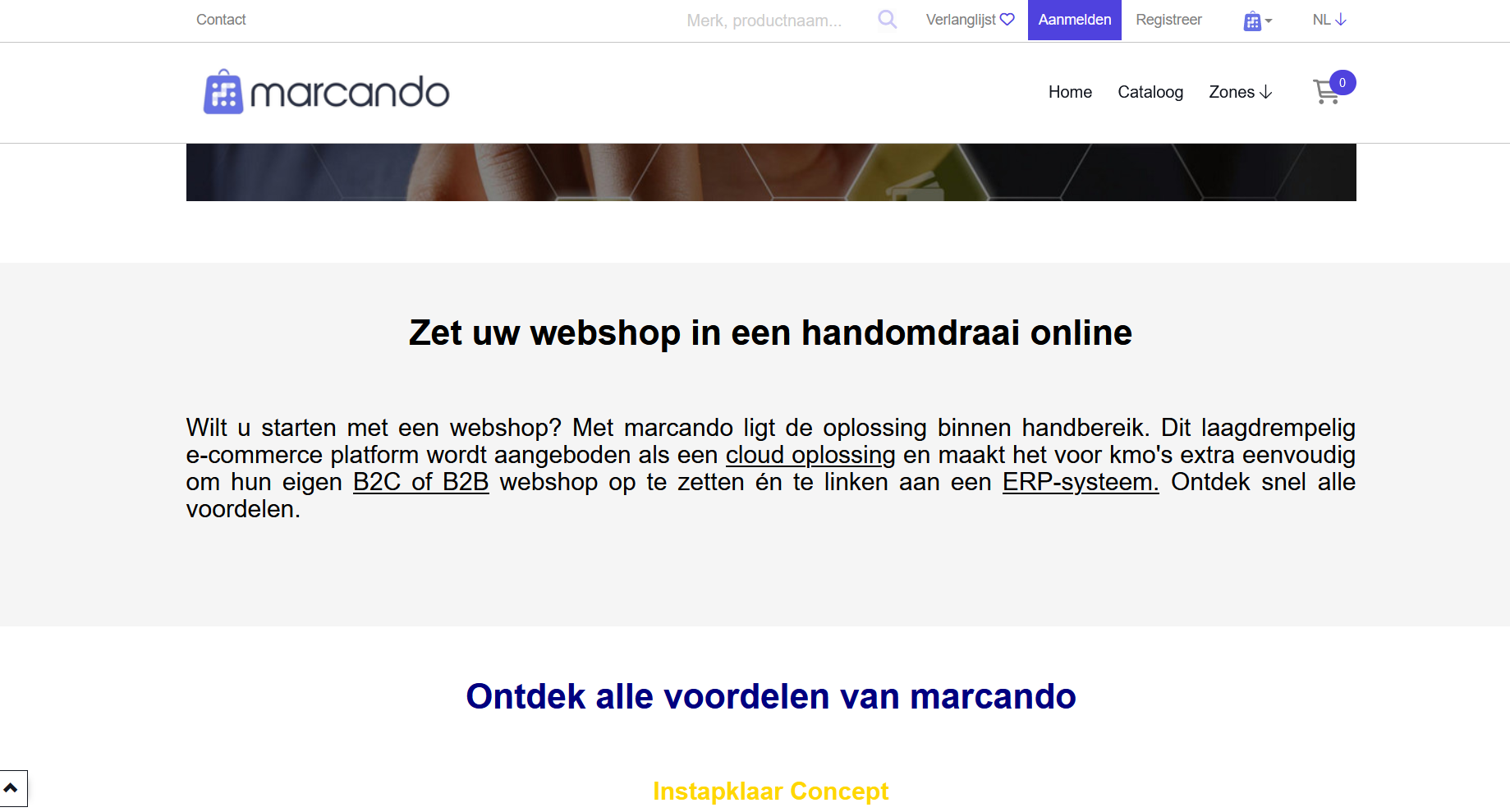
-
Header.Logo
Hier kun je jouw logo uploaden dat naast de zoekbalk zal worden weergegeven.
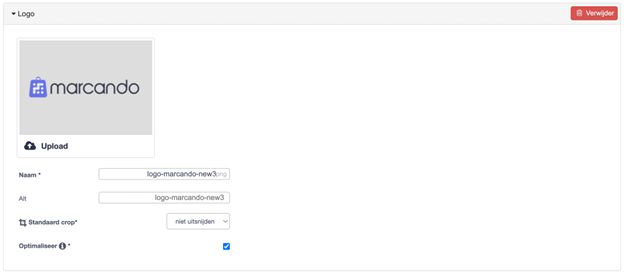
Opmerking: De maximale bestandsgrote is 20MB en de maximum dimensies zijn 4472 x 4472

In de Logo sectie kun je een afbeelding uploaden via deze knop. Nadien vul je volgende parameters in:
-
Naam: Een interne naam voor de afbeelding. Deze wordt nergens op de shop afgebeeld.
-
Alt: Een alternatieve naam voor de afbeelding. Dit is louter voor SEO-doeleinden. Op die manier kunnen zoekmachines (zoals Google en Bing) de afbeelding indexeren en vindbaar maken.
-
Standaard crop: bepaalt hoe de foto geplaatst moet worden in het kader. Stel het is liggend en je laadt een liggende foto op, dan kies je altijd voor centraal om het mooi te laten uitkomen.
-
Optimaliseer: Dit verkleint te grote afbeelding tot een formaat van maximaal 6000 op 6000 pixels.
Footer
Inhoud > Footer
In [Inhoud > Footer] zijn er 2 tabbladen:
-
Footer
-
USP-zone
Deze worden in subhoofdstukken apart behandeld.
Footer
Inhoud > Footer > Footer
De footer is de onderste rij informatie op de website. Deze is ook te zien op elke pagina. Dit bestaat uit meerdere kolommen waarvan je de informatie kunt kiezen in de backend.
Een voorbeeld:
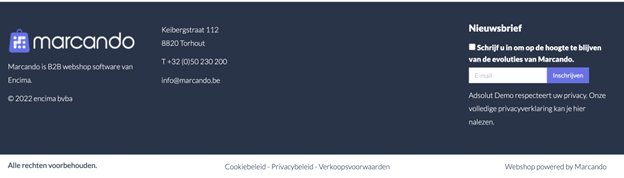
Footer.Header

-
Credits: Deze tekst komt helemaal links onderaan op de pagina.
-
Links: Hierbij selecteren we het sitemap item dat helemaal onderaan in het midden zal verschijnen op de pagina’s. Meer over de sitemap in sectie 8.
Footer.Footer kolommen
De footer kun je indelen in verschillende kolommen. Dit zorgt voor een mogelijkheid om meer/minder informatie in de footer mee te geven.
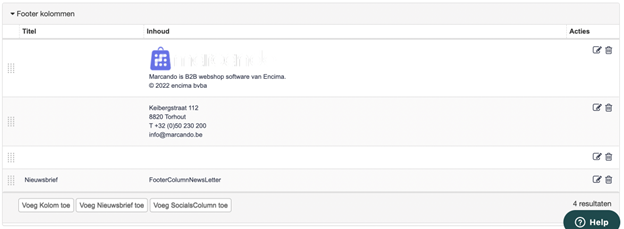
Hier vind je alvast een overzicht van de bestaande kolommen. Dit met:
-
Titel:
-
Inhoud:
-
Acties: Acties geven je mogelijkheden tot aanpassingen:

- brengt je naar de detailpagina. Hier kun je eventueel wijzigingen in doorvoeren indien gewenst. Hierover hieronder meer.

- zorgt voor de verwijdering. Dit na bevestiging in de confirmatie pop-up.

Om nieuwe kolommen toe te voegen kunnen we de knoppen onderaan gebruiken
Voeg Kolom toe
Inhoud > Footer > Voeg Kolom toe
Een kolom toevoegen via deze knop

een kolom bewerken via deze knop
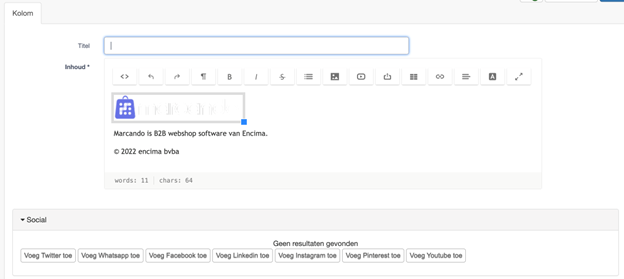
Hierbij geef je de titel en inhoud in die in de kolom wenst te plaatsen. Zoals je kunt zien kun je hier ook afbeeldingen toevoegen. Alle inhoud wordt dan weergegeven in kolomvorm in de footer:
Voeg Kolom toe.Social
Je hebt ook de mogelijkheid om logo’s naar eventuele sociale mediakanalen in te voegen. Hierbij geef je jouw username/nummer/… Dit zal met het juiste logo van het sociale mediakanaal worden weergegeven onderaan de kolom.
Voeg Nieuwsbrief toe
Inhoud > Footer > Footer > Voeg Nieuwsbrief toe
Hiermee voeg je een opt-in veld toe aan de footer waarmee jouw bezoekers zich kunnen inschrijven op jouw nieuwsbrief. Deze mailadressen worden bewaard in [Instellingen > Nieuwsbrief]. Voorbeeld:
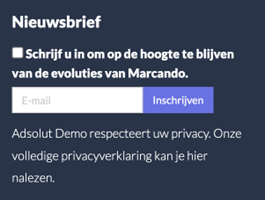
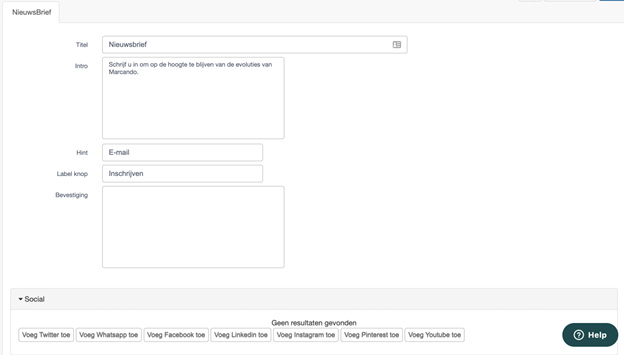
-
Titel: De eventuele titel van jouw nieuwsbrief kolom.
-
Intro: De tekst die naast de checkbox van jouw opt in kolom zal verschijnen.
-
Hint: De tekst die in het invoerveld zal komen als ‘hint’ over welke format jouw bezoekers dienen in te geven.
-
Label knop: De tekst die in de call-to-action knop zal verschijnen.
-
Bevestiging: De tekst die verschijnt nadat bezoekers zich hebben ingeschreven via deze kolom.
Voeg nieuwsbrief toe.Social
Je hebt ook de mogelijkheid om logo’s naar eventuele sociale mediakanalen in te voegen. Hierbij geef je jouw username/nummer/… Dit zal met het juiste logo van het sociale mediakanaal worden weergegeven onderaan de kolom.
Voeg Socialscolumn toe
Inhoud > Footer > Footer > Voeg Socialscolumn toe
Tot slot kun je ook een kolom aanmaken met louter de sociale mediakanalen. Alvorens op te slaan bij het creëren van de kolom zijn de sociale mediakanalen niet zichtbaar.
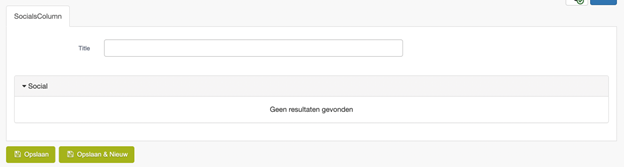
Na het opslaan kun je de sociale mediakanalen selecteren.
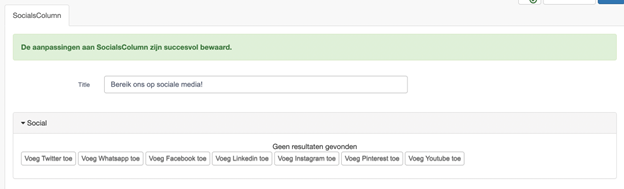
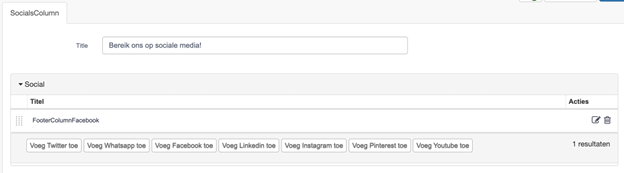
Hierbij geef je jouw username/nummer/… Dit zal met het juiste logo van het sociale mediakanaal worden weergegeven onderaan de kolom.
USP zone
Inhoud > Footer > USP zone
De mogelijkheid bestaat om jouw USP’s van jouw organisatie in de verf te zetten in een rij net boven de footer. Je kunt hierbij selecteren of deze zone enkel te zien is op de homepage of op alle pagina’s.
Een voorbeeld:

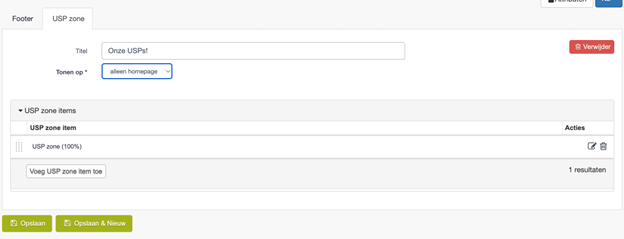
Hierbij kun je het volgende instellen:
-
Titel: De titel van deze ‘pre’footer rij. Deze verschijnt op de front-end.
-
Tonen op: Hierbij kun je kiezen of deze rij op alle pagina’s of enkel op de homepagina zal afgebeeld worden.
USP Zone.USP zone item
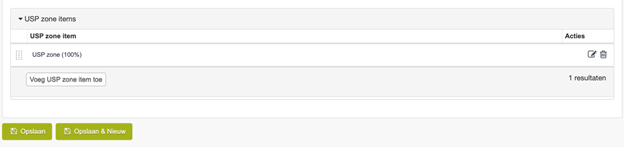
Een overzicht van de eventuele reeds bestaande USP-zone items vind je hier.

Deze kun je aanpassen met deze knop
of een nieuwe toevoegen met deze knop
USP zone Item
Inhoud > Footer > USP zone > USP zone Item
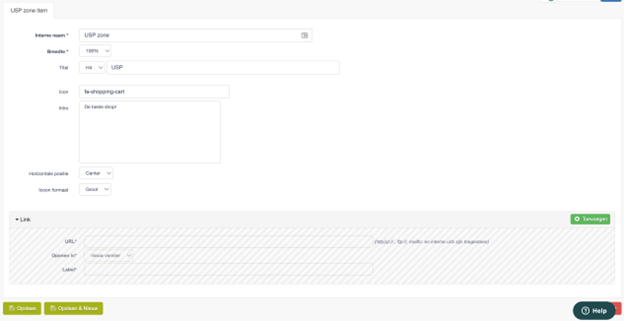
Ingave van de elementen en instellingen voor dit USP-zone item.
-
Interne naam: De interne naam van dit item. Wordt niet getoond op de front-end.
-
Breedte: Een rij heeft een standaardbreedte van 100%. Dit is de volledige breedte van jouw website. Echter heeft men ook de keuze om een zone slechts een deel van de breedte te laten innemen. Op die manier kun je de indeling van jouw rij (en finaal jouw site) beter vormgeven. Een zone met breedte 50% zal de helft van de rij innemen en ook proportioneel geschaald worden.
-
Titel: Een optioneel veld waarbij je een eventuele titel voor de zone kan ingeven. Deze titel zal afgebeeld worden op de shop boven de zone.
- In de dropdown kun je de header stijl van jouw titel bepalen. Let wel – per pagina is het best slechts 1 maal ‘H1’ te gebruiken. Dit voor SEO-doeleinden.
-
Icon: Via fontawesome.com kun je in versie ‘v5’ namen kiezen voor iconen die hier kunnen worden gevisualiseerd. Hierbij helpt ons onboardingsteam indien gewenst.
-
Horizontale positie: Deze instelling heeft 3 standaard instellingen:
-
Left : het icoon wordt links uitgelijnd.
-
Center : het icoon wordt in het midden uitgelijnd.
-
Right : het icoon wordt rechts uitgelijnd.
-
-
-
Icoon formaat: Hier kun je instellen of het icoon ‘groot’ of ‘klein’ moet worden afgebeeld.
USP zone item.Link
Daaronder heb je ook de mogelijkheid om een eventuele link toe te voegen.
Deze sectie activeer je ook door het klikken op deze knop.

Volgende parameters worden beschikbaar:
-
URL: De URL/link naar de webpagina die je wilt linken aan dit artikel. Hier zijn de volgende zaken toegestaan:
-
URLs – zoals bijvoorbeeld https://www.google.com
-
FTPs – dit zijn linken naar ftp-servers om een geconsolideerd (en downloadbaar) overzicht te geven van daar opgeslagen afbeeldingen en documenten.
-
Mail directs – via ‘mailto: voorbeeld@bedrijf.be ’ zal er bij het klikken een dialoogvenster openen van de klant zijn/haar mailprogramma met het opgegeven mailadres.
-
-
-
Openen in: Hier zijn 2 keuzes:
-
Nieuw venster : De link zal zich openen in een nieuwe browser tab.
- _self : De link zal zich openen in de huidige browser tab.
-
-
Label:
Het verwijderen van de link doe je door het klikken op deze knop.
Cookies
Inhoud > Cookies
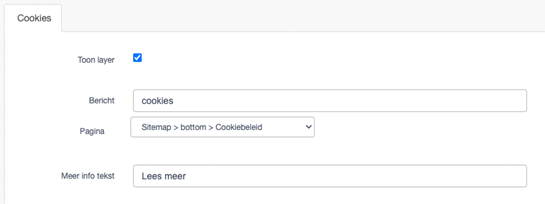
Wanneer de layer geactiveerd wordt, kan men een cookiebericht gaan invullen. Verder is het ook nodig om de juiste pagina te linken waarop de cookie policy te vinden is. Tot slot kan er ook een tekstje toegepast worden die gebruikt zal worden op de knop die zal verwijzen naar de pagina van de cookie policy.
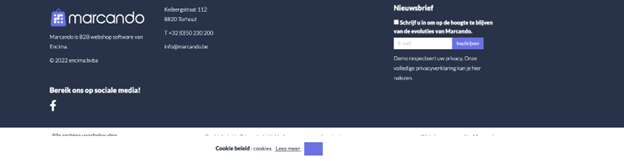
Voorwaarden
Inhoud > Voorwaarden
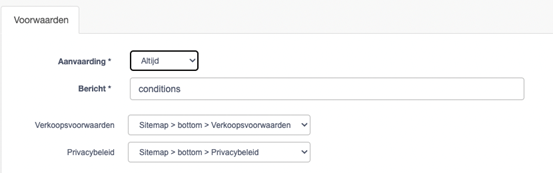
-
Aanvaarding
-
Altijd: de voorwaarden moeten altijd aangevinkt worden.
- Na update: de voorwaarden moeten enkel goedgekeurd worden nadat de sessie vernieuwd wordt.
-
-
Bericht: Het bericht die moet getoond worden naast het vakje om de voorwaarden te accepteren.
-
Verkoopsvoorwaarden: linken naar de pagina waarop de verkoopsvoorwaarden terug te vinden zijn.
-
Privacybeleid: linken naar de pagina waarop het privacybeleid terug te vinden is.
Search analysis
Inhoud > Search analysis
In Search Analysis kun je een oplijsting vinden van alle zoektermen die reeds werden ingevuld in de zoekbalk van jouw webshop. Door dit te analyseren kun je eventueel nieuwe keywords instellen in artikels om deze ook via deze zoektermen vindbaar te maken. Meer over keywords in artikelen kun je vinden in sectie Artikel.