Artikels
In [Artikels] zie je 13 submenu’s:
-
Artikels
-
Artikelsets
-
Categorieën
-
Categorie import
-
Labels
-
Merken
-
Tarieven
-
BTW Types
-
Eenheden
-
Kortingen
-
SalesAgreements
-
Vestigingen
-
USPs
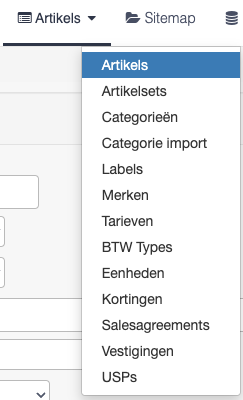
Deze worden hieronder toegelicht.
Artikels
Artikels > Artikels
Hier vind je een zoekfunctie en overzicht van artikels. De lijst van getoonde artikels is afhankelijk van de parameters die werden ingegeven in de zoekfunctie. Hier hebben we ook de mogelijkheid om nieuwe artikels toe te voegen aan Marcando. Let wel, indien jouw Marcando shop gekoppeld is met jouw ERP, dan raden wij sterk aan om artikels toe te voegen in het ERP systeem.
Artikels.Zoekfunctie
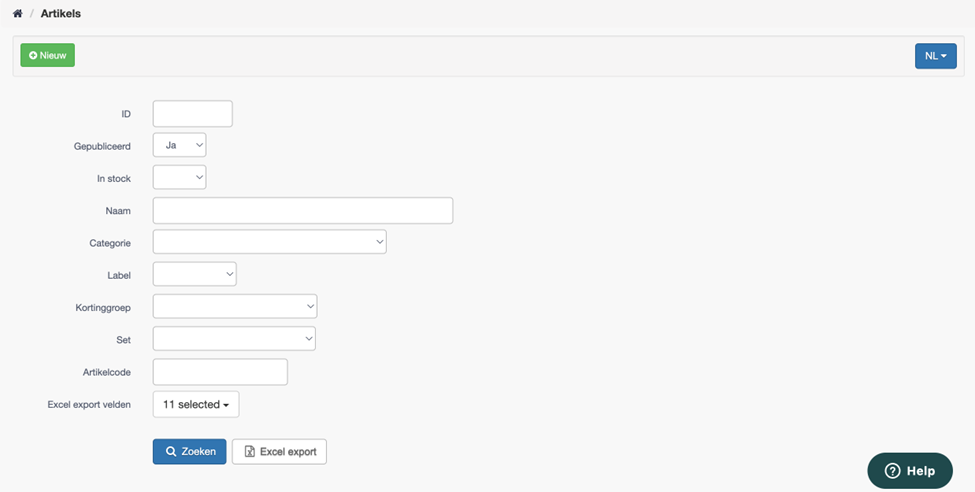
De zoekfunctie bevat volgende parameters:
-
ID: Intern – Marcando ID van het artikel.
-
Gepubliceerd: publicatiestatus van het artikel op de webshop.
-
In stock: Stockindicatie van het artikel.
-
Naam:
-
Categorie: Meer hierover in sectie Categorieën.
-
Label: Eventuele labels van het artikel. Meer hierover in sectie Labels.
-
Kortingsgroep: Eventuele kortingsgroep waarin het artikel zich bevindt. Meer hierover in sectie Kortingsgroepen.
-
Set: Eventuele artikelset waarin het artikel zich bevindt. Meer hierover in Artikelsets.
-
Artikelcode: De artikelcode. Dit is de code die Marcando overneem uit het ERP (indien gekoppeld met ERP).
-
Excel export velden: Hier kies je de velden die in de Excel export moeten worden geëxporteerd.
Via de knop zoeken krijg je de zoekresultaten conform jouw ingevulde parameters.
Via deze knop kun je een Excel extract krijgen van de artikels conform jouw parameters. Let wel, om enkel die artikels te krijgen volgens jouw parameters dien je eerst op [Zoeken] te klikken.
Artikels.Zoekresultaten
Conform jouw ingevulde parameters krijg je zoekresultaten in een lijst.
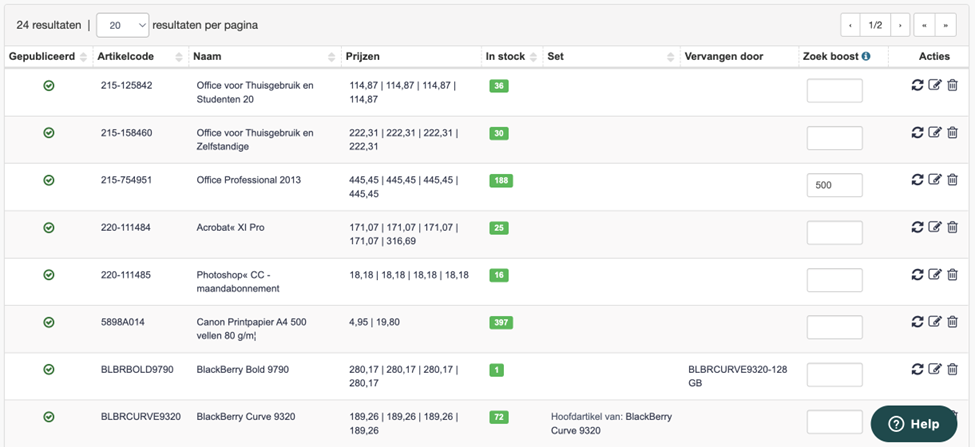
Deze lijst bevat de volgende kolommen:
- Gepubliceerd: publicatiestatus van het artikel op de webshop.

geeft aan dat het artikel gepubliceerd is

geeft aan dat het artikel niet gepubliceerd is.
-
Artikelcode: De artikelcode.
-
Naam: De naam van het artikel.
-
Prijzen: Een verkort overzicht van de prijzen die van toepassing zijn voor dit product per klant(groep).
-
In stock: Stockindicatie van het artikel.
-
Set: Eventuele artikelset waarin het artikel zich bevindt. Meer hierover in Artikelsets .
-
Vervangen door: Een artikel dat de artikellijn eventueel vervangt. Dit wordt ingesteld in de artikelfiche zelf. Hieronder meer.
-
Zoek boost: Een eventuele score die je aan het artikel geeft om in de ‘Aanbevolen’ weergave op de shop de volgorde van artikels te bepalen. Hoe hoger de boost, hoe hoger dit artikel zal staan. Het is ook mogelijk om negatieve scores in te geven om artikelen eventueel onderaan de lijst te plaatsen.
-
Acties: Acties geven je mogelijkheden tot aanpassingen van het artikel:

- brengt je naar de detailpagina van het artikel. Hier kun je eventueel wijzigingen in doorvoeren indien gewenst. Hierover meer in sectie Artikel.

- zorgt voor de verwijdering van het artikel. Dit na bevestiging in de confirmatie pop-up.
Artikel
Artikels > Artikels > Artikel

Na het klikken hierop in [Artikels > Artikels] kom je op de detailpagina van het artikel.

Hier zien we 3 knoppen:
-
Preview: Hierbij zien we een front-end preview van hoe dit artikel zich visualiseert voor een klant die dit product bekijkt op de shop.
-
Sync nu: Start alle synchronisatieprocessen voor dit artikel van/naar ERP.
-
Indexeer nu: Vertaal alle wijzigingen die in de back-end zijn aangebracht (automatisch door ERPSYNC of manueel in de back end) naar de front end op de webshop.
En 10 tabbladen:
-
Artikel
-
Afbeeldingen

-
documenten en bijlages

-
URLs

-
Embedded video’s

-
Artikel labels

-
Gerelateerde artikels
-
BTW types
-
Vervangen door
-
Meta info (SEO)
Deze worden hieronder apart behandeld.
Artikel
Artikels > Artikels > Artikel > Artikel
Artikel.Header
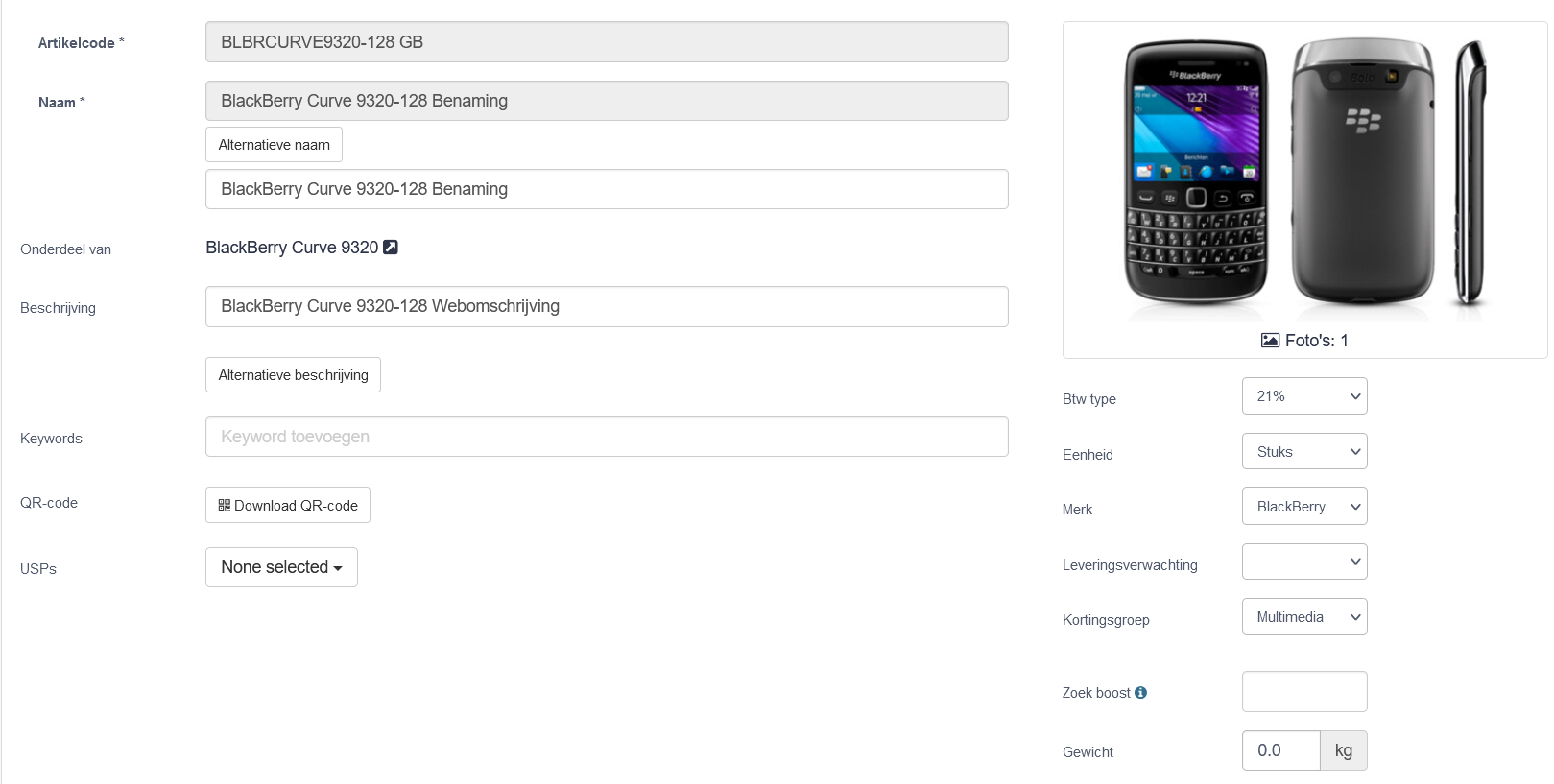
Hier zien we volgende velden:
-
Artikelcode: Artikelcode van het artikel. Dit is zowel intern (Marcando) als extern (ERP).
-
Naam: Naam/titel van het artikel.
-
Optioneel – Alternatieve naam: Indien Jouw artikelnaam te intern gericht is in het ERP en dus in het veld [Naam], dan kan je hier een alternatieve artikelnaam ingeven. Deze zal dan worden afgebeeld op de shop.
-
Onderdeel van: Indien dit artikel onderdeel uitmaakt van een artikelset, dan zul je hier het hoofdartikel zien. Meer over artikelsets in sectie Artikelsets
-
Beschrijving: Beschrijving van het artikel.
-
Optioneel – Alternatieve beschrijving: Indien jouw artikelbeschrijving te intern gericht is in het ERP en dus in het veld [Beschrijving], dan kan je hier een alternatieve beschrijving ingeven. Deze zal dan worden afgebeeld op de shop.
-
Keywords: Hier geef je eventuele extra sleutelwoorden in waarmee dit artikel gevonden kan worden op de shop. Dit wilt zeggen dat als we hier ‘Mobieltje’ zouden ingeven, dan zal dit artikel verschijnen bij het invoeren van deze zoekterm op de shop.
-
QR-code: Een download knop die een QR code genereert. Deze QR code verwijst meteen naar dit artikel in de shop. Ideaal voor in een nieuwsbrief dus!
-
USP’s : Hier kun je een USP voor dit artikel aanduiden.
- opmerking: artikel stijl moet als restyled ingesteld staan.
-
Btw type: Het BTW type waaraan dit artikel voldoet. Meer over BTW types in sectie BTW types.
-
Eenheid: De eenheid in dewelke dit artikel wordt verkocht. Hier is dit ‘stuks’, echter indien je bijvoorbeeld vijzen per doos verkoopt, dan is hier de eenheid ‘doos.
-
Merk: Het merk van dit artikel.
-
Leveringsverwachting: De leveringsverwachting van dit artikel. Meer hierover in sectie Leveringsverwachtingen.
-
Kortingsgroep: De kortingsgroep waarin dit artikel zich bevindt. Meer over kortingsgroepen in Kortingsgroepen.
-
verpakt per: Per hoeveel het product verpakt wordt.
-
Zoek boost: Een eventuele score die je aan het artikel geeft om in de ‘Aanbevolen’ weergave op de shop de volgorde van artikels te bepalen. Hoe hoger de boost, hoe hoger dit artikel zal staan. Het is ook mogelijk om negatieve scores in te geven om artikelen eventueel onderaan de lijst te plaatsen.
-
Gewicht: Het gewicht van het artikel.
-
Einde reeks: Indien aangevinkt, dan wilt dit zeggen dat dit artikel ‘Einde reeks’ is en dus niet meer in stock zal komen. Er is een gerelateerde instelling in sectie Stock waarbij je kunt instellen dat artikels offline worden gehaald die einde reeks zijn én out of stock.
-
Kortingen toelaten: Een globale instelling voor dit artikel of kortingen al dan niet zijn toegestaan, ongeacht de instellingen in Kortingen.
-
Prijs op aanvraag: Instelling die aangeeft dat dit artikel enkel op aanvraag kan worden gekocht. Dan zal dit wel afgebeeld worden op de shop, maar als ‘op aanvraag’.
-
Max bestelhoeveelheid: Hier kun je aangeven hoeveel artikelen maximaal mogen besteld worden in 1 order.
-
Altijd in voorraad: Hiermee kun je aanduiden dat het artikel altijd in voorraad is.
-
Beperkte beschikbaarheid grens: Hier kan de grens worden ingesteld waarbij de voorraadindicatie van ‘In voorraad’ naar ‘beperkt in voorraad’ omgezet wordt.
Artikel.Dynamische velden
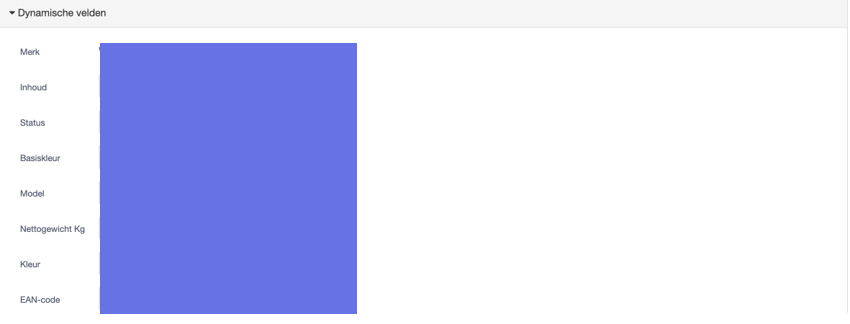
Hier zien we een overzicht van de dynamische velden en de waarden. Meer over dynamische velden in sectie Dynamische velden.
Artikel.Prijzen
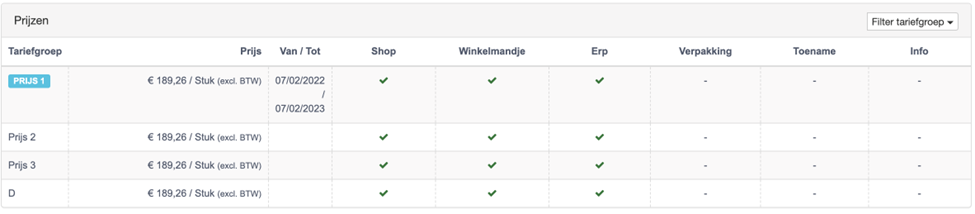
Hier zien we een overzicht van de prijzen/tarieven die van toepassing kunnen zijn op dit artikel. Welke prijs actief is, hangt af van verschillende factoren.
Het overzicht bestaat uit:
-
Tariefgroep: De naam van de tariefgroep. Meer over tariefgroepen.
-
Prijs: De prijs die van toepassing is in de tariefgroep.
-
Van/tot: De data waartussen het tarief/prijs geldig is. Indien geen info is de prijs niet gelinkt aan een timeframe.
-
Shop: indicator die aangeeft of de prijs op de shop mag worden getoond. Dit staat in verband met de eenheden.
-
Erp: indicator die aangeeft of de eenheid doorgestuurd kan worden naar het ERP.
-
verpakking:
-
toename:
-
info:
Artikel.Kortingen/Salesagreements
Een overzicht van de actieve kortingen op dit product. Dit globaal of voor specifieke doelgroepen/klanten. De klantspecifieke kortingen werd reeds besproken in sectie Kortingen. Voor een volledig zicht op kortingen refereren we naar sectie Kortingen.
Absolute prijskortingen worden altijd weergegeven in [Kortingen].
% Kortingen zijn zichtbaar in [Kortingen] en/of in [SalesAgreements]. Waar deze worden weergegeven is afhankelijk van het ERP pakket.

Het overzicht bestaat uit:
-
Korting: De korting. Dit kan een bedrag of een percentage zijn.
-
Prijs na korting: De prijs die na toepassing van de korting actief is. Let wel, dit is enkel correct voor % kortingen.
-
Aantal: De minimum afnamehoeveelheid waarvoor de korting van toepassing is.
-
Geldig vanaf: Startdatum geldigheid korting. Indien dit veld blanco is, dan is de korting meteen actief tot de einddatum.
-
Geldig tot: Einddatum geldigheid korting. Indien blanco is de korting zonder tijdslimiet actief.
-
Geldig voor: Geldigheid op klantniveau. Individuele klanten of klantgroepen.
Artikel.Voorraad

Een overzicht van de voorraad van het artikel. Hier worden alle vestigingen in opgenomen.
Artikel.Categorieën
Hier vind je een overzicht van de categorie(ën) waarin dit artikel zicht bevindt. Een artikel kan dus in meerdere categorieën opgenomen zijn. Meer over artikelcategorieën in Categorieën.

Dit overzicht bestaat uit:
-
Naam: Naam van de artikelcategorie waartoe het artikel behoort.
-
Erp gekoppeld: Indicatie van de ERP koppeling van de categorie. Dit wilt zeggen dat er optioneel categorieën kunnen worden toegevoegd in Marcando die niet gelinkt zijn met het ERP pakket. Dit is handig wanneer je webshop specifieke categorieën wilt aanmaken die geen dienst bewijzen in het ERP pakket.
-
Gewicht: Dit is de boostfactor zoals beschreven in Artikel , echter niet globaal, maar op categorie niveau. Dit wilt zeggen dat er bij de weergavemogelijkheid ‘aanbevolen’ een onderscheid wordt gemaakt tussen de globale cataloog en de categorie specifieke cataloog. In dit geval beïnvloedt dit de plaats van het artikel binnen deze categorie.
-
Hoofdcategorie: De categorie waarin het artikel standaard zit via het boekhoudpakket. Een artikel kan je in Marcando nog in andere groepen steken.
-
Acties: Acties geven je mogelijkheden tot aanpassingen van de categorie:

- brengt je naar de detailpagina van de categorie. Hier kun je eventueel wijzigingen in doorvoeren indien gewenst. Hierover meer in Categorieên.
Artikel.Toeslagen, opties & accessoires
Producten zijn soms gelinkt aan andere producten, denk zo maar aan een hoesje voor je nieuwe iPhone of een upgrade van 128 naar 256 GB van je MacBook.
Daarnaast hebben sommige producten ook verplichte toeslagen te betalen, hierbij denken we bijvoorbeeld aan de typische Bebat of Recupel bijdragen.
In Marcando werd het mogelijk gemaakt om deze linken tussen producten te maken via 3 in te stellen concepten:
-
Opties
-
Accessoires
-
Toeslagen
Opties en accessoires zijn steeds artikelen die gelinkt zijn aan andere bestaande artikelen. Het verschil tussen een optie en een accessoire in Marcando is louter de mogelijkheid dat een accessoire als 'vereist' kan worden ingesteld.
Dit wordt typisch gebruikt bij producten waar bijvoorbeeld altijd een installatiedienst is bij inbegrepen. Hierbij bestellen de mensen het artikel en krijgen ze meteen ook de installatieforfait mee in het winkelmandje.
De mogelijkheid om toeslagen te linken aan artikelen in Marcando vereist ook een artikelcode van de specifieke toeslag, echter indien de toeslag in het ERP werd onderhouden, dan wordt dit overgenomen zonder hiervoor een apart artikel voor aan te maken.
Bij toeslagen hebben we ook de mogelijkheid in Marcando om aan te geven of de toeslag eventueel reeds in de prijs zit verwerkt of indien de toeslag nog als surplus moet worden bijgeteld.
Hier zien we een overzicht van de gelinkte toeslagen, opties & accessoires aan dit artikel:

Dit overzicht bestaat uit:
-
Code: Artikelcode van de toeslag/optie/accessoire.
-
Naam: Naam toeslag/optie/accessoire.
-
Type: Type van de toeslag/optie/accessoire.
-
Aantal: Hoeveel toeslag/optie/accessoires er moeten worden toegevoegd per hoofdartikel.
-
Vereist: Indicatie of deze toeslag/optie/accessoire een verplichte link is met het hoofdartikel of niet.
-
Prijs al inbegrepen: Indicatie of deze toeslag/optie/accessoire reeds in de prijs zit verwerkt of niet.
-
Gepubliceerd: Indicatie of de toeslag/optie/accessoire gepubliceerd is als afzonderlijk artikel op de shop. Dit is geen vereiste om deze toeslag/optie/accessoire te koppelen aan een hoofdartikel.
-
Acties: Acties geven je mogelijkheden tot aanpassingen van de toeslag/optie/accessoire:

- breng je naar de detailpagina van de toeslag/optie/accessoire. Hier kun je eventueel wijzigingen in doorvoeren indien gewenst. Een toelichting vind je hierboven.
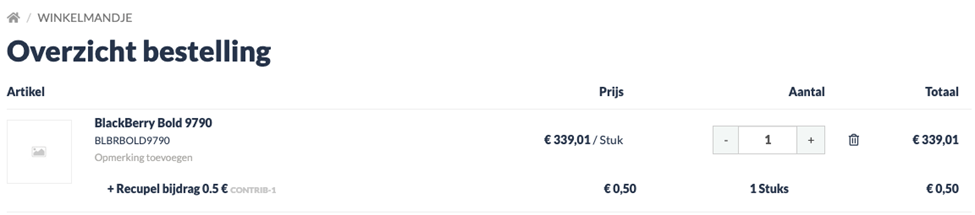
Visualisatie op front end shop.
Opties en bijdragen:
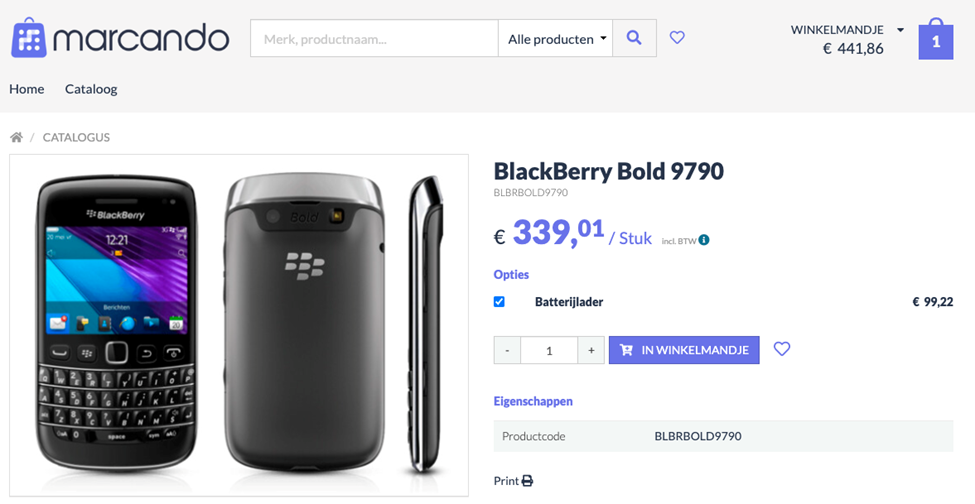
Toeslagen:
Afbeeldingen
Artikels > Artikels > Artikel > Afbeeldingen
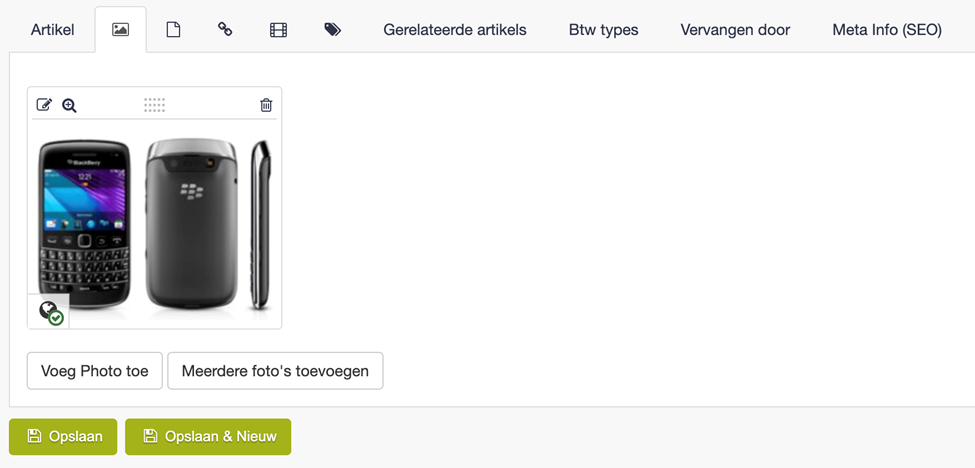
Hier zien we de afbeeldingen van dit artikel. Voor de volgende ERP pakketten worden deze gesynchroniseerd vanuit het ERP pakket:
-
Adsolut
-
Microsoft Business Central
-
Dave – Priority software
ERP pakketten Venice (Exact) en Foodmaster hebben momenteel geen link met de afbeeldingen.
In Marcando kan je makkelijk (extra) afbeeldingen toevoegen aan een artikel.
met deze knop kunnen we 1 foto toe voegen

met deze knop kunnen we meerdere foto’s in 1 keer willen toevoegen
Afbeeldingen.Voeg Photo toe
Om 1 foto toe te voegen aan een artikel klikken we hierop.
Dit brengt ons naar volgend venster:
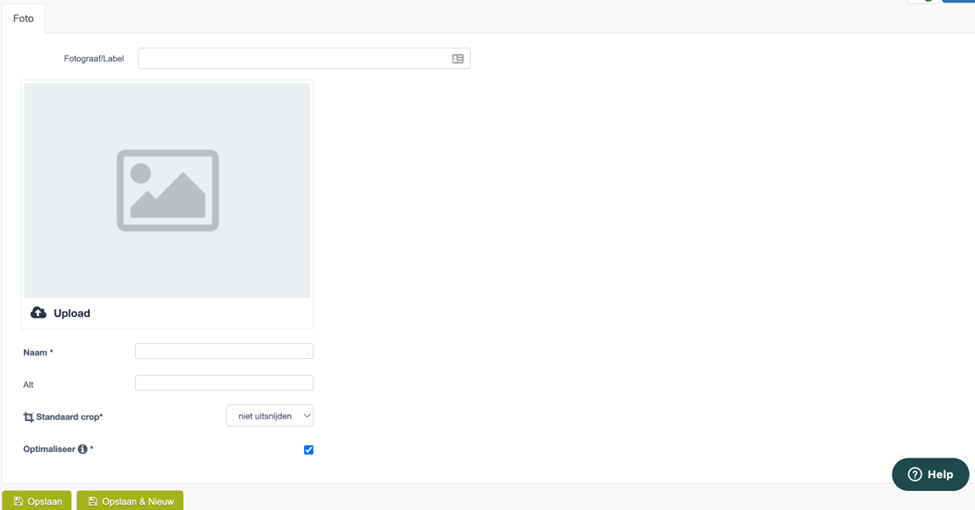
Opmerking: De maximale bestandsgrote is 20MB en de maximum dimensies zijn 4472 x 4472
Hierbij kunnen we volgende informatie geven:
-
Fotograaf/Label: Een interne naam voor de afbeelding van het artikel. Deze wordt nergens op de shop afgebeeld.
-
Upload: De upload functionaliteit voor de afbeelding. Hierbij opent een dialoogvenster om via jouw bestandverkenner een afbeelding te selecteren en te uploaden.
-
Naam: Een interne naam voor de afbeelding van het artikel. Deze wordt nergens op de shop afgebeeld.
-
Alt: Een alternatieve naam voor de foto. Dit is louter voor SEO doeleinden. Op die manier kunnen zoekmachines (zoals Google en Bing) de afbeelding indexeren en vindbaar maken.
-
Standaard crop: bepaalt hoe de foto geplaatst moet worden in het kader. Stel het is liggend en je laadt een liggende foto op, dan kies je altijd voor centraal om het mooi te laten uitkomen.
-
Optimaliseer: Dit verkleint te grote afbeelding tot een formaat van maximaal 6000 op 6000 pixels.

De verandering is pas effectief na het opslaan via deze knoppen
Afbeeldingen. Meerdere foto’s toevoegen
Om 1 of meerdere foto’s in 1 upload toe te voegen aan het artikel klikt men op deze knop.
Daarbij opent er een pop-up:
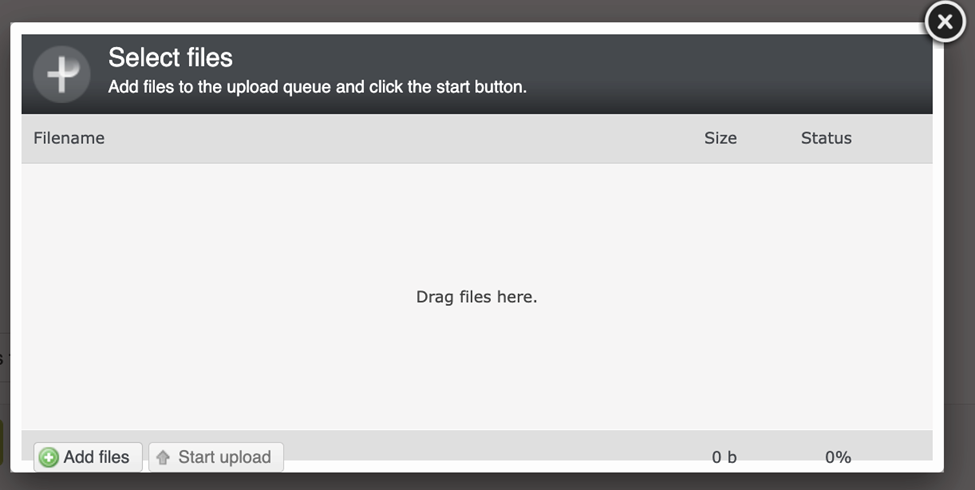
Hier kies je deze knop om via de bestandsverkenner van jouw computer de afbeeldingen te selecteren
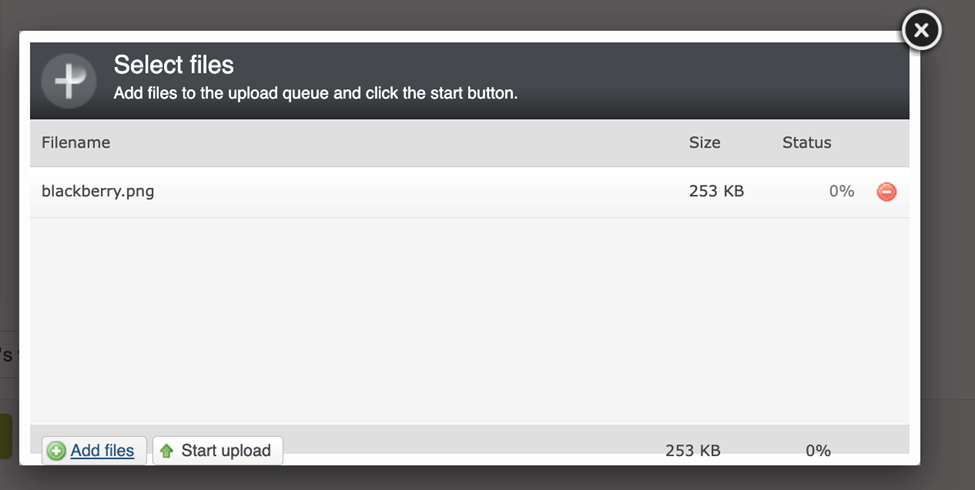
Na de selectie van afbeeldingen zie je de bestanden zoals in onderstaand scherm:
Om de upload naar het artikel te starten klikt men hierop

De verandering is pas effectief na het klikken op de knoppen
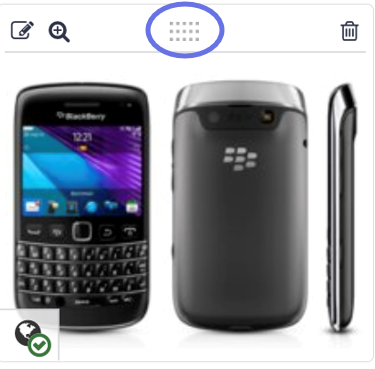
Indien er meerdere afbeeldingen aanwezig zijn in een artikel, dan is het mogelijk om hiervan de volgorde te wijzigen door deze te verplaatsen via onderstaand omcirkeld in paars.

ook hier is de verandering pas effectief na het klikken op deze knoppen
Documenten en Bijlages
Artikels > Artikels > Artikel > Documenten en Bijlages
Hier zien we de bijlages van dit artikel. Voor de volgende ERP pakketten worden deze gesynchroniseerd vanuit het ERP pakket:
-
Adsolut
-
Microsoft Business Central
-
Dave – Priority software
ERP pakketten Venice (Exact) en Foodmaster hebben momenteel geen link met de afbeeldingen.
In Marcando kan je makkelijk (extra) bijlages toevoegen aan een artikel.
klik hierop indien we 1 document/bijlage willen toevoegen.

klik hier op indien we 1 of meer bijlages in 1 keer willen toevoegen.
Documenten en bijlages.Voeg Document toe
Om 1 document toe te voegen aan een artikel klikken we hierop.
Dit brengt ons naar volgend venster:
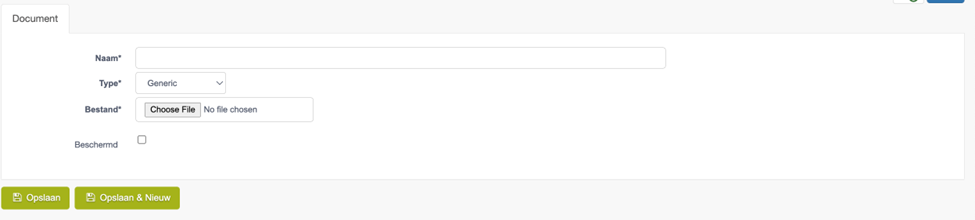
Hierbij kunnen we volgende informatie geven:
-
Naam : De naam van het document. Deze wordt weergeven op de artikel detailpagina van het artikel op de shop.
-
Type: keuze tussen:
-
Generiek bestand
-
PDF
-
Excel bestand
-
Powerpoint bestand
-
Word bestand
-
-
-
Bestand:
**** Via deze knop kies je een bestand via de bestandsverkenner van jouw computer.
- Beschermd: Indicatie of dit document beschermd is of niet. Een beschermd document betekent dat enkel ingelogde gebruikers dit document kunnen zien en downloaden.

De verandering is pas effectief na het opslaan door te klikken op deze knoppen
Documenten en bijlages.Meerdere documenten toevoegen

Om 1 of meerdere documenten in 1 upload toe te voegen aan het artikel klikt men hierop
Daarbij opent er een pop-up:
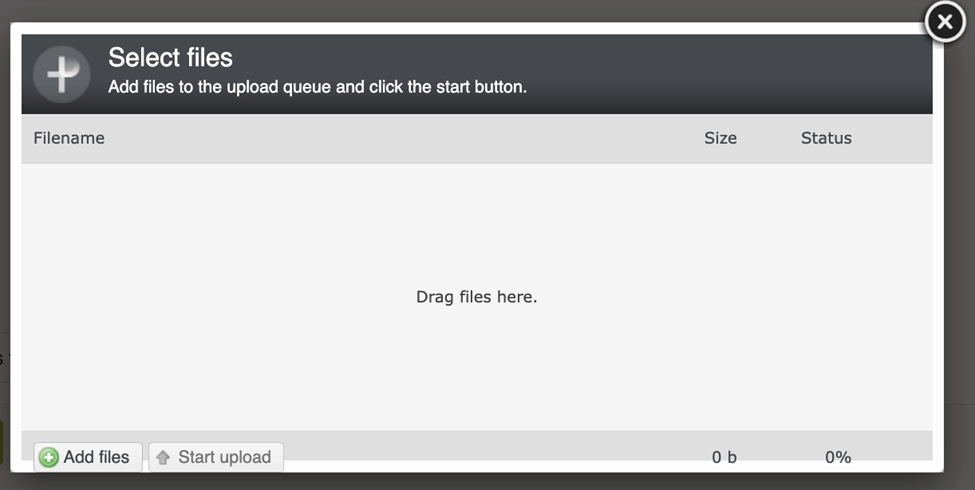
door hierop te klikken kun je via de bestandsverkenner van jouw computer de documenten selecteren.
Na de selectie van de documenten zie je de bestanden zoals in onderstaand venster:
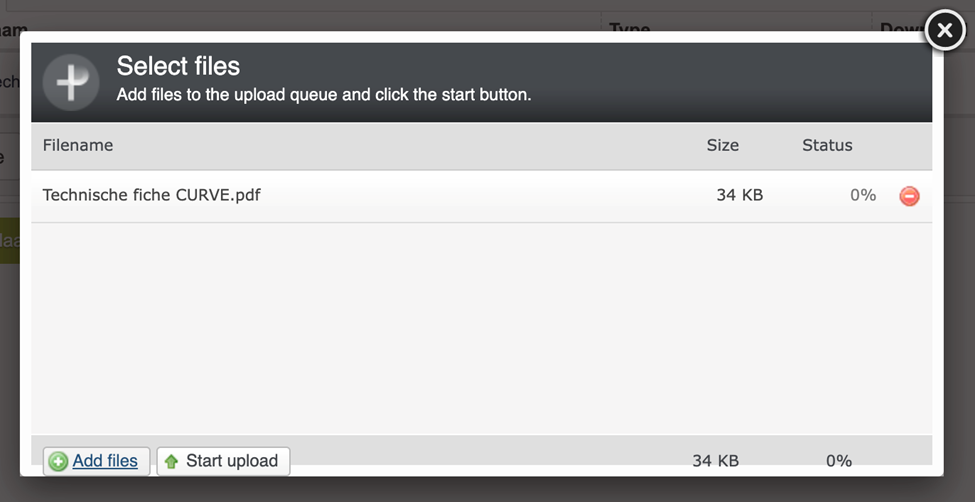
deze knop gebruikt men om de upload naar het artikel te starten

de verandering is pas effectief na het opslaan door op deze knoppen te klikken.
Indien er meerdere documenten aanwezig zijn in een artikel, dan is het mogelijk om hiervan de volgorde te wijzigen door deze te verplaatsen via onderstaand omcirkeld in paars.
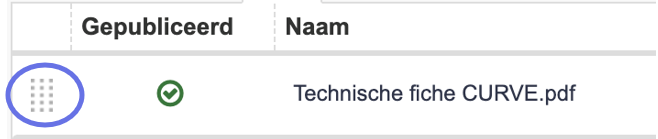

ook hier is de verandering pas effectief na het opslaan door op deze knoppen te klikken
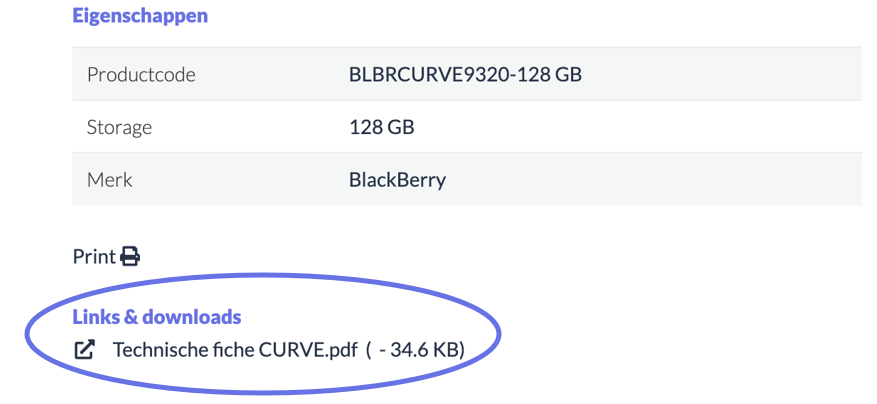
Visualisatie op de front end/shop
URLs
Artikels > Artikels > Artikel > URLs
Hier zien we eventuele links die bij dit artikel worden weergegeven. Dit kunnen zowel interne links binnen de eigen shop zijn, of externe links naar bijvoorbeeld de catalogus van de leverancier.

In Marcando voegen we een link toe via deze knop.
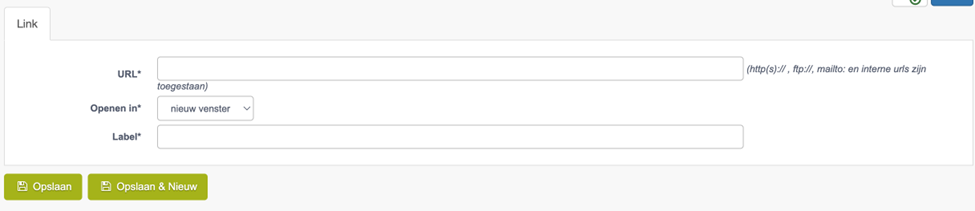
De in te geven parameters zijn:
-
URL: De URL/link naar de webpagina die je wilt linken aan dit artikel. Hier zijn de volgende zaken toegestaan:
-
URLs – zoals bijvoorbeeld https://www.google.com
-
FTPs – dit zijn linken naar FTP servers om een geconsolideerd (en downloadbaar) overzicht te geven van daar opgeslagen afbeeldingen en documenten.
-
Mail directs – via ‘mailto: voorbeeld@bedrijf.be ’ zal er bij het klikken een dialoogvenster openen van de klant zijn/haar mailprogamma met het opgegeven mailadres.
-
-
-
Openen in: Hier zijn 2 keuzes:
-
Nieuw venster: De link zal zich openen in een nieuwe browser tab.
- _self: De link zal zich openen in de huidige browser tab.
-
-
Label:

De verandering is pas effectief na het opslaan door op deze knoppen te klikken.
Embedded video’s
Artikels > Artikels > Artikel > Embedded video’s
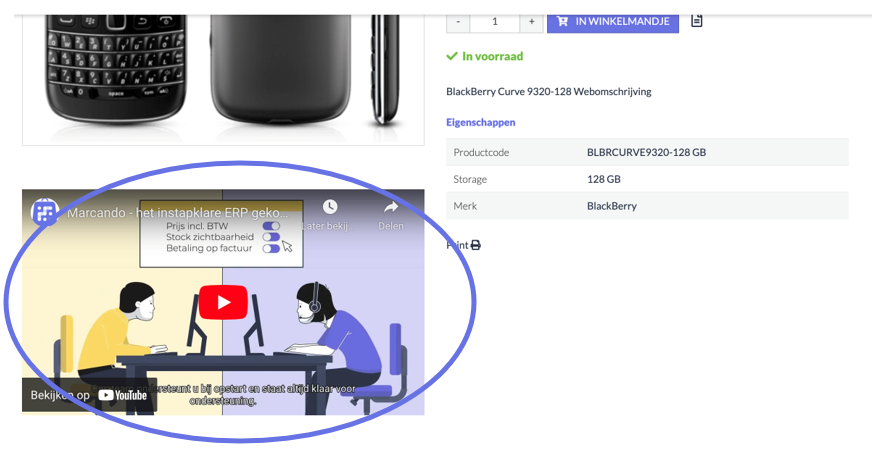
Er kan aan een artikel ook een filmpje gelinkt worden. Dit filmpje wordt afgebeeld op de artikeldetailpagina van dit artikel – zie hieronder.
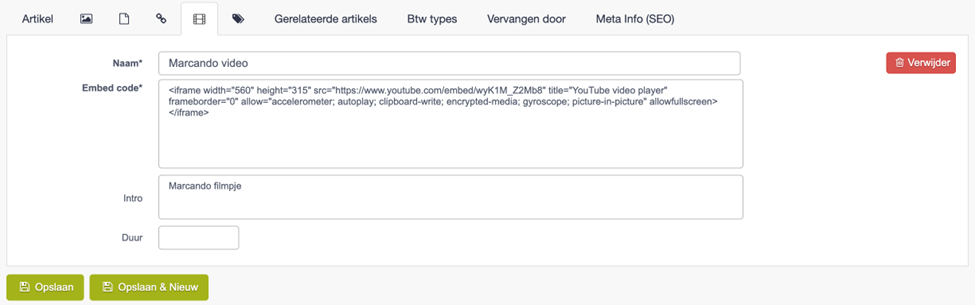
Hier zien we een overzicht van de in te vullen informatie:
-
Naam: Interne benaming voor het filmpje. Dit wordt nergens afgebeeld op de shop.
-
Embed code: De ‘insluit’ code voor het filmpje. Het is dus niet zo dat er hier louter een ‘Youtube’ link kan worden gepost.
Via YouTube – het meest populaire videoplatform vind deze code via de URL van het filmpje:
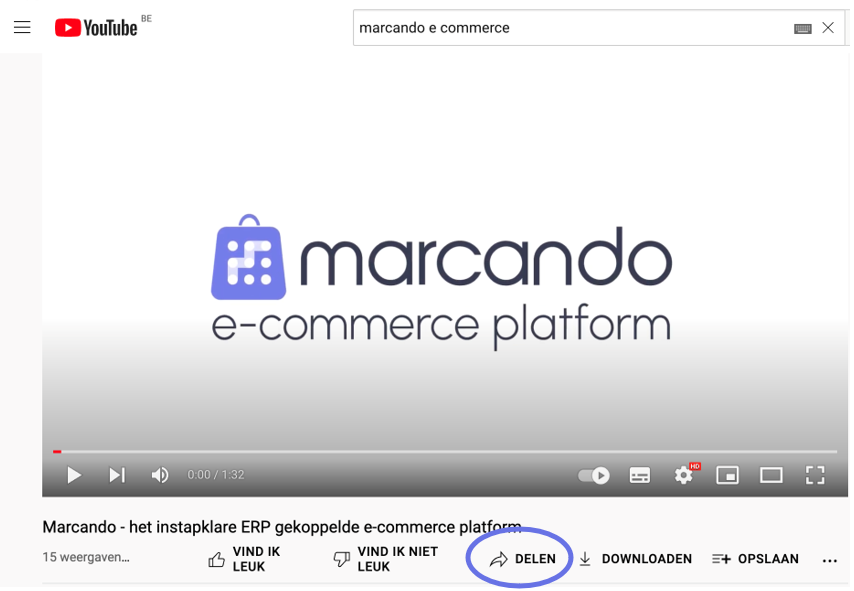
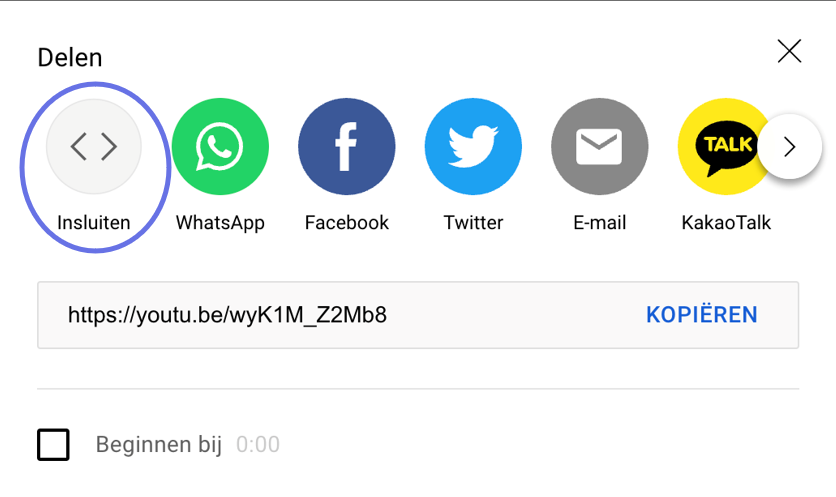
Hier kopieer je volgende code:
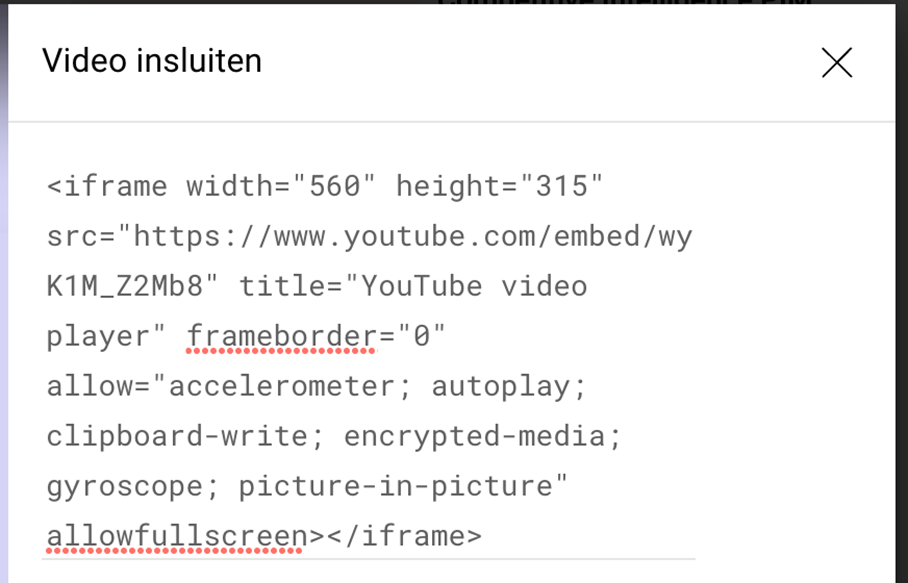
En deze code plak je in [embed code].
-
Intro: introtekst voor het filmpje. Wordt momenteel niet op de front end getoond.
-
Duur: informatief - de duur van het filmpje. Heeft geen invloed op het daadwerkelijk afspelen.

De verandering is pas effectief na het opslaan wanneer je op deze knoppen klikt.
Visualisatie op de front end/shop
Artikel labels
Artikels > Artikels > Artikel > Artikel labels
Hier zie je een overzicht van de beschikbare labels voor dit artikel. Informatie over labels en hoe deze worden aangemaakt kun je vinden in sectie Labels.

Labels die aangevinkt staan, zijn momenteel actief op het artikel. Let wel, er kunnen meerdere labels van toepassing zijn op een artikel voor filter doeleinden, maar er zal slechts 1 getoond worden op de shop. Dit is het label dat het eerst werd aangevinkt en opgeslagen.

De verandering is pas effectief na het opslaan wanneer je op deze knoppen klikt.
Gerelateerde artikels
Artikels > Artikels > Artikel > Gerelateerde artikels
Gerelateerde artikels zijn artikels die je kunt linken aan het huidige artikel. Deze link zorgt voor artikelsuggesties onderaan het huidige artikel. Dit wordt vaak gebruikt als bijvoorbeeld ‘vaak samen gekocht’ functionaliteit.

Hier ziet men een overzicht van de gerelateerde artikels. Dit overzicht bestaat uit:
- Gepubliceerd : publicatiestatus van het artikel op de webshop.

geeft aan dat het artikel gepubliceerd is

geeft aan dat het artikel niet gepubliceerd is.
-
Artikelcode : De artikelcode.
-
Naam: De naam van het artikel.
-
Prijzen: Een verkort overzicht van de prijzen die van toepassing zijn voor dit product per klant(groep).
-
In stock: Stockindicatie van het artikel.
-
Acties: Acties geven je mogelijkheden tot aanpassingen van het artikel:

- brengt je naar de detailpagina van het artikel. Hier kun je eventueel wijzigingen in doorvoeren indien gewenst. Hierover meer in Artikel.

- zorgt voor de verwijdering van het artikel. Dit na bevestiging in de confirmatie pop-up.
Om artikelen toe te voegen zoekt men via de zoekbalk naar de juiste artikelen en klikt men op [Voeg toe].

De verandering is pas effectief na het opslaan door op deze knoppen te klikken.
BTW types
Artikels > Artikels > Artikel > BTW types
Het standaard btw tarief wordt voor elk van onze ERP koppelingen gesynchroniseerd. Echter in sommige gevallen – denk daarbij aan de OSS regeling voor particuliere verkoop – kunnen meerdere BTW tarieven worden ingesteld per artikel. Hier zien we een overzicht van de ingestelde BTW tarieven voor dit artikel. Hoe we BTW tarieven instellen zien we in BTW Tarieven.
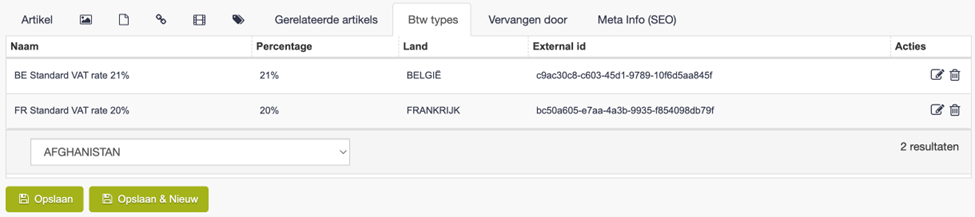
Hier zien we een overzicht van de actieve BTW types voor dit artikel. We zien een BTW type voor België en voor Frankrijk. Dit wilt zeggen dat, wanneer er een verkoop plaatsvindt met levering in Frankrijk – het actieve BTW percentage 20% zal zijn – het standaard BTW tarief n Frankrijk. Let wel, deze tarieven dien je zelf in te stellen in BTW Tarieven.
Het overzicht bestaat:
-
Naam: Naam van het BTW type.
-
Percentage: BTW percentage voor dit BTW type.
-
Land: Land waarvoor dit BTW type actief is.
-
External ID: Een eventueel identificatie nummer om de synchronisatie van het BTW type van/naar het ERP pakket te onderscheiden.
-
Acties: Acties geven je mogelijkheden tot aanpassingen van het artikel:

- Brengt je naar de detailpagina van het artikel. Hier kun je eventueel wijzigingen in doorvoeren indien gewenst.

- zorgt voor de verwijdering van het artikel. Dit na bevestiging in de confirmatie pop-up.
Om een bijkomende BTW type toe te wijzen aan een product kies je eerst een land uit het dropdown menu

Nadien selecteer je het BTW tarief voor dit land dat je wilt toevoegen. en nadien klik je op [Voeg toe]

De verandering is pas effectief na het opslaan wanneer je klikt op deze knoppen.
Vervangen door
Artikels > Artikels > Artikel > Vervangen door
Het ‘vervangen door’ concept in Marcando is een eventueel artikel dat uit gamma gaat kunnen vervangen door een alternatief. Dit kan gebeuren omdat er bijvoorbeeld reeds grote marketing efforts werden gedaan op het huidige artikel. Via deze weg gaan deze niet verloren en komen jouw klanten terecht op de pagina van het vervangende artikel.
Dit is ook van toepassing in de bestellijsten.

Om een vervangend artikel in te stellen klik je op deze knop. Dit activeert de module hier onder.

Via deze weg kun je in de zoekbalk zoeken naar het artikel.

Nadien klik je hierop

De verandering is pas effectief na het opslaan via deze knoppen.
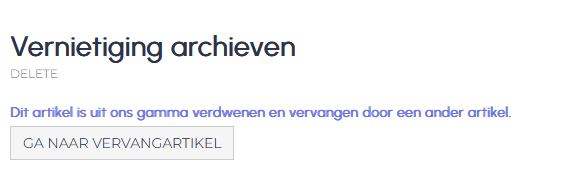
uiteindelijk zie je het volgende op de frontend:
Meta info (SEO)
Artikels > Artikels > Artikel > Meta info (SEO)
De meta titel is de titel van de pagina die wordt getoond in de zoekresultaten. De meta beschrijving is de (korte) omschrijving van diezelfde pagina. Zoekmachines gebruiken deze titel en omschrijving o.a. om te bepalen voor welke zoekwoorden ze je pagina moeten tonen. Je kunt het zien als een soort advertentie voor je pagina.


De verandering is pas effectief na het opslaan via deze knoppen.
Artikel zichtbaarheid
Artikels > Artikels > Artikel zichtbaarheid
In sommige gevallen gebeurt het dat sommige artikelen van jouw cataloog wel/niet zichtbaar mogen zijn voor een subset van jouw klanten. Denk daarbij bijvoorbeeld aan retail klanten die de groothandel exclusieve items niet mogen zien. In Marcando valt dit eenvoudig in te stellen via de [Artikel zichtbaarheid] module. Hier heb je de mogelijkheid om een artikel/artikelgroep/artikelcategorie en merk (on)zichtbaar te maken voor klanten/klantgroepen/tariefgroepen/kortingsgroepen of volgens de login status.
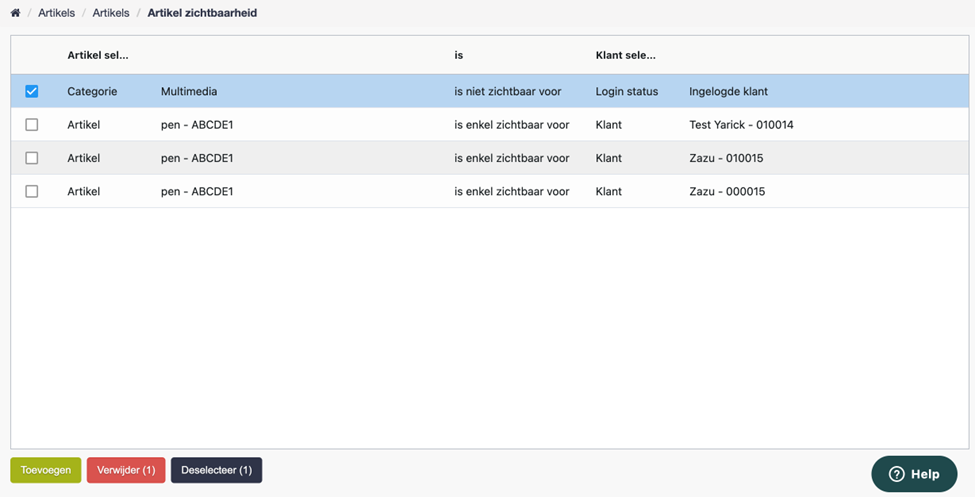
Om een nieuwe regel toe te voegen gaan we als volgt te werk:
Klik op de de knop [Toevoegen], en een blanco lijn verschijnt.

Hier selecteren we eerst wat we (on)zichtbaar willen maken.
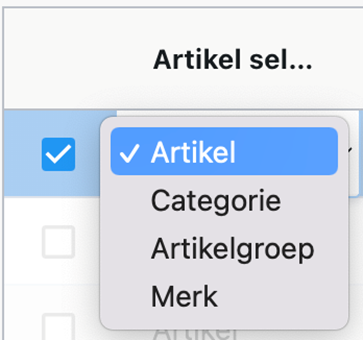
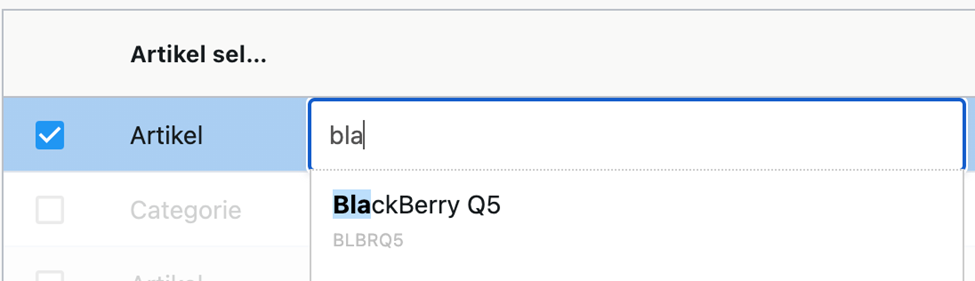
Afhankelijk van welke selectie we hebben gemaakt kunnen we conform dit zoeken in de zoekbalk naar het item.
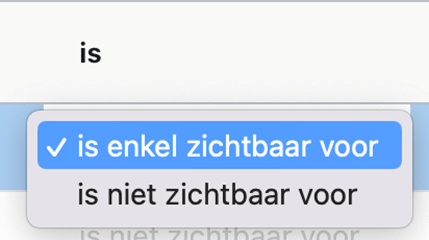
Hierna bepalen we wat we met deze selectie willen doen. Net zichtbaar maken voor een specifieke groep, of onzichtbaar maken.
Vervolgens kiezen we welk type doelgroep hiervoor van toepassing is.
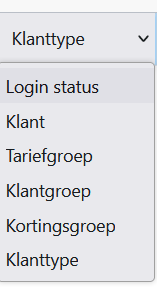
Afhankelijk van de doelgroepskeuze zoeken we in de zoekbalk naar de klanten/groepen waarop de regel van toepassing is.
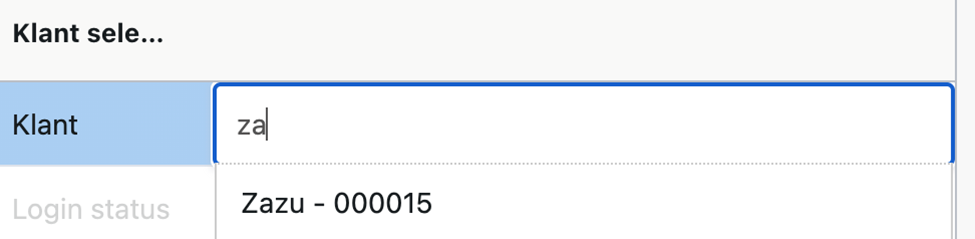
Tot slot bekomen we een complete regel:

In dit voorbeeld zal het artikel ‘BlackBerry Q5’ enkel zichtbaar zijn voor de klant ‘Zazu’. Alle accounts gelinkt aan klant Zazu zullen dit artikel kunnen bekijken.
Artikel Koopbaarheid
Artikels > Artikels > Artikel Koopbaarheid
Naast de algemene zichtbaarheid van een product zoals beschreven in sectie Artikel zichtbaarheid , is het soms ook nuttig om artikelen zichtbaar te houden voor een specifiek doelpubliek, maar kan het zijn dat dit doelpubliek het artikel niet kan aankopen. Denk daarbij aan niet ingelogde gebruikers die wel de cataloog kunnen raadplegen, maar dankzij deze instelling geen gevoelige informatie (zoals prijzen en stock) kunnen zien. Na login kan de klant eenvoudig bestellen via de reguliere weg.
In Marcando valt dit eenvoudig in te stellen via de [Artikel koopbaarheid] module. Hier heb je de mogelijkheid om een artikel/artikelgroep/artikelcategorie en merk (niet) koopbaar te maken voor klanten/klantgroepen/tariefgroepen/kortingsgroepen of volgens de login status.
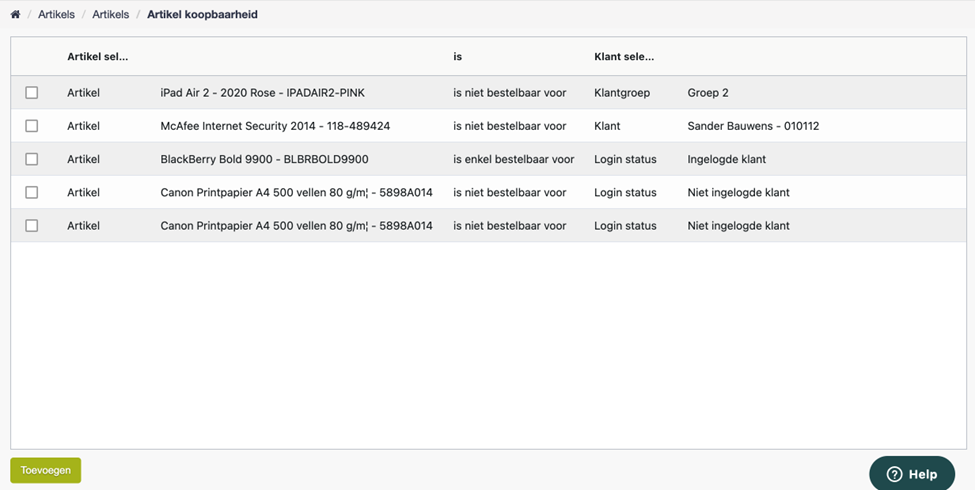
Om een nieuwe regel toe te voegen gaan we als volgt te werk:
Klik op de knop [toevoegen] en een blanco lijn verschijnt.

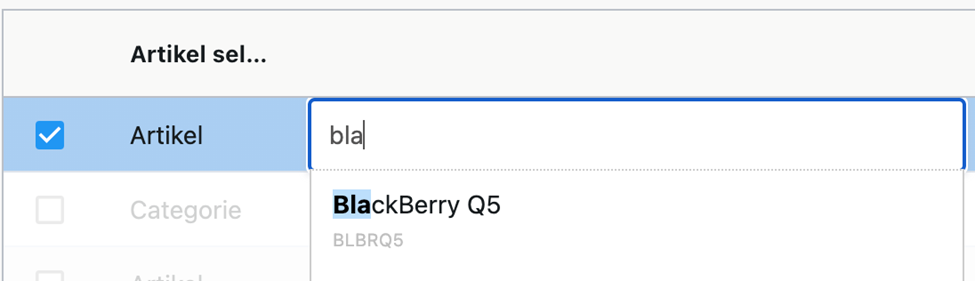
Hier selecteren we eerst wat we (niet) koopbaar willen maken.
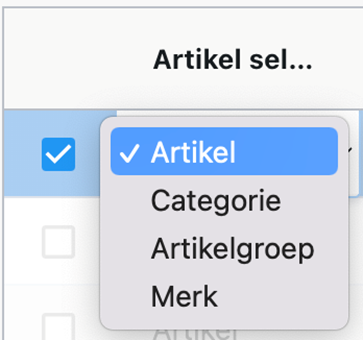
Afhankelijk van welke selectie we hebben gemaakt kunnen we conform dit zoeken in de zoekbalk naar het item.
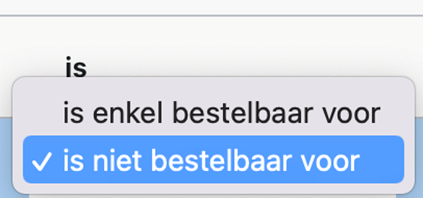
Hierna bepalen we wat we met deze selectie willen doen. Net koopbaar/bestelbaar maken voor een specifieke groep, of onbestelbaar maken.
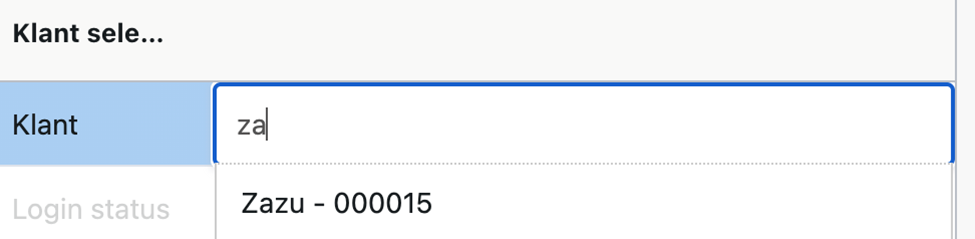
Afhankelijk van de doelgroepskeuze zoeken we in de zoekbalk naar de klanten/groepen waarop de regel van toepassing is.
Tot slot bekomen we een complete regel:

In dit voorbeeld zal het artikel ‘BlackBerry Q5’ niet bestelbaar zijn voor de klant ‘Zazu’. Geen enkel account gelinkt aan deze klant kan dit artikel aankopen.
Artikel import
Artikels > Artikels > Artikel import
Via marcando kunnen we aan de hand van de artikel import, artikels gaan importeren in de webshop. Hiernaast kan deze module ook gebruikt worden om op een snelle en eenvoudige manier extra artikelinformatie toe te voegen.
Artikels importeren
Deze stap is enkel van toepassing voor standalone gebruikers. Het maken van artikelsets en het toevoegen van extra artikelinformatie is wel voor iedereen van toepassing.
Vooraleer er zaken geïmporteerd worden, is het belangrijk om voorbereidend werk te doen in Marcando.
-
Maak de nodige Eenheid aan in Artikels > Eenheden
-
Maak het nodige magazijn aan onder Artikels > Vestigingen
-
Maak de nodige tariefgroep aan onder Artikels > Tarieven en selecteer of deze incl of excl. Btw is
-
Maak de nodige BTW types aan
Met de Artikel importer kan je echt heel veel zaken doen.
Omdat dit zo uitgebreid is, zullen we dit dan ook stapsgewijs gaan bespreken met voorbeelden.
Als je artikels wenst te importeren, dan is het belangrijk om volgende zaken op te nemen in het XLS-bestand.
Alvorens je begint met het aanmaken van een XLS-bestand is het belangrijk om te noteren welke info je precies moet en wenst te importeren.
Hieronder alvast een overzicht van velden die kunnen geïmporteerd worden.
-
Artikelcode: het artikelnummer
-
Artikelnaam: Naam van het artikel
-
Hoofdartikel: een artikel die bepaalde artikels bundelt
-
Hoofdcategorie: Algemene categorie waaronder het artikel moet gegroepeerd zitten.
-
Subcategorie: Categorie onder een hoofdcategorie waaronder het artikel moet gegroepeerd zitten.
-
Broekmaat: extra info veld
-
Kleur: extra info veld
-
Merk: extra info veld
-
Materiaal: extra info veld
-
Eenheid: eenheid van het artikel
-
Prijs: prijs van het artikel (hier kies je of voor prijzen allemaal incl. of excl. Btw).
-
Stock: aantal van het artikel op voorraad.
-
Publiceer: bepaald hier met YES/NO of een artikel mag gepubliceerd worden op de webshop.
-
Kortingsgroep: geef de naam in van de artikelkortingsgroep waaraan dit artikel mag toegevoegd worden.
-
Zoekboost: Geef hier een hoog cijfer in indien het artikel bovenaan de catalogus moet teruggevonden worden. Hoe lager het cijfer, hoe lager de positie in de catalogus.
Het belangrijkste veld die ALTIJD aanwezig moet zijn is ‘Artikelcode’. Indien dit veld niet aanwezig is in het XLS-bestand, dan zal de import niet lukken. Op basis van de Artikelcode zal Marcando het nodige gaan aanmaken/linken.
Vervolgens maken we een kolom Artikelnaam aan. Hierin plaatsen we de corresponderende naam van het artikel in. Dit is ook de naam die zal weergegeven worden op de webshop.
| ARTIKELCODE | Artikelnaam |
|---|---|
| MW-R | marcando werkbroek Rood |
| MW-Z | marcando werkbroek Zwart |
| MW-W | marcando werkbroek Wit |
Indien we spreken over het aanmaken van een volledig nieuw artikelbestand, dan is het nodig om ook extra info te geven. De info ‘omschrijving, prijs en eenheid’ zijn noodzakelijk om het artikel correct weer te geven op de webshop. De eenheid is hoe je het artikel wenst te verkopen. De prijs kan je in de excel incl of excl btw vermelden. Dit zal tijdens de import dan wel correct aangeduid moeten worden.
| ARTIKELCODE | Artikelnaam | Omschrijving | Eenheid | Prijs | Stock |
|---|---|---|---|---|---|
| MW-R | marcando werkbroek Rood | Dit is een beschrijving | Stuk | 5 | 94 |
| MW-Z | marcando werkbroek Zwart | Dit is een beschrijving | Stuk | 5 | 21 |
| MW-W | marcando werkbroek Wit | Dit is een beschrijving | Stuk | 5 | 54 |
Nadat alle basisinformatie ingevuld is, is het nu ook mogelijk om extra informatie mee te geven. Denk maar aan categorie, materiaal, merk…
Indien je artikels wenst te groeperen, dan kan je In Kolom ‘Hoofdartikel een naam invullen van het artikel die bepaalde artikels (op basis van artikelcodes) moet groeperen. Je wilt bijvoorbeeld een groepering maken van een broek die je verkoopt in verschillende maten.
| ARTIKELCODE | HOOFDARTIKEL |
|---|---|
| MW-R | marcando werkbroek |
| MW-Z | marcando werkbroek |
| MW-W | marcando werkbroek |
Op basis van de kolom ‘Hoofdartikel’ gaat ons systeem bij de Excel import een groepering gaan maken. LET OP! Als hier een andere naam gebruik wordt of typfout bevat dan zal er een aparte groepering gebeuren! Het is dus HEEL belangrijk dat de benaming overeenkomt!
In kolom ‘Eigenschap 1’ vul je een eerste eigenschap in van het artikel. In het bovenstaand voorbeeld is dit KLEUR.
| HOOFDARTIKEL | Eigenschap 1 |
|---|---|
| marcando werkbroek | Rood |
| marcando werkbroek | Zwart |
| marcando werkbroek | wit |
In kolom ‘Eigenschap 2’ vul je een tweede deel in die de artikelen onderscheiden van elkaar. Hier nemen we even een voorbeeld voor maat.
| HOOFDARTIKEL | KLEUR | Eigenschap 2 |
|---|---|---|
| marcando werkbroek | Rood | M |
| marcando werkbroek | Rood | L |
| marcando werkbroek | Zwart | M |
| marcando werkbroek | Zwart | L |
| marcando werkbroek | wit | M |
| marcando werkbroek | wit | L |
Je kan artikels ook gaan indelen in categorieën. Hiervoor kan je gebruik maken van een hoofd- en subcategorie.
| Artikelnaam | Hoofdcategorie | Subcategorie |
|---|---|---|
| Marcando werktbroek rood | Kledij | Werkbroeken |
| Marcando werkshirt zwart | Kledij | Shirts |
| Marcando sproeier | Tuinartikelen | Sproeiers |
Met de importer kan je ook meteen meegeven in welke artikelkortingsgroep deze artikelen moeten gebundeld worden. Deze groepen zullen handig zijn om bepaalde regels aan te maken en om verder kortingen aan te maken.
| ARTIKELCODE | Kortingssgroep |
|---|---|
| MW-R | Marcando broeken |
| MW-Z | Marcando broeken |
| MW-W | Marcando broeken |
Verder kan je tijdens de import ook meteen meegeven welke artikelen er ‘prioritair’ zijn; Dit wil dus zeggen dat je de artikelen meteen een plaats kan geven in de shop. Dit doen we aan de hand van een kolom ‘Artikelboost’. Deze kolom vullen we in met cijfers. Hoe hoger het cijfer, hoe hoger de positie in de webshop (bovenaan de catalogus). Deze cijfers gaan van – tot + oneindig.
| ARTIKELCODE | Artikelboost |
|---|---|
| MW-R | 999999 |
| MW-Z | 2 |
| MW-W | -5452 |
Tot slot kunnen we ook in een kolom meegeven of bepaalde artikels tijdens de import al of niet moeten gepubliceerd worden (zichtbaar geplaatst worden) op de webshop. Dit doen we aan de hand van een waarde.
| ARTIKELCODE | Publiceer |
|---|---|
| MW-R | YES |
| MW-Z | NO |
| MW-W | YES |
Indien je klaar bent met het opstellen van het XLS-document, kan er effectief geïmporteerd worden. Ga naar Artikels > artikel import en selecteer het bestand en klik op ‘verwerken’
In volgend scherm zie je allereerst enkele opties die van groot belang zijn voor een correcte verwerking:
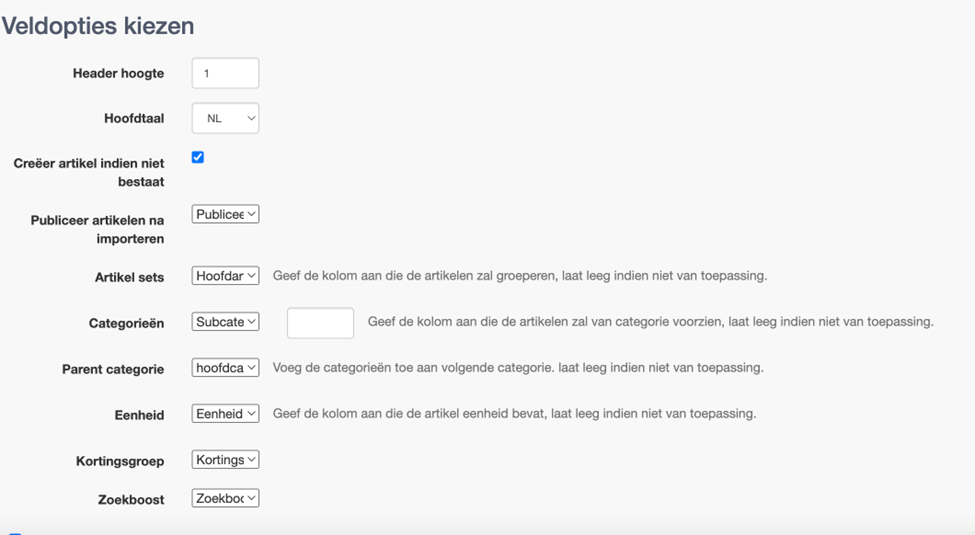
-
Header hoogte: dit is de hoofdrij waarin de titels van de kolommen staan. Dit zal altijd 1 zijn als waarde.
-
Hoofdtaal: de taal waarin de waarden ingevuld zijn in de excel.
-
Creëer artikel indien niet bestaat: Indien je dit aanvinkt, dan zulle de artikels die niet bestaan in de shop, aangemaakt worden door deze import.
-
Publiceer artikelen na importeren : Hier kan je kiezen hoe de import de artikels moet plaatsen op de shop: Dit kan aan de hand van een waarde zijn (publiceer) of ook aan de hand van een algemene selectoptie zoals ‘publiceer alle’ en ‘publiceer enkel nieuwe’.
-
Artikel sets: selecteer de kolom waarop het importsysteem kan weten op welke kolom er hoofdartikels staan.
-
Categorieën: in deze kolom selecteer je de subcategorie
-
Parent categorie: in deze kolom selecteer je de hoofdcategorie
-
Eenheid: selecteer de algemene eenheid die ingevuld is in de excel.
-
Kortingsgroep: selecteer de kolom waar kortingsgroepen ingevuld staan.
-
Zoekboost: selecteer de kolom waar de zoekboost cijfers ingevuld staan.
Vervolgens is het belangrijk om alle nodige velden te controleren en de juiste veldtypes in te vullen.
Je zal ook zien dat bepaalde velden niet meer met een blauw vinkje selecteerbaar zijn. Dit komt omdat we in bovenstaande reeds de velden gekoppeld hebben aan de nodige veldtypes:
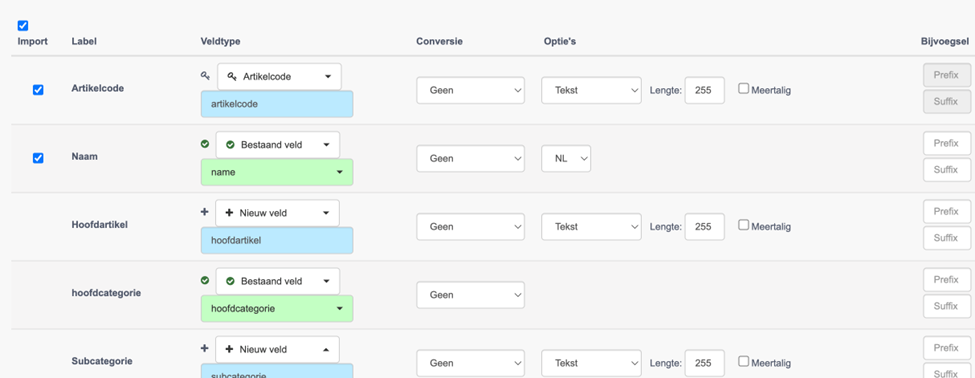
Hieronder bespreken we even de verschillende veldtypes:
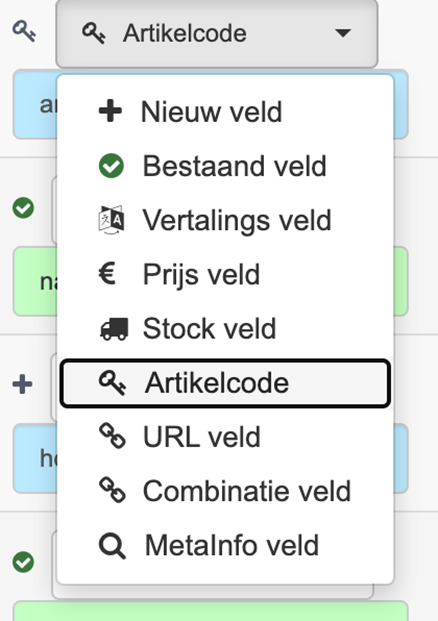
-
Nieuw veld: indien we spreken over extra artikelinfo die nog niet (algemeen) gekend is op de shop, dan kies je altijd voor ‘Nieuw veld’.
-
Bestaand veld: indien er extra artikelinfo is die reeds gekend is, dan zoek je aan de hand van het veldtype ‘bestaand veld’ de correcte veldwaarde op.
-
Vertalingsveld: indien er een vertaling moet voorzien worden, dan gebruiken we het vertalingsveld om dit te importeren. Vervolgens kiezen we de juiste veldwarde waarvoor de vertaling geïmporteerd wordt.
-
Prijs veld: indien we spreken over een prijs, dan selecteren we hier de ‘prijs veld’. Je kan vervolgens zeggen voor welke eenheid deze prijs aangemaakt is en of deze incl. of excl. Btw is.
-
Stock veld: wanneer de waardes stockcijfers zijn, dan vullen we hier ‘stock veld’ in. Deze kan je dan koppelen aan het nodige magazijn.
-
Artikelcode: Algemeen veld voor artikelcode
-
URL veld: indien er URLs toegevoegd moeten worden, dan kunnen we dit koppelen via het ‘URL veld’.
-
Metainfo veld: indien er extra gegevens moeten ingeladen worden op artikelniveau voor SEO doeleinden, dan kunnen we dit aangeven via het ‘metainfo veld’.
Artikelcode veldtype:

Hier moet de kolom met artikelnummers aan gekoppeld worden. De dropdown velden aan de rechterkant mag je hier negeren.
Nieuw veld:

Bij het veldtype ‘nieuw veld’ maakt het systeem een nieuwe dnymaische eigenschap aan. Hier kunnen we bepalen hoe de waarde ingevuld moet worden (hoofdletters/kleine letters). Via de opties kunnen we gaan zeggen welk type invoer hier van toepassing moet zijn.
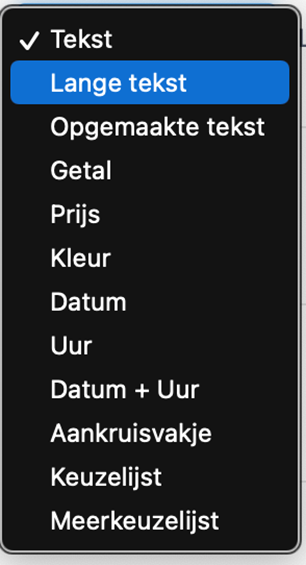
-
Tekst: korte invulmogelijkheid
-
Lange tekst: langere stukken tekst
-
Opgemaakte tekst: tekst met styling
-
Getal: indien de waardes enkel cijfers zijn
-
Prijs: indien we informatief een prijs willen weergeven en de waardes ook enkel cijfers bevatten.
-
Kleur: indien we spreken over een kleur
-
Datum: Datuminvoer DD-MM-YYYY
-
Uur: uurinvoer HH:MM
-
Datum + Uur: datum- en uurinvoer
-
Aankruisvakje: indien dit aankruisvakje moet zijn in de shop
-
Keuzelijst: indien er meerdere opties moeten getoond worden als keuze en maar één kan van geselecteerd worden.
-
Meerkeuzelijst: indien er meerdere opties getoond moeten worden en ook meerdere geselecteerd kunnen worden.
Stock veldtype:

Hier kan je nog selecteren op welk magazijn de stock van toepassing is.
Prijs Veldtype:

Selecteer hier de tariefgroep en eenheid waarvoor de prijs van toepassing is. Vervolgens kan je ook aangeven of deze prijs incl. of excl. Btw is.
Metainfo veldtype:

Hier kan je aangeven over welke waarde we spreken. Er is keuze uit:
-
Titel
-
Omschrijving
-
Zoektermen (gescheiden door een komma en spatie)
Vertalings veldtype:

Hier selecteert je voor welk veld de vertaling in deze kolom ingegeven is. Vervolgens kan je nog bepalen of de ingevulde waarde altijd met een hoofdletter start.
Bestaand veldtype:

Een bestaand veldtype is meestal automatisch aangemaakt tijdens het verwerken van de excel file. Dit veld duidt aan dat er reeds een veld bestaat met deze naam en dus daarop gekoppeld zal worden (overschrijven!). Je kan altijd het veld voor deze waarde nog aanpassen. Alle dynamische velden (en vaste velden: name, description en publish) zullen hierin selecteerbaar zijn.
URL veldtype

Bij dit type veld kan je urls gaan importeren. Indien er voor een artikel meerdere urls moeten toegevoegd worden, dan kan je aan de hand van de ‘seperator’ aanduiden of in een cel van de excel file een scheidingsteken gebruikt is.

Hier zien we dat de ‘seperator’ een ; is.
Met de target kan je bepalen hoe een URL moet geopend worden van zodra iemand hierop klikt.
Target Blank
- Openen in zelfde tab
Target top
- Openen in nieuw tab
Combinatie veldtype

Artikel documenten
Artikels > Artikels > Artikel documenten
In Documenten en bijlages werd het toevoegen van bijlages en documenten reeds besproken per artikel. In deze module kunnen we een lijst raadplegen van bestaande documenten. Daarnaast kunnen we deze lijst exporteren en zo in Excel de artikelen met bijhorende documenten zien.
We zien eerst een zoekfunctie en overzicht van de documenten. De lijst van getoonde documenten is afhankelijk van de parameters die werden ingegeven in de zoekfunctie. Hier hebben we ook de mogelijkheid om nieuwe documenten toe te voegen aan Marcando.
Artikel Documenten.Zoekfunctie
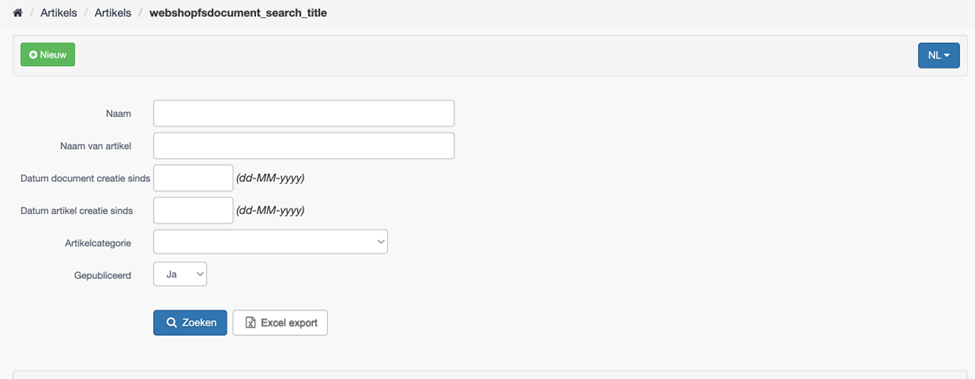
De zoekfunctie bevat volgende parameters:
-
Naam: Naam van het document.
-
Naam van artikel: Naam van het artikel van het document. Hierbij krijg je dus alle bijlages van het ingegeven artikel.
-
Datum document creatie sinds: Datum waarop het document werd geüpload of gesynchroniseerd in Marcando.
-
Datum artikel creatie sinds: Datum waarop het artikel werd aangemaakt of gesynchroniseerd in Marcando.
-
Artikelcategorie: Selecteer een artikelcategorie voor dewelke je alle bijlages wilt verkrijgen.
-
Gepubliceerd: Indicatie over de publicatiestatus van de artikelen waaraan de documenten gekoppeld zijn. Dus niet over de publicatiestatus van het document.
Via deze knop krijg je de zoekresultaten conform jouw ingevulde parameters.
Via deze knop kun je een excel extract krijgen van de artikels conform jouw parameters. Let wel, om enkel die artikels te krijgen volgens jouw parameters dien je eerst op [Zoeken] te klikken.
Artikel Documenten.Zoekresultaten
Conform jouw ingevulde parameters krijg je jouw zoekresultaten in een lijst.
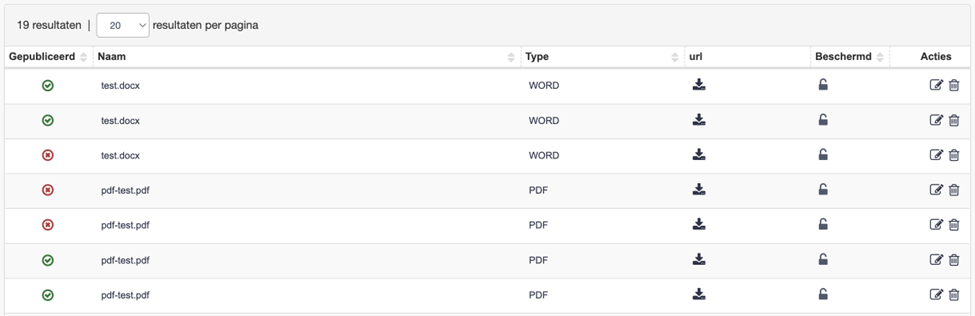
Deze lijst bevat volgende kolommen met informatie:
-
Gepubliceerd: Indicatie van publicatiestatus van het document. Dit in tegenstelling tot de zoekfunctie waar ‘Gepubliceerd’ van toepassing is op de publicatiestatus van het gelinkt artikel.
-
Naam: Naam van het document.
-
Type: Type van het document. Word/PDF/Excel/Powerpoint/Generic.
-
url: Download knop in deze kolom zorgt voor een download van het document naar jouw computer.
-
Beschermd: Indicatie van bescherming van het document. Een gesloten slot duidt op een document dat slechts zichtbaar is na login.
-
Acties: Acties geven je mogelijkheden tot aanpassingen van het document:

- brengt je naar de detailpagina van het document. Hier kunt je eventueel wijzigingen in doorvoeren indien gewenst.

- zorgt voor de verwijdering van het document. Dit na bevestiging in de confirmatie pop-up.
Belangrijk hier is de knop [ Excel export]. Deze geeft je per document een overzicht van het gekoppeld artikel. Een voorbeeld van excel:

Artikelsets
Artikels > Artikelsets
Een verzameling van varianten van een artikel op basis van 1 of meerdere eigenschappen wordt in Marcando gezien als een artikelset.
Artikelsets zijn dus artikelen die zicht onderscheiden op vlak van eigenschappen. Denk hierbij aan een T-shirt in verschillende maten en/of kleuren.
Aan de hand van deze artikelsets kunnen we deze verschillende artikelen groeperen onder 1 hoofdartikel (bijvoorbeeld T-shirt) en kan er vanuit dat artikel een keuze gemaakt worden voor de correcte variant. Op die manier vermijden we een cataloog met x aantal keer dezelfde foto voor eenzelfde artikelset.
Hier hebben we ook de optie om nieuwe sets aan te maken. Of artikelsets/varianten rechtstreeks uit het ERP kunnen worden gesynchroniseerd hangt af per pakket:
-
Adsolut
- Men kan gebruik maken van het onderdeel Varianten.
Dit is beperkt tot 1 eigenschap waarop een onderscheid in de set kan gemaakt worden.
-
Venice
- Momenteel wordt er nog geen aanmaak van artikelsets ondersteund in de Venice API.
-
Dave
- Momenteel wordt er nog geen aanmaak van artikelsets ondersteund in de DAVE API.
-
Microsoft Business Central
- Momenteel wordt er nog geen aanmaak van artikelsets ondersteund in de Microsoft Business Central API.
[Artikels > Artikelsets.Zoekfunctie
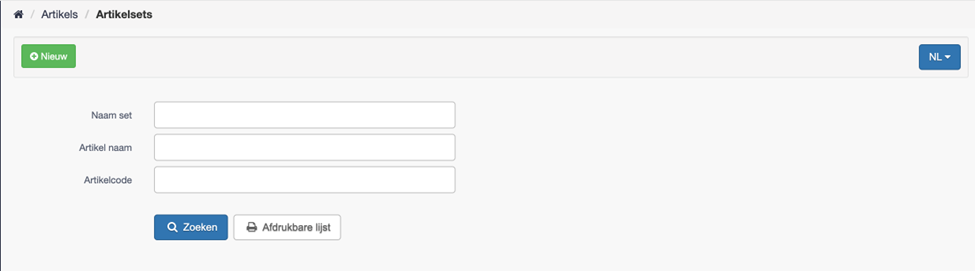
De zoekfunctie bevat volgende parameters:
-
Naam set: Naam van de artikelset. Veelal de naam van het hoofdartikel.
-
Artikel naam: Naam van een artikel dat deel uitmaakt van een set.
-
Artikelcode: Artikelcode van een artikel dat deel uitmaakt van een set.
Via deze knop krijg je de zoekresultaten conform jouw ingevulde parameters.
Via deze knop kun je een Excel extract krijgen van de klanten conform jouw parameters. Let wel, om enkel die klanten te krijgen volgens jouw parameters dien je eerst op [Zoeken] te klikken.
Artikelsets.Zoekresultaten
Conform jouw ingevulde parameters krijg je zoekresultaten in een lijst.
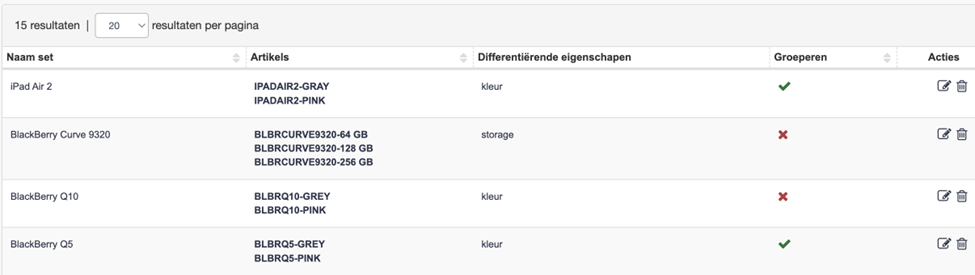
Deze lijst bevat volgende kolommen met informatie:
-
Naam set: Naam van de artikelset.
-
Artikels: Artikels die deel uitmaken van de set.
-
Differentiërende eigenschappen: De eigenschappen die de artikelen onderling laten onderscheiden. Meer hierover in sectie Dynamische velden.
-
Groeperen: Indicatie of deze set gegroepeerd is. Het effect van groepering wordt heironder visueel toegelicht.
-
Acties: Acties geven je mogelijkheden tot aanpassingen van de artikelset:

- brengt je naar de detailpagina van de artikelset. Hier kun je eventueel wijzigingen in doorvoeren indien gewenst.

- zorgt voor de verwijdering van de artikelset. Dit na bevestiging in de confirmatie pop-up.
De visualisatie van artikelsets kan worden ingesteld in sectie Artikelset en Cataloog.
Artikelset
Artikels > Artikelsets > Artikelset

Na het klikken hierop in [Artikels > Artikelsets] kom je op de detailpagina van de artikelset.

Hier zien we 1 knop:
- Preview: Hierbij zien we een front-end preview van hoe dit artikel zich visualiseert voor een klant die dit product bekijkt op de shop.
En 3 tabbladen:
-
Artikelset
-
Eigenschap foto’s
-
Afbeeldingen

Deze worden hieronder apart behandeld.
Artikelsets
Artikels > Artikelsets
Artikelset.Header
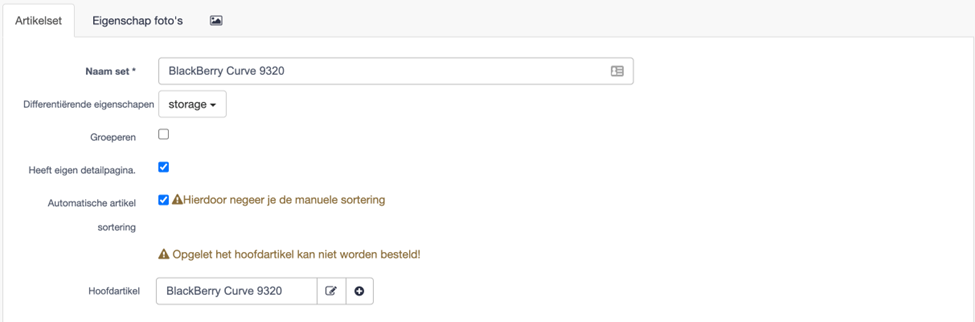
-
Naam set: Naam van de artikelset.
-
Differentiërende eigenschappen: selecteer de differentiërende eigenschappen die voor deze set van toepassing zijn. Deze eigenschappen dienen aangemaakt te worden in jouw ERP-pakket en worden vervolgens gekoppeld aan de set. Daarnaast kun je ook manueel eigenschappen aanmaken om aan artikelen te koppelen en als differentiërende eigenschap kunt instellen voor artikelsets. Meer hierover in Dynamsiche velden.
-
Groeperen: Indicatie of de artikelset gegroepeerd is:
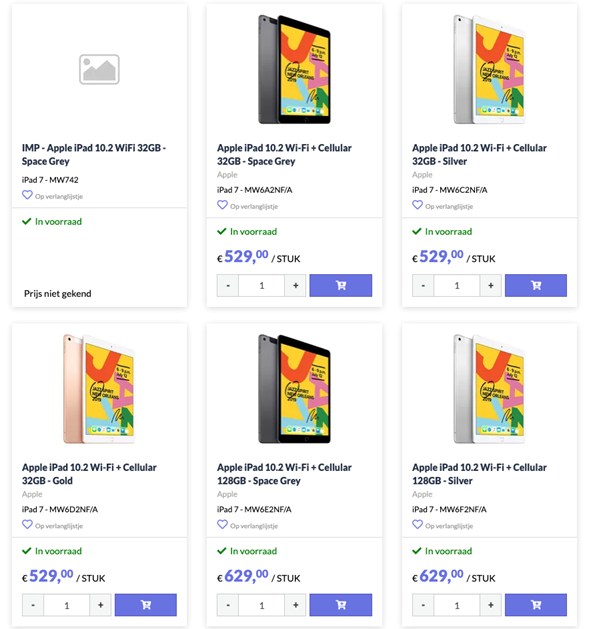
Als [groeperen] niet geactiveerd is, dan zullen de verschillende artikels binnen de artikelset nog afzonderlijk in de cataloguspagina. Een voorbeeld:
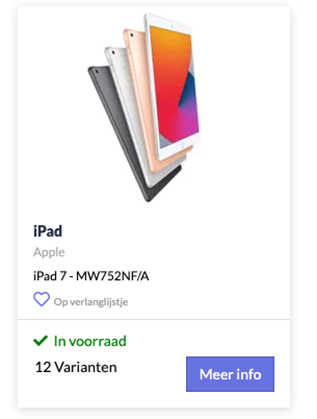
Indien [groeperen] wel geactiveerd is, dan zullen de verschillende varianten afgebeeld worden binnen 1 hoofdartikel in de catalogus. Een voorbeeld:
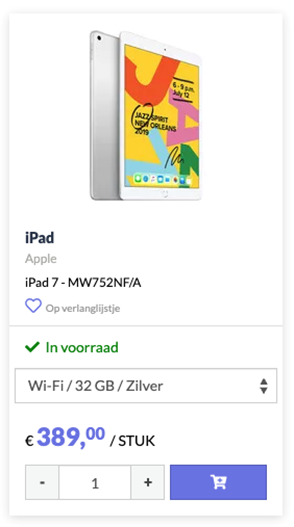
- Heeft eigen detailpagina: Indicatie of de artikelset een toegewijde pagina dient te hebben waar eventueel set specifieke toelichting kan worden gegeven. Wanneer dit niet aangevinkt staat, dan komt men meteen op de artikeldetailpagina van één van de varianten. Welke variant dit is kan geselecteerd worden in de drop down op de artikeltegel op de catalogus pagina. Een voorbeeld:
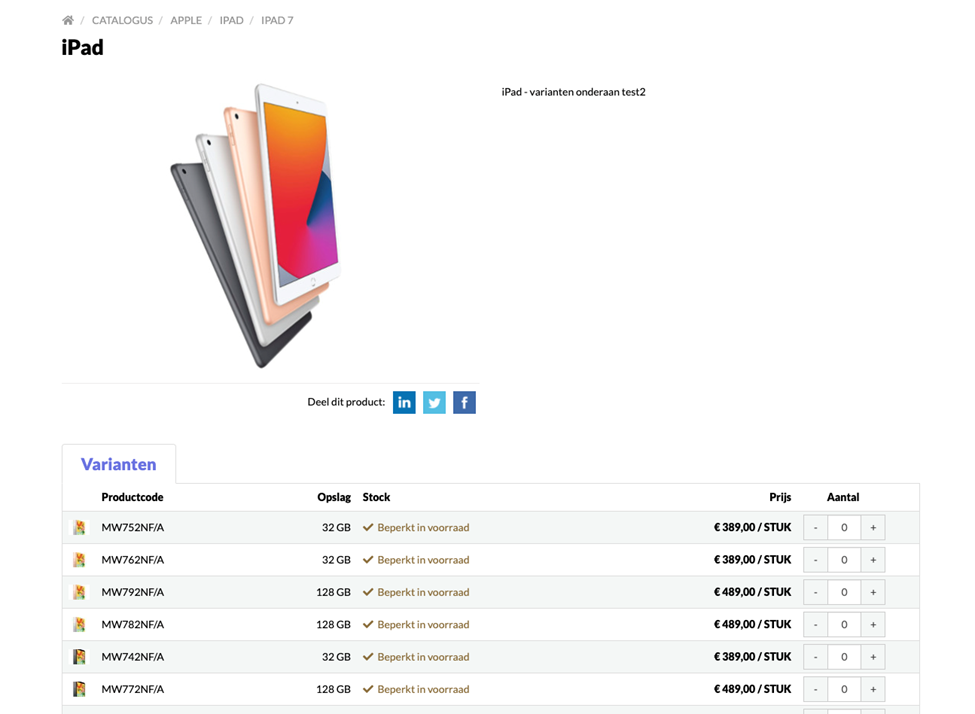
Indien [Heeft eigen detailpagina] wel aangevinkt staat, dan komt men eerst op een set specifieke landingspagina. Een voorbeeld:
-
Automatische artikelsortering: Bij activatie van de automatische artikelsortering wordt de reguliere boost factor genegeerd voor dit artikel.
-
Hoofdartikel: Het overkoepelende artikel voor de artikelset. Bijvoorbeeld ‘Jeans type 501’. De set kan dan bestaan uit de verschillende maten en kleuren.

De verandering is pas effectief na het opslaan nadat je op deze knoppen heeft geklikt
Artikelset.Subartikels
Hier zie je de artikels binnen deze artikelset. De zogenaamde subartikels.
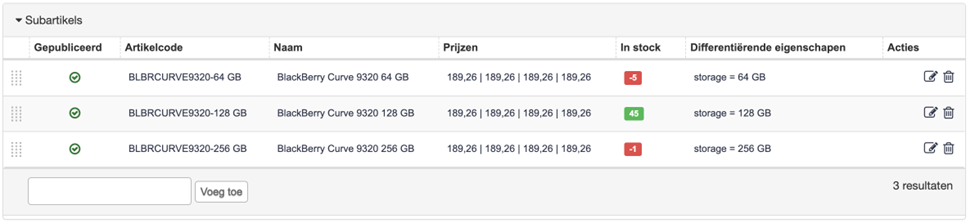
Hier ziet men volgende informatie:
- Gepubliceerd: publicatiestatus van het artikel op de webshop.

geeft aan dat het artikel gepubliceerd is

geeft aan dat het artikel niet gepubliceerd is
-
Artikelcode: De artikelcode van het subartikel.
-
Naam: De naam van het subartikel.
-
Prijzen: Een verkort overzicht van de prijzen die van toepassing zijn voor dit subartikel.
-
In stock: Stockindicatie van het artikel.
-
Differentiërende eigenschappen: De verschillende eigenschappen die deze subartikels van elkaar onderscheiden.
-
Acties: Acties geven je mogelijkheden tot aanpassingen van het artikel:

- brengt je naar de detailpagina van het artikel. Hier kun je eventueel wijzigingen in doorvoeren indien gewenst. Hierover meer in Artikel

- zorgt voor de verwijdering van het artikel. Dit na bevestiging in de confirmatie pop-up.
Om artikelen toe te voegen zoekt men via de zoekbalk naar de juiste artikelen en klikt men op [Voeg toe].

De verandering is pas effectief na het opslaan wanneer je klikt op deze knoppen.
Eigenschap foto’s
Artikels > Artikelsets > Artikelset > Eigenschap foto’s
In [Eigenschap foto’s] heb je de mogelijkheid om via de artikelset verschillende foto’s toe te voegen aan de subartikelen in de set. Dit doe je door foto’s op te laden en toe te schrijven aan een waarde van een dynamisch veld. Het dynamisch veld geldt hier als differentiërende eigenschap.
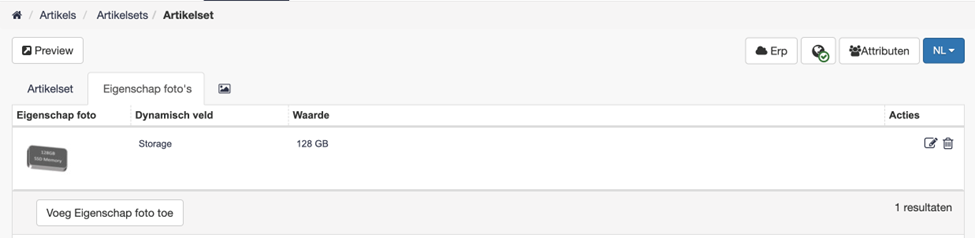
Het overzicht bestaat uit:
-
Eigenschap foto: Een thumbnail van de foto.
-
Dynamisch veld: Het dynamisch veld/differentiërende eigenschap waarvoor deze foto van toepassing is. Bijvoorbeeld ‘kleur’.
-
Waarde: De waarde van het dynamisch veld. Bijvoorbeeld ‘Blauw’.
-
Acties: Acties geven je mogelijkheden tot aanpassingen van de eigenschap foto:

- brengt je naar de detailpagina van de foto. Hier kun je eventueel wijzigingen in doorvoeren indien gewenst.

- zorgt voor de verwijdering van de foto. Dit na bevestiging in de confirmatie pop-up.

Om een foto toe te voegen klik je op deze knop
Eigenschap foto’s.Header
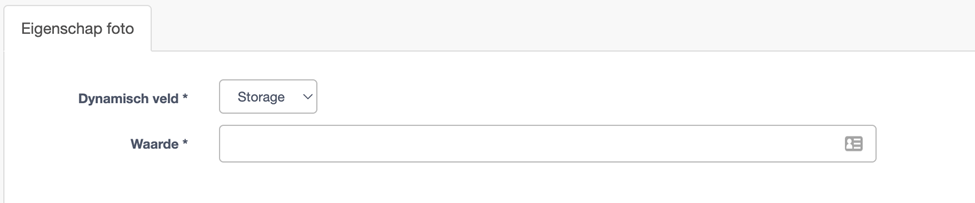
Hier vul je volgende informatie in:
-
Dynamisch veld: Hierbij kies je uit de lijst van beschikbare differentiërende eigenschappen de eigenschap waarop de nieuwe foto van toepassing is.
-
Waarde: Hier vrij veld – hoeft niet te worden ingevuld tot na opslaan. Nadien kun je hier de waarde van het dynamisch veld kiezen waarop de foto van toepassing is.
Eigenschap foto’s.Foto
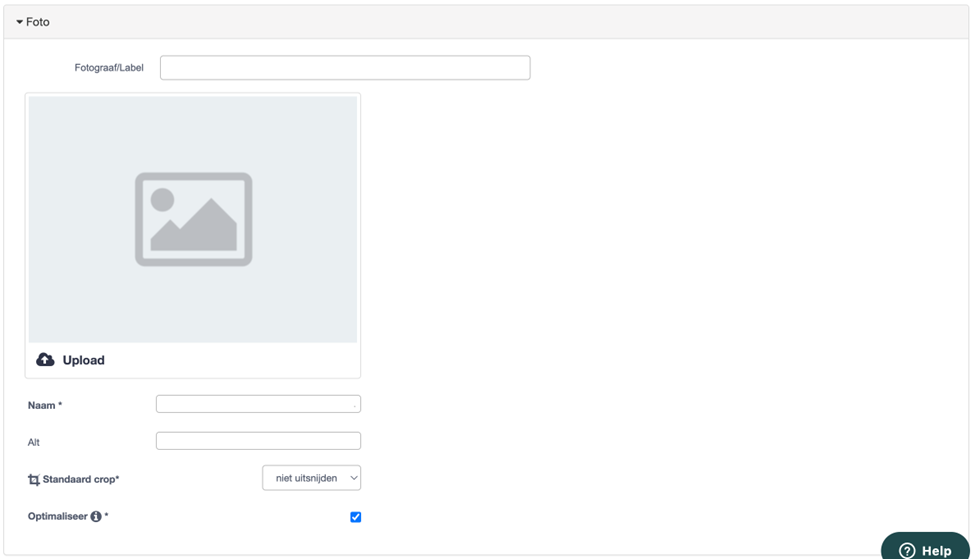
Opmerking: De maximale bestandsgrote is 20MB en de maximum dimensies zijn 4472 x 4472.
Hier kun je de respectievelijke foto uploaden.
-
Fotograaf/Label: Een interne naam voor de afbeelding van het artikel. Deze wordt nergens op de shop afgebeeld.
-
Upload: De upload functionaliteit voor de afbeelding. Hierbij opent jouw dialoogvenster om via jouw bestandverkenner een afbeelding te selecteren en te uploaden.
-
Naam: Een interne naam voor de afbeelding van het artikel. Deze wordt nergens op de shop afgebeeld.
-
Alt: Een alternatieve naam voor de foto. Dit is louter voor SEO-doeleinden. Op die manier kunnen zoekmachines (zoals Google en Bing) de afbeelding indexeren en vindbaar maken.
-
Standaard crop: bepaalt hoe de foto geplaatst moet worden in het kader. Stel het is liggend en je laadt een liggende foto op, dan kies je altijd voor centraal om het mooi te laten uitkomen.
-
Optimaliseer: Dit verkleint te grote afbeelding tot een formaat van maximaal 6000 op 6000 pixels.

De verandering is pas effectief na het opslaan via deze knoppen
Afbeeldingen
Artikels > Artikelsets > Artikelset > Afbeeldingen
Dit tabblad is enkel van toepassing indien met ervoor heeft gekozen om in sectie Artikelsets ‘Heeft eigen detailpagina’ te activeren. In dat geval krijgt de artikelset een overkoepelende landingspagina. De foto die hier wordt opgeladen zal dan gebruikt worden als artikelfoto op deze detailpagina.
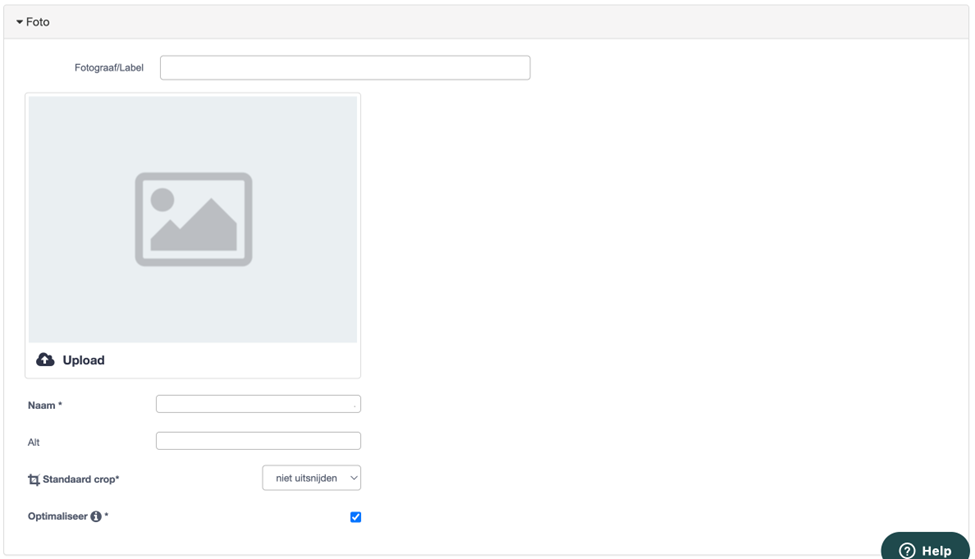
Opmerking: De maximale bestandsgrote is 20MB en de maximum dimensies zijn 4472 x 4472
Hier kun je de respectievelijke foto uploaden.
-
Fotograaf/Label: Een interne naam voor de afbeelding van het artikel. Deze wordt nergens op de shop afgebeeld.
-
Upload: De upload functionaliteit voor de afbeelding. Hierbij opent jouw dialoogvenster om via jouw bestandverkenner een afbeelding te selecteren en te uploaden.
-
Naam: Een interne naam voor de afbeelding van het artikel. Deze wordt nergens op de shop afgebeeld.
-
Alt: Een alternatieve naam voor de foto. Dit is louter voor SEO-doeleinden. Op die manier kunnen zoekmachines (zoals Google en Bing) de afbeelding indexeren en vindbaar maken.
-
Standaard crop: bepaalt hoe de foto geplaatst moet worden in het kader. Stel het is liggend en je laadt een liggende foto op, dan kies je altijd voor centraal om het mooi te laten uitkomen.
-
Optimaliseer: Dit verkleint te grote afbeelding tot een formaat van maximaal 6000 op 6000 pixels.

De verandering is pas effectief na het opslaan via deze knoppen.
Categorieën
Artikels > Categorieën
Artikels behoren meestal toe aan een grotere categorie. Denk daarbij bijvoorbeeld aan een 'iPhone 12' die behoort tot de categorie 'mobiele telefoons'.
Daarnaast kan het zijn dat er een hoofdcategorie bestaat met daaronder (meerdere) subcategorieën. Denk daarbij aan bijvoorbeeld hoofdcategorie 'mobiele telefoons' en daaronder verschillende subcategorieën zoals [Mobiele telefoons > Apple] of [Mobiele telefoons > Android].
Bij ERP gekoppelde webshops neemt Marcando de reeds ingestelde categoriestructuur over van het EPR. Echter, indien dit nog niet ingesteld is of je werkt met een standalone shop, dan kan dit nog steeds worden ingesteld in Marcando.
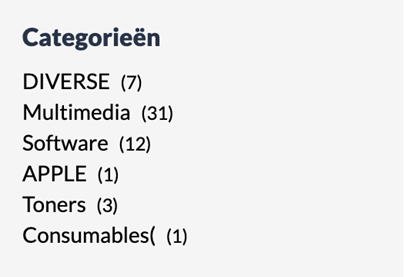
Op de front-end zien we dit links van de catalogus:
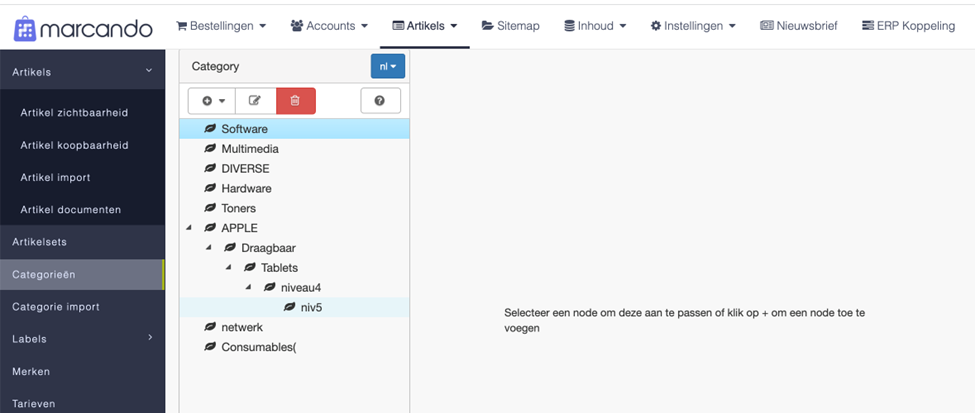
Dit is een overzicht van de reeds bestaande categorieën, indien er nog geen categorieën werden aangemaakt, dan is de linkerkolom onder ‘Category’ leeg.
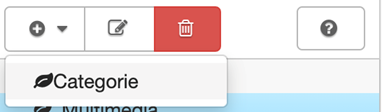
Om een nieuwe categorieaan te maken klikt men hierop.
Nadien komen we op volgend venster met 7 tabbladen:
-
Categorie
-
Enkel zichtbaar voor klantengroepen
-
Enkel zichtbaar voor klanten
-
Artikels
-
Meta info (SEO)
-
Banner
-
Tegel
Deze worden apart behandeld in de hoofdstukken hieronder.
Categorie
Artikels > Categorieën > Categorie
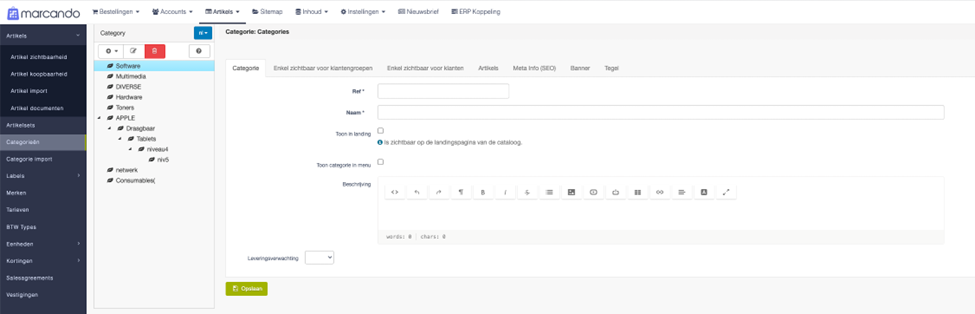
Met volgende parameters:
-
Ref: Interne referentie voor de categorie.
-
Naam: De naam van de categorie. Indien je deze opneemt in de menustructuur, dan zal deze naam zichtbaar zijn. Meer informatie over de sitemap waarmee de menustructuur wordt gemaakt staat beschreven in sitemap.
-
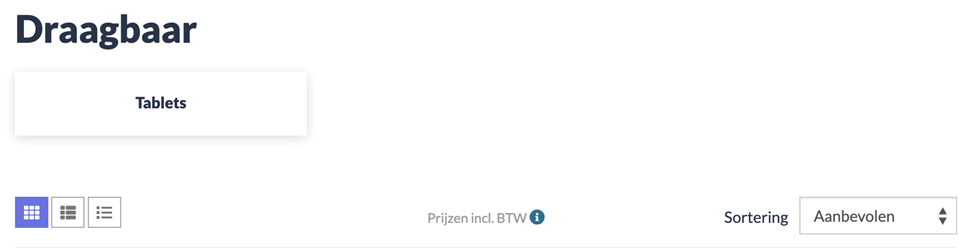
Toon in landing: Deze instelling activeren zorgt voor een tegel binnen de subcataloguspagina. Hier kun je ook een afbeelding aan koppelen, meer hierover in sectie Tegel. Hierbij een voorbeeld zonder afbeelding:
-
Toon categorie in menu: Deze instelling zal de categorie zichtbaar maken in de menustructuur indien deze is geactiveerd.
-
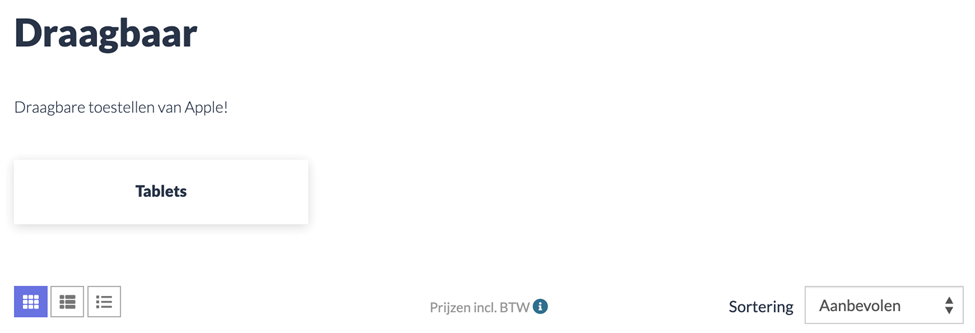
Beschrijving: Vrijblijvende beschrijving van de categorie. Deze is ook zichtbaar bij de categorie op de catalogus.
-
USP’s : Hier kun je een USP voor dit artikel aanduiden.
- opmerking: artikel stijl moet als restyled ingesteld staan.
-
Beperkte beschikbaarheid grens: Hier kan de grens worden ingesteld waarbij de voorraadindicatie van ‘In voorraad’ naar ‘beperkt in voorraad’ omgezet wordt.
-
Leveringsverwachting: Hier bestaat de mogelijkheid om aan een categorie ook een leveringsverwachting te koppelen. Op die manier kun je per categorie verschillende leveringstermijnen aangeven op de shop. Meer over het instellen van levertermijnen vind je in sectie leveringsverwachtingen.

De verandering is pas effectief na het opslaan wanneer je op deze knoppen klikt.
Enkel zichtbaar voor klantengroepen
7.3.2 Artikels > Categorieën > Enkel zichtbaar voor klantengroepen
Hier bepaal je welke klantengroepen toegang hebben tot deze categorie. Indien hier geen groepen werden in opgegeven dan hebben alle groepen toegang.
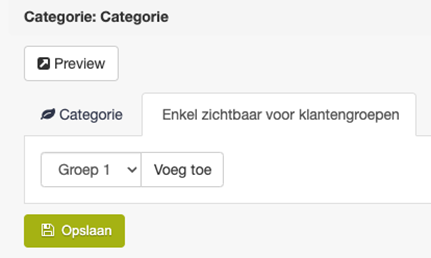
Om groepen toe te voegen zoekt men via de dropdown naar de juiste groepen en klikt men op [Voeg toe].

De verandering is pas effectief na het opslaan wanneer je op deze knoppen klikt.
Enkel zichtbaar voor klanten
Artikels > Categorieën > Enkel zichtbaar voor klanten
Hier bepaal je welke klanten toegang hebben tot deze categorie. Indien hier geen klanten werden in opgegeven dan hebben alle klanten toegang.
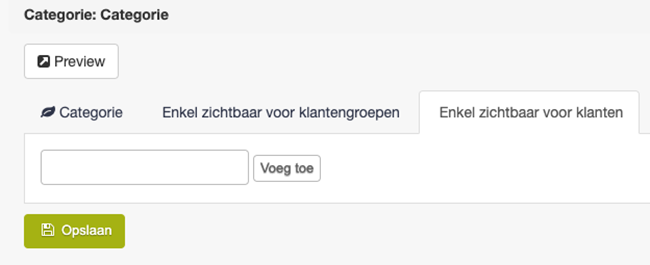
Om klanten toe te voegen zoekt men via de zoekbalk naar de juiste klanten en klikt men op [Voeg toe].

De verandering is pas effectief na het opslaan wanneer je op deze knoppen klikt.
Artikels
Artikels > Categorieën > Artikels
Hier kun je manueel (extra) artikelen toevoegen aan de categorie. Op die manier kun je dus eventueel artikelen in meerdere categorieën onderbrengen.
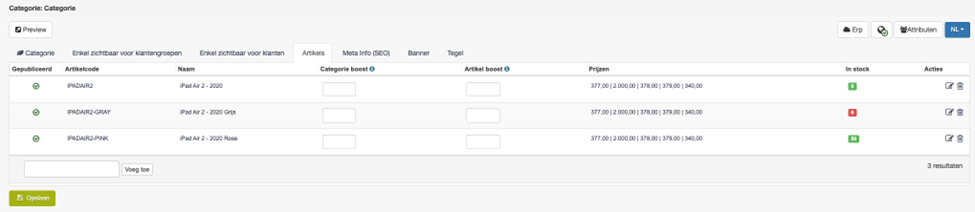
Het overzicht bestaat uit:
- Gepubliceerd: publicatiestatus van het artikel op de webshop.

geeft aan dat het artikel gepubliceerd is

geeft aan dat het artikel niet gepubliceerd is.
-
Artikelcode: De artikelcode.
-
Naam: De naam van het artikel.
-
Categorie boost: De boost van dit artikel binnen deze categorie. Dit bepaalt dus de rangschikking van dit artikel wanneer men de catalogus bekijkt op dit categorie niveau.
-
Artikel boost: De algemene artikelboost. Dit bepaalt dus de rangschikking van dit artikel op globaal catalogus niveau.
-
Prijzen: Een verkort overzicht van de prijzen die van toepassing zijn voor dit product per klant(groep).
-
In stock: Stockindicatie van het artikel.
-
Acties: Acties geven je mogelijkheden tot aanpassingen van het artikel:

- brengt je naar de detailpagina van het artikel. Hier kun je eventueel wijzigingen in doorvoeren indien gewenst.

- zorgt voor de verwijdering van het artikel. Dit na bevestiging in de confirmatie pop-up.
Om klanten toe te voegen zoekt men via de zoekbalk naar de juiste klanten en klikt men op [Voeg toe].

De verandering is pas effectief na het opslaan wanneer je op deze knoppen klikt.
Meta info (SEO)
Artikels > Categorieën > Meta info (SEO)
De meta titel is de titel van de pagina die wordt getoond in de zoekresultaten. De meta beschrijving is de (korte) omschrijving van diezelfde pagina. Zoekmachines gebruiken deze titel en omschrijving o.a. om te bepalen voor welke zoekwoorden ze je pagina moeten tonen. Je kunt het zien als een soort advertentie voor je categorie.


De verandering is pas effectief na het opslaan wanneer je op deze knoppen klikt.
Banner
Artikels > Categorieën > Banner
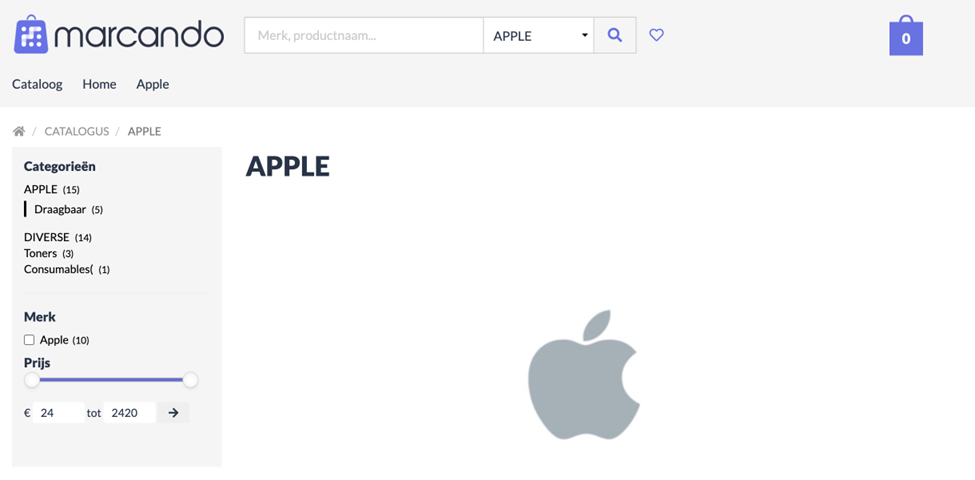
Hier heb je de mogelijkheid om een (paginabrede) afbeelding toe te voegen aan de categorie. Deze wordt als bannerafbeelding gebruikt.
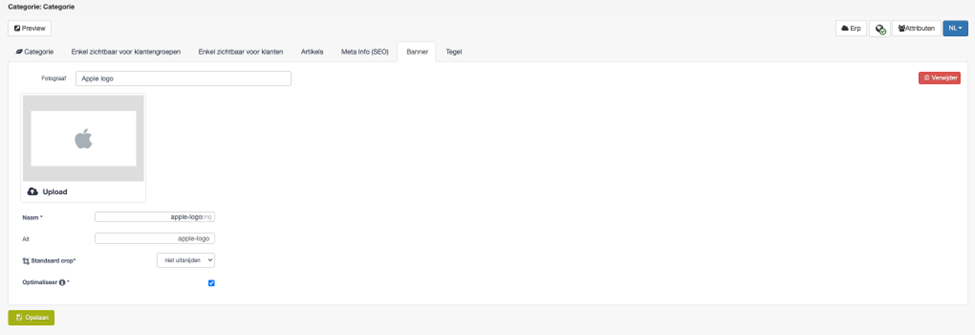
Opmerking: De maximale bestandsgrote is 20MB en de maximum dimensies zijn 4472 x 4472
Hierbij kunnen we volgende informatie geven:
-
Fotograaf/Label: Een interne naam voor de afbeelding van het artikel. Deze wordt nergens op de shop afgebeeld.
-
Upload: De upload functionaliteit voor de afbeelding. Hierbij opent jouw dialoogvenster om via jouw bestandverkenner een afbeelding te selecteren en te uploaden.
-
Naam: Een interne naam voor de afbeelding van het artikel. Deze wordt nergens op de shop afgebeeld.
-
Alt: Een alternatieve naam voor de foto. Dit is louter voor SEO doeleinden. Op die manier kunnen zoekmachines (zoals Google en Bing) de afbeelding indexeren en vindbaar maken.
-
Standaard crop: bepaalt hoe de foto geplaatst moet worden in het kader. Stel het is liggend en je laadt een liggende foto op, dan kies je altijd voor centraal om het mooi te laten uitkomen.
-
Optimaliseer: Dit verkleint te grote afbeelding tot een formaat van maximaal 6000 op 6000 pixels.
Een voorbeeld op de front end ziet er zo uit:
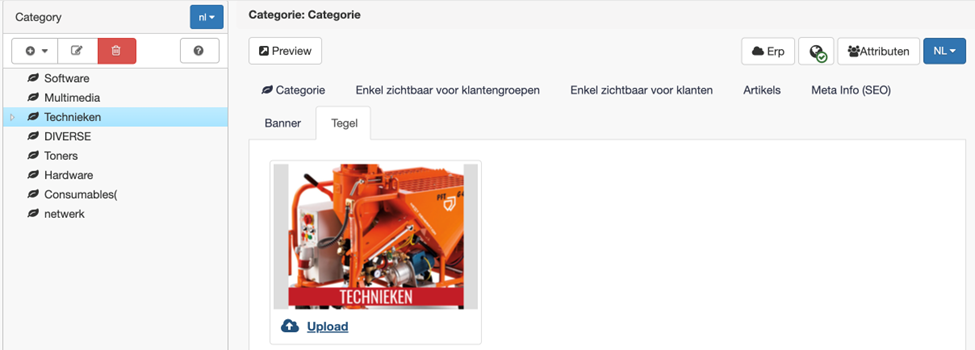
Tegel
Artikels > Categorieën > Tegel
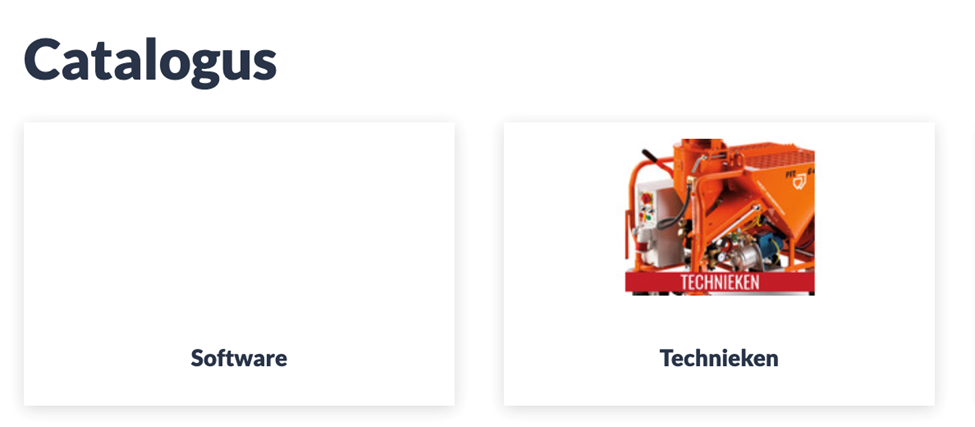
Hier hebben we de mogelijkheid om een afbeelding toe te voegen aan de tegel van de categorie. Deze tegel wordt gemaakt wanneer men [Toon in landing] aanvinkt in [Artikels > Categorieën > Categorie].
Op de front-end ziet dit er zo uit:
Categorie Import
Artikels > Categorie Import
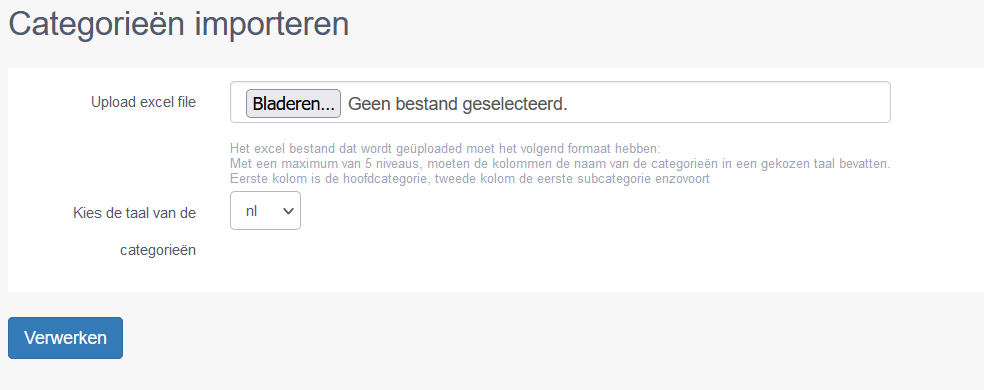
Bij Marcando kan je via een Excel document makkelijk artikels importeren. Deze stap is enkel voor toepassing van standalone gebruikers.
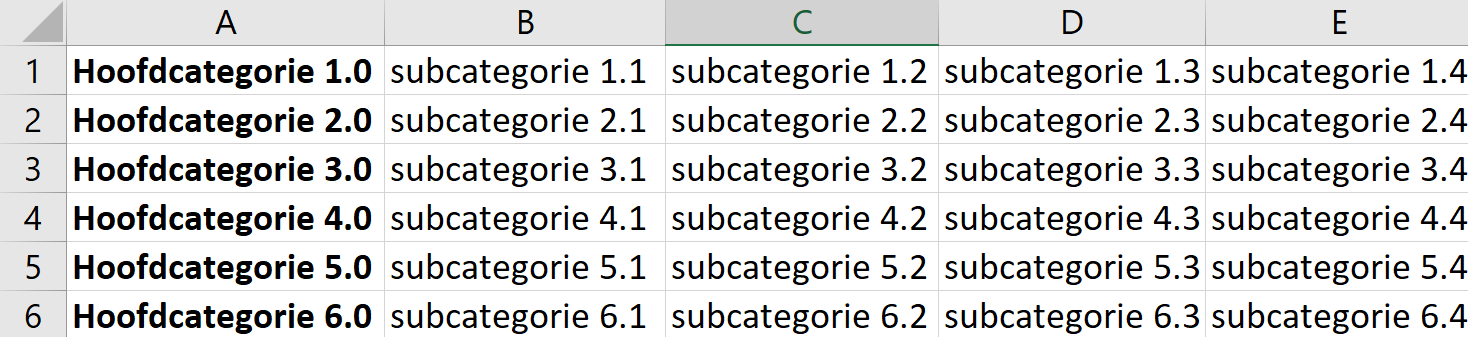
Jouw Excel document zou er zo moeten uitzien.
-
De eerste kolom : Hierin komen de hoofdcategorieën.
-
Kolom 2-5: Hier kun je eventueel subcategorieën toevoegen.
Opgepast: jouw Excel kan maximaal 5 kolommen bevatten!
Om het Excel document toe te voegen klik je op deze knop.

Hier kies je de taal waarin je de categorieën heeft ingegeven.
Om de categorieën toe te voegen klik je op deze knop.
Labels
Artikels > labels
Op webshops is het interessant om te werken met labels. Labels zijn vermeldingen bij artikels die in het oog springen. Deze trekken dus de aandacht van jouw klanten.
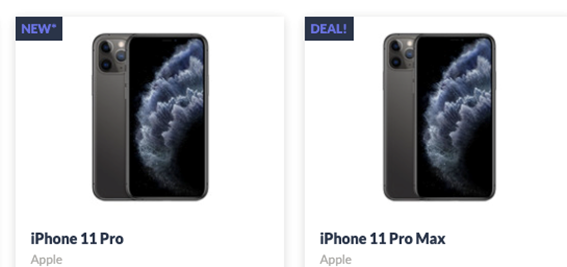
In [Artikels > Labels] vind je een zoekfunctie en overzicht van labels. De lijst van getoonde artikels is afhankelijk van de parameters die werden ingegeven in de zoekfunctie. Hier hebben we ook de mogelijkheid om nieuwe labels toe te voegen aan Marcando. Hiervoor vul je de schermen in die hieronder worden toegelicht aan de hand van bestaande voorbeelden.
Labels.Zoekfunctie
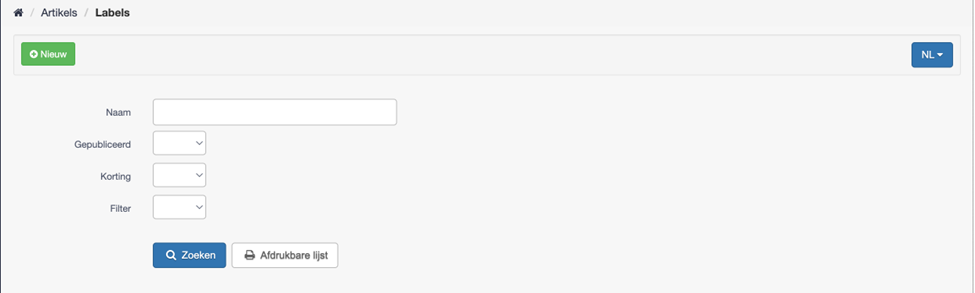
De zoekfunctie bevat volgende parameters:
-
Naam: Naam van het label. Dit is zichtbaar op de shop.
-
Gepubliceerd: publicatiestatus van het label op de webshop.
-
Korting: Indicatie of het label van toepassing is op een korting.
-
Filter: Indicatie of het label ook ingezet wordt als filter op de shop.
Via deze knop krijg je de zoekresultaten conform jouw ingevulde parameters.
Via deze knop kun je een Excel extract krijgen van de labels conform jouw parameters. Let wel, om enkel die labels te zien te krijgen krijgen volgens jouw parameters dien je eerst op [Zoeken] te klikken.
Labels.Zoekresultaten
Conform de ingevulde parameters krijg je zoekresulaten in een lijst. De label die wordt weergegeven op de frontend, is de label die het hoogst gerangschikt staat in de backend.

Deze lijst bevat de volgende kolommen met informatie:
- Gepubliceerd: publicatiestatus van het label op de webshop.

geeft aan dat het label gepubliceerd is

geeft aan dat het label niet gepubliceerd is.
-
Naam: Naam van het label. Dit is zichtbaar op de shop.
-
Korting: Indicatie of het label van toepassing is op een korting.

geeft aan van niet.

geeft aan van wel.
- Filter: Indicatie of het label ook ingezet wordt als filter op de shop.

geeft aan van niet.

geeft aan van wel.
- Acties: Acties geven je mogelijkheden tot aanpassingen van het label:

- brengt je naar de detailpagina van het label. Hier kun je eventueel wijzigingen in doorvoeren indien gewenst. Hierover meer hieronder.

- zorgt voor de verwijdering van het label. Dit na bevestiging in de confirmatie pop-up.
Label
Artikels > Labels > Label

Na het klikken op deze knop in [Artikels > Labels] kom je op de detailpagina van het label. Hierbij zijn de velden reeds ingevuld met informatie van de desbetreffende groep.
Indien je op [Nieuw] klikt zie je hetzelfde scherm en kun je dit instellen volgens de vereisten van het nieuwe label.
Label.Header

Hier zien we de detailinformatie van het label met de volgende informatie:
-
Naam: Naam van het label. Dit is zichtbaar op de shop.
-
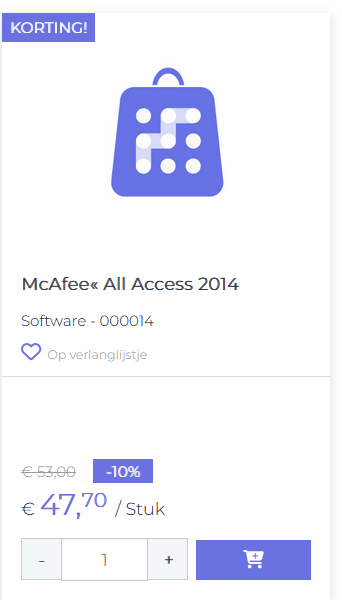
Korting: Indicatie of het label van toepassing is op een korting. Wanneer dit aangevinkt is wordt dit label getoont op alle artikelen die een korting hebben. Ook wanneer een artikel klantspecifiek een korting heeft. Op de frontend ziet een label er dan zo uit:
-
Filter: Indicatie of het label ook ingezet wordt als filter op de shop.
Label.Artikels
Hier vinden we de artikels waaraan het label gekoppeld is.

Met de volgende informatie:
- Gepubliceerd: publicatiestatus van het artikel op de webshop.

geeft aan dat het artikel gepubliceerd is

geeft aan dat het artikel niet gepubliceerd is.
-
Artikelcode: De artikelcode.
-
Naam: De naam van het artikel.
-
Prijzen: Een verkort overzicht van de prijzen die van toepassing zijn voor dit product per klant(groep).
-
In stock: Stockindicatie van het artikel.
-
Acties: Acties geven je mogelijkheden tot aanpassingen van het artikel:

- brengt je naar de detailpagina van het artikel. Hier kun je eventueel wijzigingen in doorvoeren indien gewenst. Hierover meer in sectie Artikel.

- zorgt voor de verwijdering van het artikel. Dit na bevestiging in de confirmatie pop-up.

Om artikelen toe te voegen zoekt men via de zoekbalk naar de juiste artikelen en klikt men op [Voeg toe].
Label Import
Artikels > Labels > Label Import
Via de Label import kunnen er snel en eenvoudig artikels toegevoegd worden aan een specifieke label. Eerst moeten de gewenste labels aangemaakt worden in Marcando. Vervolgens moet er een XLS-document opgemaakt worden met de nodige kolommen.
Kolom 1: Artikelcode Kolom 2: Labelnaam
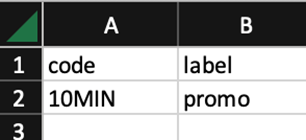
Als je dit XLS-document zou importeren dan zou dit artikel toegevoegd worden aan het label ‘promo’ mits dit label bestaat in Marcando.
Je kan ook net voor het importeren de optie ‘Wis alle huidige labels op artikels’ aanvinken.
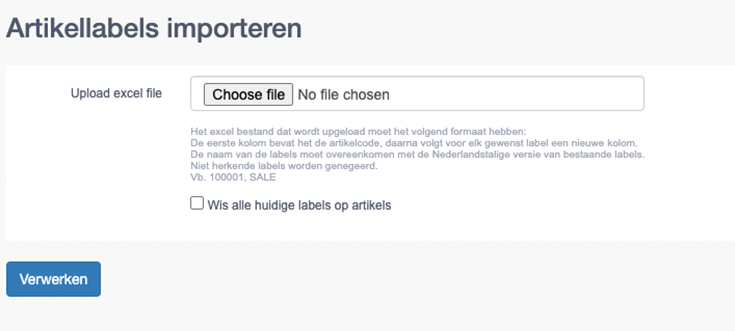
Dit zorgt ervoor dat alle artikels die reeds gekoppeld waren aan het label, verwijderd zullen worden. Door de import zullen dan enkel de nieuw geïmporteerde artikels het label toegewezen krijgen.
Merken
Artikels > Merken
Hier vind je een overzicht van Merken. Hier hebben we ook de mogelijkheid om nieuwe merken toe te voegen aan Marcando. In het geval dat jouw Marcando omgeving gekoppeld is met een ERP pakket, dan raden we dit af en adviseren we nieuwe merken aan te maken in het ERP pakket. Deze synchroniseren automatisch naar Marcando voor volgende ERP pakketten:
- Adsolut
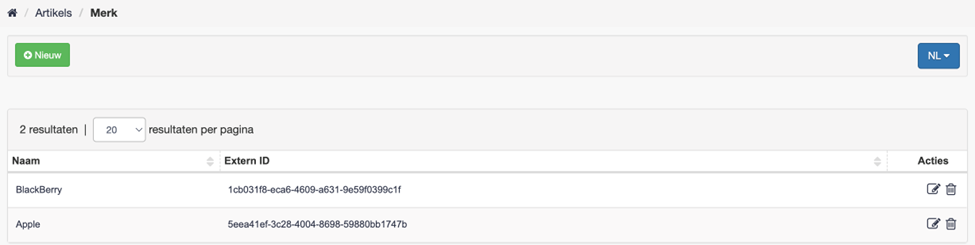
Hierbij zien we volgende informatie:
-
Naam: Dit is de naam van het merk.
-
Extern ID: In geval van ERP synchronisatie zien we hier een identificatienummer van het ERP.
-
Acties: Acties geven je mogelijkheden tot aanpassingen van het merk:

- brengt je naar de detailpagina van het merk. Hier kun je eventueel wijzigingen in doorvoeren indien gewenst. Hierover hieronder meer.

- zorgt voor de verwijdering van het merk. Dit na bevestiging in de confirmatie pop-up.

Na het klikken hierop kom je op de detailpagina van het merk. Hierbij zijn de velden reeds
ingevuld met informatie van het desbetreffende merk. Indien je op de groene knop [nieuw] klikt zie je hetzelfde scherm en kun je dit instellen volgens de vereisten van het nieuwe merk.
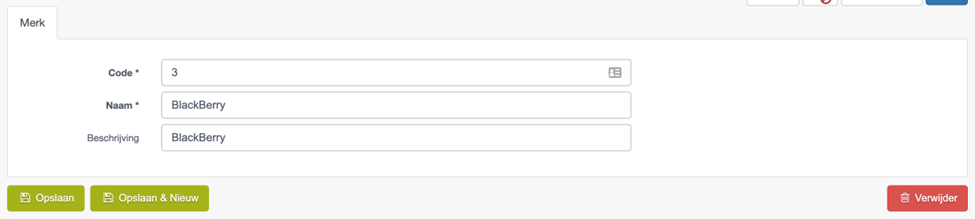
Volgende informatie:
-
Code: Identificatiecode van het merk in Marcando.
-
Naam:
-
Beschrijving: Beschrijving van het merk.
Tarieven
Artikels > Tarieven
Tarieven of tariefgroepen zijn identificatiegegevens om klanten in principe te linken aan de juiste prijs/tarief voor artikelen. Hier maken we dus de verschillende groepen aan via ERPSYNC of manuele invoering waarna deze tarieven dienen om artikelprijzen op weer te geven.
Klanten kunnen worden toegewezen aan een van deze tarieven – deze toewijzing zorgt er op zijn beurt voor dat artikelen met prijzen gelinkt aan tariefgroepen zullen worden afgebeeld en aangekocht aan de correcte prijzen voor de klanten binnen tariefgroepen.
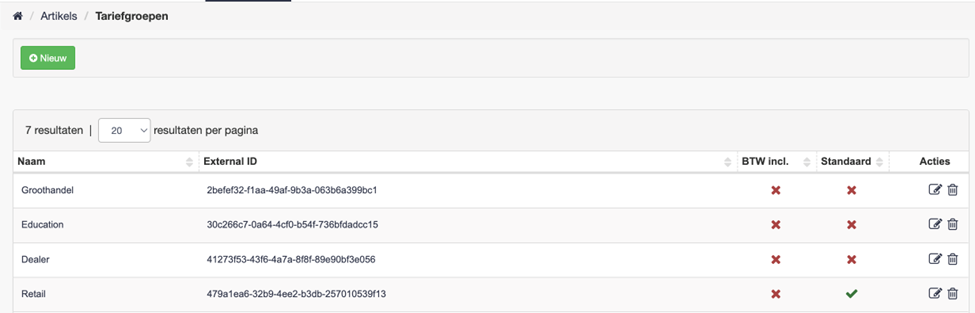
Dit overzicht bestaat uit:
-
Naam: Naam van de tariefgroep.
-
External ID: Een eventueel identificatie nummer om de synchronisatie van het tarief van/naar het ERP pakket te onderscheiden.
-
BTW incl.: Indicatie of BTW reeds is verwerkt in dit tarief of niet.
-
Standaard: Indicatie of dit het standaard tarief is. Dit wilt zeggen dat dit tarief zal worden toegepast indien een klant niet is toegewezen aan een specifieke tariefgroep.
-
Acties: Acties geven je mogelijkheden tot aanpassingen van de tariefgroep:

- brengt je naar de detailpagina van de tariefgroep. Hier kun je eventueel wijzigingen in doorvoeren indien gewenst. Hierover hieronder meer.

- zorgt voor de verwijdering van de tariefgroep. Dit na bevestiging in de confirmatie pop-up.

Na het klikken hierop kom je op de detailpagina van de tariefgroep. Hierbij zijn de velden reeds ingevuld met informatie van de desbetreffende tariefgroep.
Indien je op [nieuw] klikt zie je hetzelfde scherm en kun je dit instellen volgens de vereisten van de nieuwe tariefgroep. In de klantenfiches kun je dan afzonderlijk klanten aan tariefgroepen toewijzen.
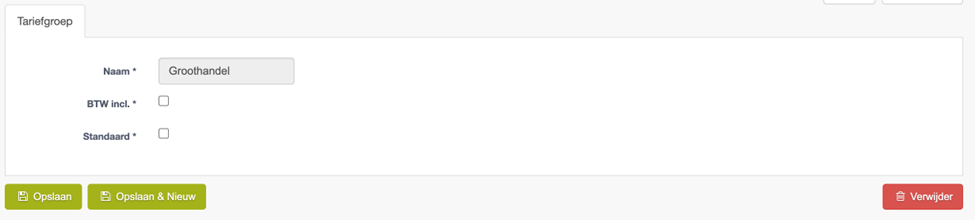
Hier zien we volgende informatie:
-
Naam: Naam van de tariefgroep.
-
BTW incl.: Indicatie of BTW reeds is verwerkt in dit tarief of niet.
-
Standaard: Indicatie of dit het standaardtarief is. Dit wil zeggen dat dit tarief zal worden toegepast indien een klant niet is toegewezen aan een specifieke tariefgroep.

De verandering is pas effectief na het opslaan via deze knoppen.
BTW Types
Artikels > BTW Types
Verschillende landen hebben vaak verschillende btw-tarieven. Ook binnen landen wordt er vaak onderscheid gemaakt tussen tarieven met reguliere, hoge en lage tarieven voor specifieke artikelen.
Om je controle te geven over de verschillende btw-tarieven die moeten worden toegepast, zeker binnen de nieuwe OSS wetgeving, kun je zelf btw-tarieven aanmaken per land. Deze worden dan toegewezen in BTW types.
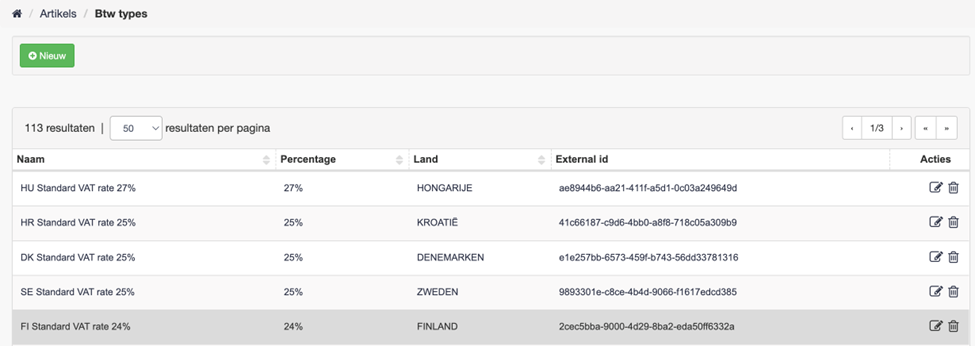
Hier zien we een overzicht van reeds aangemaakte btw-tarieven met volgende informatie:
-
Naam: BTW-tariefnaam – voor interne identificatie.
-
Percentage: btw-tarief die van toepassing is voor dit type.
-
Land: Het land waarvoor dit btw-tarief van toepassing is.
-
External ID: Een eventueel identificatienummer om de synchronisatie van het tarief van/naar het ERP pakket te onderscheiden.
-
Acties: Acties geven je mogelijkheden tot aanpassingen van het btw-tarief:

- brengt je naar de detailpagina van het BTW tarief. Hier kun je eventueel wijzigingen in doorvoeren indien gewenst. Hierover hieronder meer.

- zorgt voor de verwijdering van het BTW tarief. Dit na bevestiging in de confirmatie pop-up.

Na het klikken hierop kom je op de detailpagina van het BTW type. Hierbij zijn de velden reeds ingevuld met informatie van het desbetreffende BTW type.
Indien je op [nieuw] klikt zie je hetzelfde scherm en kun je dit instellen volgens de vereisten van het nieuwe BTW type. In BTW types wijs je het correcte btw-tarief per land toe aan een artikel.
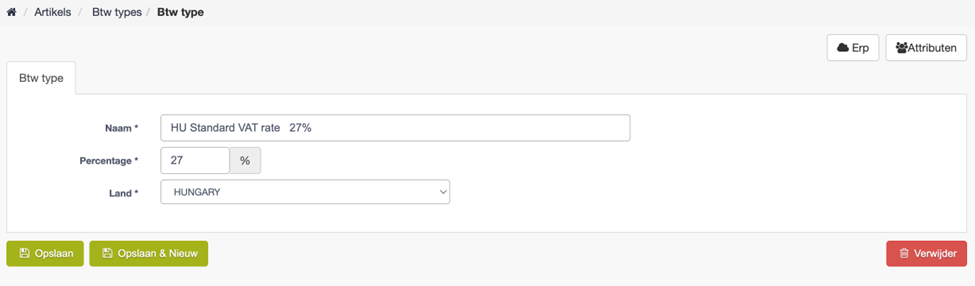
Hier zien we volgende informatie:
-
Naam: BTW tariefnaam – voor interne identificatie.
-
Percentage: BTW tarief die van toepassing is voor dit type.
-
Land: Het land waarvoor dit BTW tarief van toepassing is.

De verandering is pas effectief na het opslaan via deze knoppen.
Eenheden
Artikels > Eenheden
De eenheid van een artikel kan verschillen van artikel tot artikel. Zo worden mobiele telefoons per stuk verkocht, maar bijvoorbeeld ‘houtskool’ per KG en zitten er 50 vijzen in 1 doos.
Daarom is het van belang de correcte eenheid aan het correcte artikel te koppelen. Voor al onze ERP connecties komt deze informatie door indien aanwezig. Echter, indien je webshop specifieke eenheden wilt aanbieden of indien je een standalone Marcando hebt, dan is het van belang deze zaken correct in te vullen.
Eenheden
Artikels > Eenheden > Eenheden
Hier krijg je een overzicht te zien van alle eenheden in Marcando. Deze eenheden kunnen van toepassing zijn op verschillende artikelen.
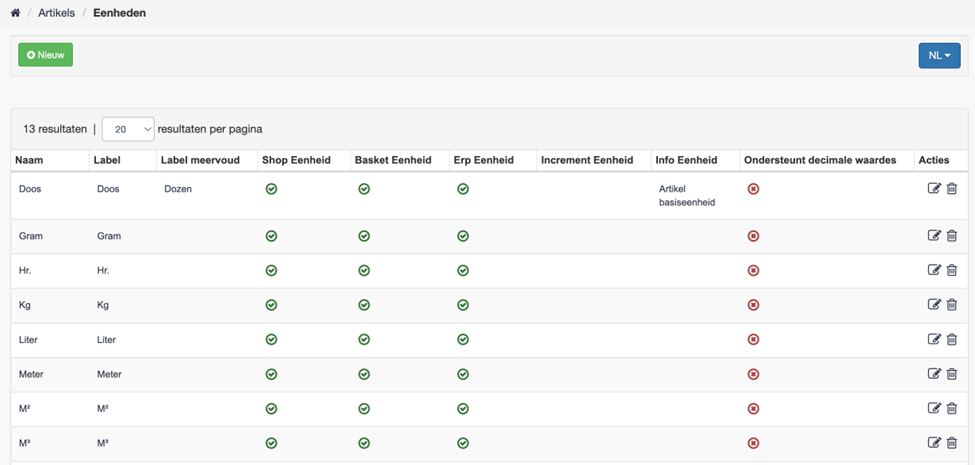
Deze lijst bevat volgende kolommen met informatie:
-
Naam: Interne naam van de (prijs)eenheid.
-
Label: Label van de eenheid – deze verschijnt op de shop bij enkelvoud.
-
Label meervoud: Meervoudig label van deze eenheid. Verschijnt op de shop.
-
Shop eenheid: Indicatie of deze eenheid zichtbaar is op de shop voor klanten op zich. Dit in de cataloog, artikeldetailpagina en checkout. Indien dit niet aangevinkt is, dan stel je een omzet-eenheid in. Hiervoor dienen eenheidsconversies ingesteld te zijn. Meer info vind je hierover in Landingspagina's.
-
Basket eenheid: Indicatie of deze eenheid toegevoegd kan worden aan het mandje. Bijvoorbeeld 1 stuk kan worden toegevoegd aan het mandje. Of anderzijds kan het zijn dat een artikel(prijs) wel zichtbaar is per stuk, maar enkel per doos wordt verkocht. Indien dit niet actief is dienen eenheidsconversies ingesteld te zijn. Meer hierover in Landingspagina's.
-
Erp eenheid: Dit geeft aan of de eenheid al dan niet kan worden doorgestuurd naar het ERP pakket. Een stuk van bijvoorbeeld een GSM kan worden toegevoegd in het mandje, dit kan ook doorgestuurd worden naar het ERP. Echter, opnieuw kunnen we het voorbeeld van de vijs toepassen dewelke enkel per doos worden verkocht. Hier sturen we net wel ‘stuk’ door naar het ERP, maar de verpakkingseenheid ‘doos’ niet. Dit zijn louter voorbeelden en moeten case-by-case worden bekeken.
-
Increment eenheid: Indien de eenheid opgebouwd is uit een hoeveelheid van een andere eenheid dienen we de increment in te stellen. Bijvoorbeeld: 1 m² bestaat uit 5 stuks, dus 1,1 m² is niet bestelbaar maar 1,2 m² wel (6 stuks).
-
Info eenheid : Indien je een basiseenheid wilt weergeven, maar het artikel enkel bestelbaar is in een grotere eenheid, dan stellen we hier hoeveelheid in. Bijvoorbeeld – je verkoopt vijzen per doos van 10, maar wilt wel de prijs per vijs laten zien. Dan start de teller op 10 en indien je de kwantiteit omhoog wilt halen, dan zal de teller met veelvouden van 10 naar omhoog gaan.
-
Ondersteunt decimale waardes: Indicatie of cijfers na de komma een mogelijkheid zijn bij deze eenheid. Denk daarbij aan 1,2 ton zand.
-
Acties: Acties geven je mogelijkheden tot aanpassingen van de eenheid.

- brengt je naar de detailpagina van de eenheid. Hier kun je eventueel wijzigingen in doorvoeren indien gewenst. Hierover hieronder meer.

- zorgt voor de verwijdering van de eenheid. Dit na bevestiging in de confirmatie pop-up.

Na het klikken hierop kom je op de detailpagina van de eenheid. Hierbij zijn de velden reeds ingevuld met informatie van de desbetreffende eenheid.
Indien je op [nieuw] klikt zie je hetzelfde scherm en kun je dit instellen volgens de vereisten van de nieuwe eenheid. Let wel, indien eenheden worden overgedragen vanuit het ERP systeem raden wij aan wijzigingen en creatie in het ERP te doen.
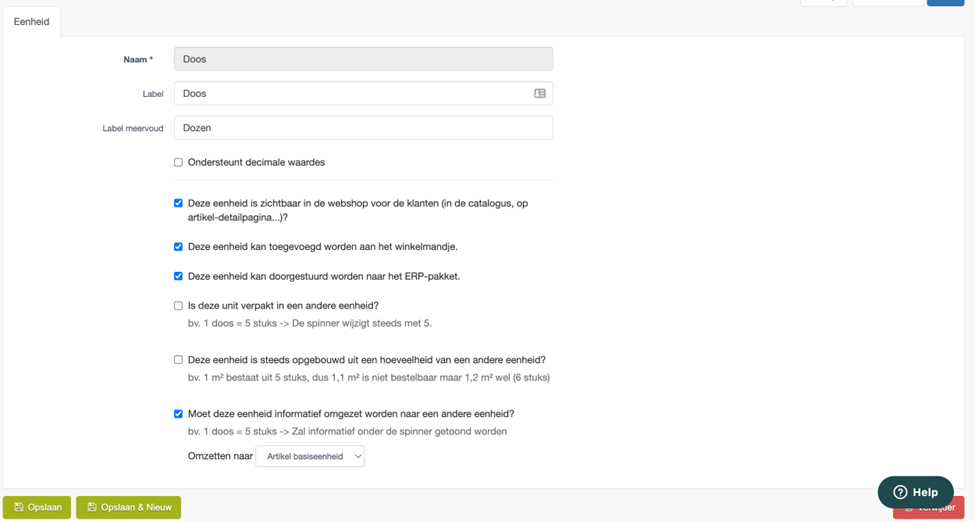
Met volgende parameters:
-
Naam: Interne naam van de (prijs)eenheid.
-
Label: Label van de eenheid – deze verschijnt op de shop bij enkelvoud.
-
Label meervoud: Meervoudig label van deze eenheid. Verschijnt op de shop.
-
Ondersteunt decimale waardes: Indicatie of cijfers na de komma een mogelijkheid zijn bij deze eenheid. Denk daarbij aan 1,2 ton zand.
-
Shop eenheid: Indicatie of deze eenheid zichtbaar is op de shop voor klanten op zich. Dit in de cataloog, artikeldetailpagina en checkout. Indien dit niet aangevinkt is, dan stel je een omzet-eenheid in. Hiervoor dienen eenheidsconversies ingesteld te zijn. Meer info vind je hierover in Eenheidsconversie.
-
Basket eenheid: Indicatie of deze eenheid toegevoegd kan worden aan het mandje. Bijvoorbeeld 1 stuk kan worden toegevoegd aan het mandje. Of anderzijds kan het zijn dat een artikel(prijs) wel zichtbaar is per stuk, maar enkel per doos wordt verkocht. Indien dit niet actief is dienen eenheidsconversies ingesteld te zijn. Meer hierover in Eenheidsconversie.
-
Erp eenheid: Dit geeft aan of de eenheid al dan niet kan worden doorgestuurd naar het ERP pakket. Een stuk van bijvoorbeeld een GSM kan worden toegevoegd in het mandje, dit kan ook doorgestuurd worden naar het ERP. Echter, opnieuw kunnen we het voorbeeld van de vijs toepassen dewelke enkel per doos worden verkocht. Hier sturen we net wel ‘stuk’ door naar het ERP, maar de verpakkingseenheid ‘doos’ niet. Dit zijn louter voorbeelden en moeten case-by-case worden bekeken.
-
Info eenheid : Indien je een basiseenheid wilt weergeven, maar het artikel enkel bestelbaar is in een grotere eenheid, dan stellen we hier hoeveelheid in. Bijvoorbeeld – je verkoopt vijzen per doos van 10, maar wilt wel de prijs per vijs laten zien. Dan start de teller op 10 en indien je de kwantiteit omhoog wilt halen, dan zal de teller met veelvouden van 10 naar omhoog gaan.
-
Increment eenheid: Indien de eenheid opgebouwd is uit een hoeveelheid van een andere eenheid dienen we de increment in te stellen. Bijvoorbeeld: 1 m² bestaat uit 5 stuks, dus 1,1 m² is niet bestelbaar maar 1,2 m² wel (6 stuks).
Eenheidsconversie
Artikels > Eenheden > Eenheidsconversie
In eenheidsconversie bepalen we de omzetting van de ene eenheid naar de andere. Maw hier bepalen we bijvoorbeeld dat er 50 stuks in 1 doos zitten. Of dat er 3 tegels in 1 vierkante meter gaan.
De factor die dit bepaalt kunnen we op 2 manieren instellen:
-
Factor uit het artikel halen
Hierbij kijken we naar de dynamische eigenschappen van een artikel en maken we gebruik van de factor die hier is onderhouden om een berekening te maken. Een totale uitleg over dynamische eigenschappen vind je in sectie Dynamische velden , echter geven we hier reeds duiding.
Een dynamische eigenschap is een eigenschap van een artikel die het verder omschrijft in een dynamisch veld. Zo is ‘Storage’ bijvoorbeeld het dynamisch veld waarbij een waarde ‘128 GB’ de dynamische eigenschap is.
Om per artikel een mogelijke conversie naar een algemene eenheid te faciliteren, maken we gebruik van dynamische eigenschappen. Op die manier kunnen we via 1 conversieregel voor verschillende artikelen met verschillende eigenschappen toch naar een algemene eenheid converteren.
Een voorbeeld licht dit best toe.
Een groothandel in vloerbedekking heeft een segment tegels. Tegels zijn er in alle afmetingen en toch worden deze doorgaans per m² verkocht.
Tegel 1 heeft afmetingen van 50x50.
Tegel 2 heeft afmetingen van 25x25.
In dit geval zouden we een dynamische eigenschap aanmaken in sectie Dynamische velden. ‘stukspervierkantemeter’ met voor Tegel 1 een factor 4 en voor Tegel 2 een factor 16 ingevuld. Dit kunnen we ook zien als een eigenschap dat er 4 stuks voor 1 vierkante meter nodig zijn voor Tegel 2.
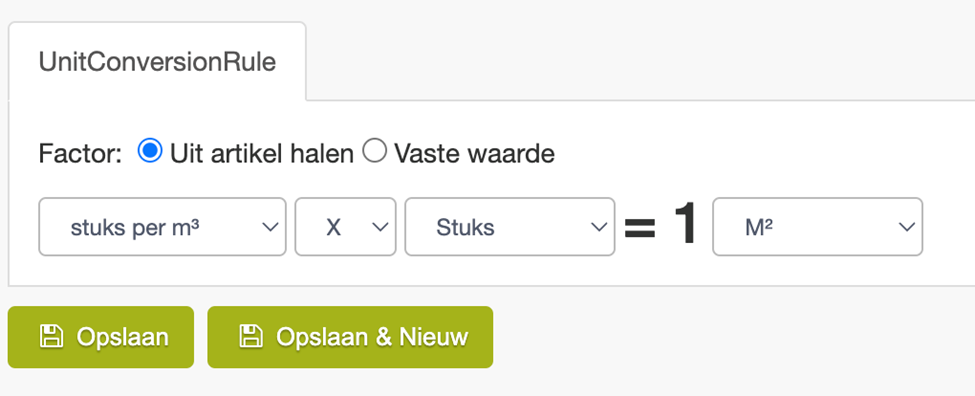
Hier selecteren we ‘Uit artikel halen’ als factor.
Daaronder selecteren we in de dropdown de dynamische eigenschap ‘stukspervierkantemeter’ die we zonet hebben aangemaakt.
Voor Tegel 1 wilt de klant 10 m² bestellen. Dus dan zal de conversie 40 stuks in het mandje voorzien. Voor Tegel 2 zullen 160 stuks worden toegevoegd in het mandje.
-
Factor – Vaste waarde
Deze optie wordt gebruikt indien er over artikelen met dezelfde eenheid heen eenzelfde factor mag worden gebruikt.
Stel je verkoopt vijzen die altijd per 50 stuks in een doos zitten, dan kies je deze optie en stel je deze als volgt in:
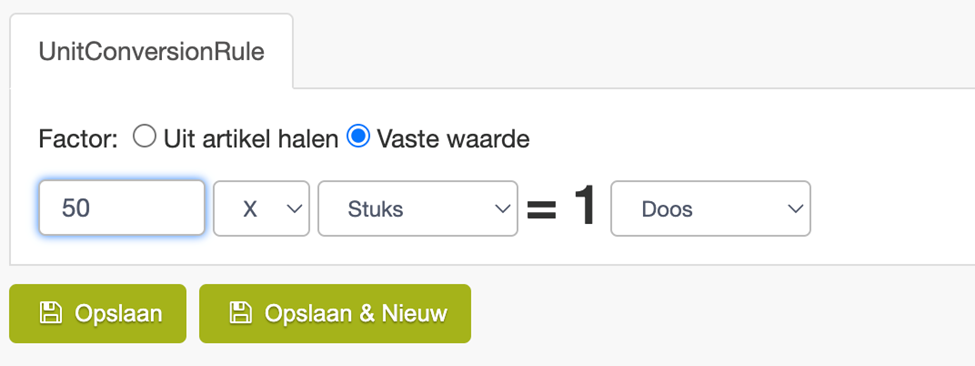
Kortingen
Artikels > Kortingen
Hier vind je een overzicht van alle actieve kortingen in Marcando. Kortingen werden reeds besproken op klantniveau in sectie Kortingen.
Kortingen
Artikels > Kortingen > Kortingen
Hier vindt men een overzicht van de klantspecifieke kortingen. Deze kortingen komen over uit het ERP pakket indien ingesteld.
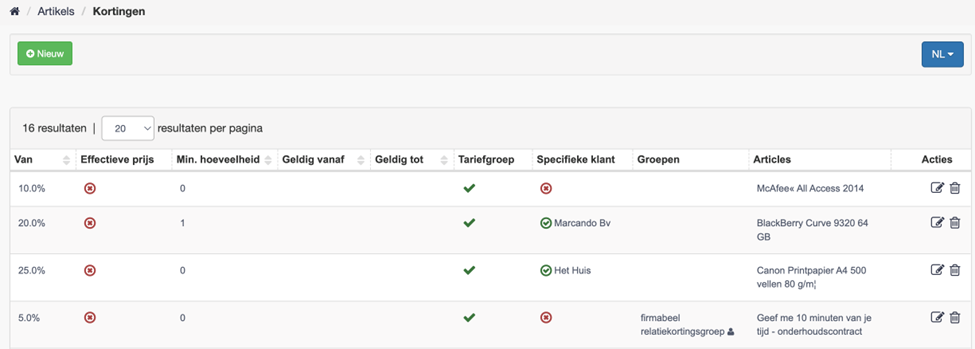
Dit overzicht bevat de volgende informatie:
-
Korting: De korting die van toepassing is. Dit kan in % of in absoluut bedrag.
-
Effectieve prijs: Dit is enkel van toepassing indien men een absoluut bedrag heeft ingegeven in ‘Korting’. Als men effectieve prijs aanvinkt (activeert) dan zien we het bedrag niet als korting, maar als prijs van het product.
-
Hoeveelheid: De minimum hoeveelheid die men in 1 order moet afnemen opdat de korting van toepassing is.
-
Geldig vanaf: Datum waarop de korting ingaat. Indien blanco zal de korting meteen geactiveerd worden.
-
Geldig tot: Datum waarop de korting afloopt. Indien blanco zal de korting ongelimiteerd doorlopen.
-
Tariefgroep: Voor welke tariefgroep deze korting van toepassing is.
EN/OF
-
Specifieke klant: Voor welke klant deze korting van toepassing is.
EN/OF
-
Groepen: Voor welke klantgroep deze korting van toepassing is.
-
???: Het artikel waarop de korting van toepassing is.
-
Acties: Acties geven je mogelijkheden tot aanpassingen van de korting:

- brengt je naar de detailpagina van de korting. Hier kun je eventueel wijzigingen in doorvoeren indien gewenst. De details van het scherm zijn dezelfde zoals bij [Voeg Korting toe] – hieronder beschreven.

- zorgt voor de verwijdering van de korting. Dit na bevestiging in de confirmatie pop-up.

Bestaande kortingen kunnen via deze knop bewerkt worden.
Nieuwe kortingen kunnen via deze knop aangemaakt worden.
De parameters bestaan uit:
Korting.Header
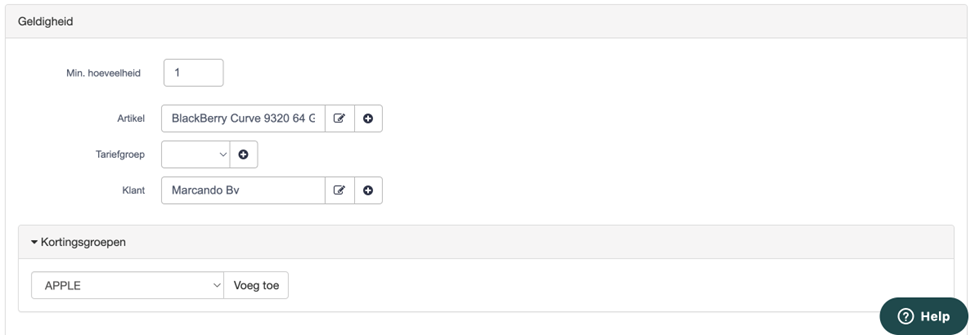
-
Hoeveelheid: De minimum hoeveelheid die men in 1 order moet afnemen opdat de korting van toepassing is.
-
Artikel: Het artikel waarop de korting van toepassing is
-
Tariefgroep: De tariefgroep waarop de korting van toepassing is.
EN/OF
- Klant: De klant waarop de korting van toepassing is.
EN/OF
- Kortingsgroepen: De kortingsgroep waarop de korting van toepassing is.

De verandering is pas effectief na het opslaan via deze knoppen.
Kortingsgroepen
Artikels > Kortingen > Kortingsgroepen
Een overzicht van alle kortingsgroepen in Marcando. Deze worden gesynchroniseerd uit jouw ERP-pakket. Kortingsgroepen zijn een ander type identificatie van klanten en/of artikels waaraan kortingen kunnen worden gekoppeld. Dit wil zeggen dat er groepen kunnen worden gemaakt van zowel artikelen en klanten. Op die manier kun je bijvoorbeeld voor 1 klant een korting genereren van een selectie artikelen aan de hand van een kortingsgroep met artikelen die men toeschrijft aan deze klant. Anderzijds kun je ook een groep klanten aanmaken en via deze groep kortingen toekennen aan artikelen.
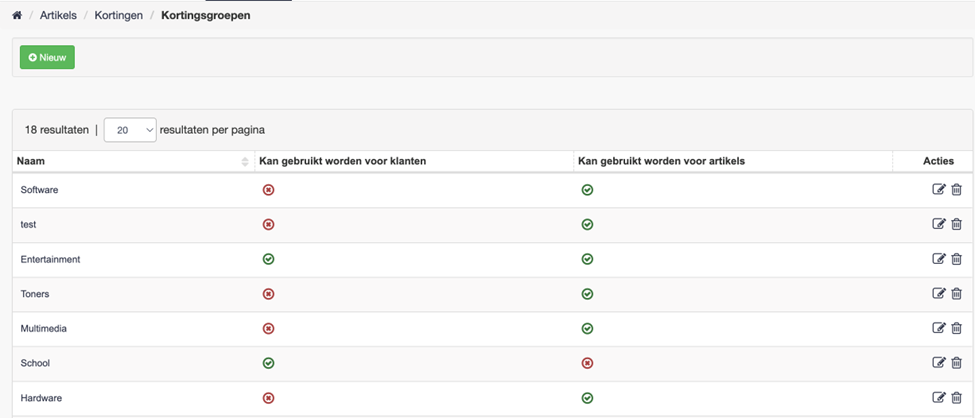
-
Naam: De naam van de kortingsgroep.
-
Kan gebruikt worden voor klanten: Indicatie of in de kortingsgroep klanten kunnen worden toegevoegd waarmee rekening zal worden gehouden. Indien dit niet aangevinkt staat, zal de kortingsgroep geen rekening houden met de klanten die aan de kortingsgroep gelinkt zijn.
-
Kan gebruikt worden voor artikels: Indicatie of in de kortingsgroep artikelen kunnen worden toegevoegd waarmee rekening zal worden gehouden. Indien dit niet aangevinkt staat, zal de kortingsgroep geen rekening houden met de artikelen die aan de kortingsgroep gelinkt zijn.
-
Acties: Acties geven je mogelijkheden tot aanpassingen van de kortingsgroep:

- brengt je naar de detailpagina van de kortingsgroep. Hier kun je eventueel wijzigingen in doorvoeren indien gewenst. De details van het scherm zijn dezelfde zoals bij [Voeg Korting toe] – hieronder beschreven.

- zorgt voor de verwijdering van de korting. Dit na bevestiging in de confirmatie pop-up.

Bestaande kortingsgroepen kunnen via deze knop bewerkt worden.
Nieuwe kortingen kunnen via deze knop aangemaakt worden.
Kortingsgroep
Artikels > Kortingen > Kortingsgroepen > Kortingsgroep
Een detail van een kortingsgroep bestaat uit 4 tabbladen:
-
Kortingsgroep
-
Klanten
-
Kortingen
-
Artikels
Kortingsgroep
Artikels > Kortingen > Kortingsgroepen > kortingsgroep > Kortingsgroep
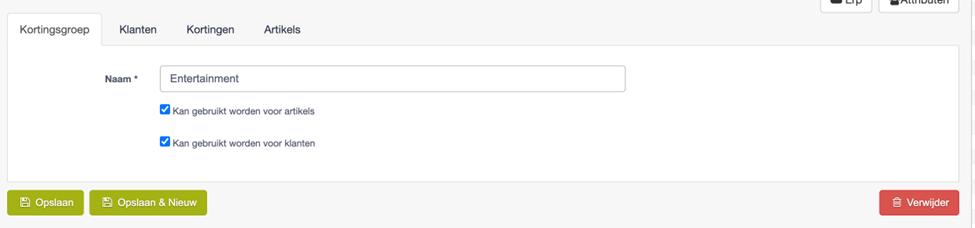
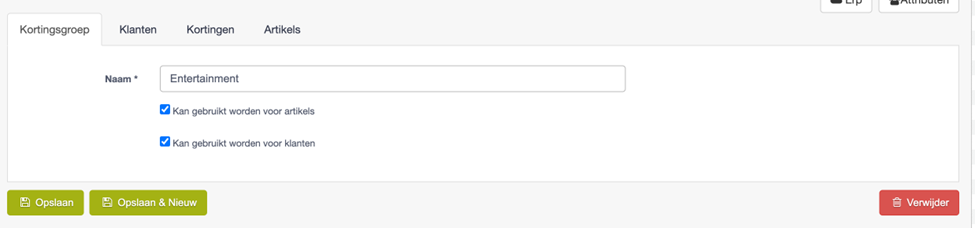
Klanten
Artikels > Kortingen > Kortingsgroepen > Kortingsgroep > Klanten
Hier vindt men een overzicht van de klanten die deel uitmaken van de kortingsgroep.
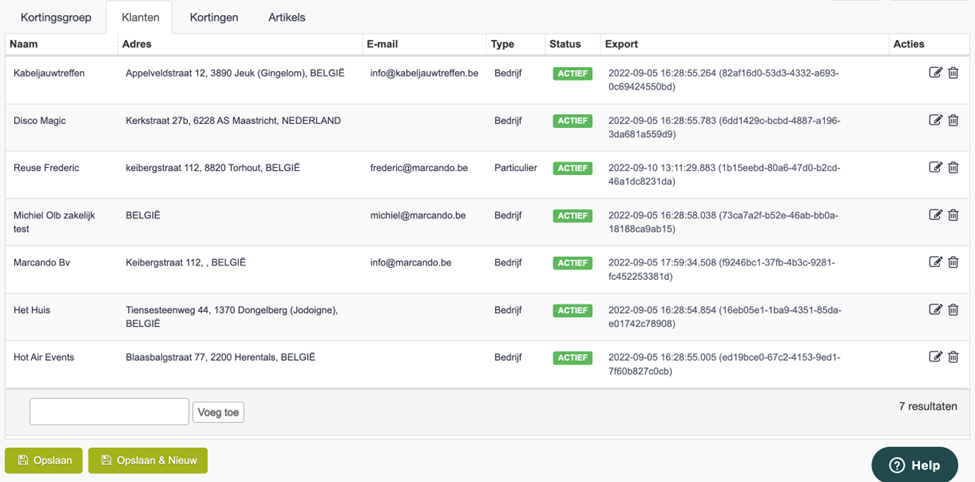
Dit overzicht bestaat uit:
-
Naam: De naam van de klant.
-
Adres: Het adres van deze klant.
-
E-mail: Het e-mailadres van de klant.
-
Type: Klanttype – particulier of zakelijk.
-
Status: Status van de klant. Accounts van een actieve klant kunnen inloggen op de webshop. Van een geblokkeerde account niet. Deze status wordt automatisch op ‘geblokkeerd’ geplaatst indien de klant/contactpersoon aan wie deze account is gelinkt wordt verwijderd/non-actief geplaatst/geblokkeerd in het ERP pakket.
-
Export: Timestamp van de laatste export van deze klant naar/van het ERP pakket.
-
Acties: Acties geven je mogelijkheden tot aanpassingen aan de klant:

- brengt je naar de detailpagina van de klant. Hier vind je alle informatie die van belang is voor de klant. Hierover meer in Klant.

- zorgt voor de verwijdering van de klant. Dit na bevestiging in de confirmatie pop-up.
Om klanten toe te voegen zoekt men via de zoekbalk naar de juiste klanten en klikt men op [Voeg toe].

De verandering is pas effectief na het opslaan via deze knoppen.
Kortingen
Artikels > Kortingen > Kortingsgroepen > Kortingsgroep > Kortingen
Een overzicht van de actieve kortingen voor deze kortingsgroep. Kortingen – en hoe ze toe te voegen of te wijzigen - worden meer in detail besproken in sectie Kortingen.
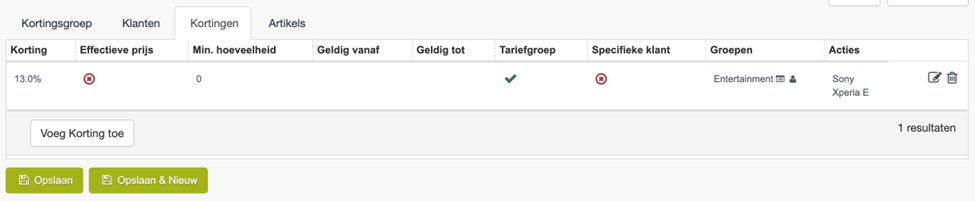
Dit overzicht bevat de volgende informatie:
-
Korting: De korting die van toepassing is. Dit kan in % of in absoluut bedrag.
-
Effectieve prijs: Dit is enkel van toepassing indien men een absoluut bedrag heeft ingegeven in ‘Korting’. Als men effectieve prijs aanvinkt (activeert) dan zien we het bedrag niet als korting, maar als prijs van het product.
-
Hoeveelheid: De minimum hoeveelheid die men in 1 order moet afnemen opdat de korting van toepassing is.
-
Geldig vanaf: Datum waarop de korting ingaat. Indien blanco zal de korting meteen geactiveerd worden.
-
Geldig tot: Datum waarop de korting afloopt. Indien blanco zal de korting ongelimiteerd doorlopen.
-
Tariefgroep: Voor welke tariefgroep deze korting van toepassing is.
EN/OF
-
Specifieke klant: Voor welke klant deze korting van toepassing is.
EN/OF
-
Groepen: Voor welke klantgroep deze korting van toepassing is.
-
???: Het artikel waarop de korting van toepassing is.
-
Acties: Acties geven je mogelijkheden tot aanpassingen van de korting:

- brengt je naar de detailpagina van de korting. Hier kun je eventueel wijzigingen in doorvoeren indien gewenst. De details van het scherm zijn dezelfde zoals bij [Voeg Korting toe] – hieronder beschreven.

- zorgt voor de verwijdering van de korting. Dit na bevestiging in de confirmatie pop-up.

De verandering is pas effectief na het opslaan via deze knoppen.
Via deze knop kun je manueel een korting toevoegen voor deze klant. Let wel, indien kortingen/prijsaanpassingen in het ERP kunnen gebeuren op klantniveau, dan raden wij dit aan om dit in het ERP aan te maken en/of te wijzigen.
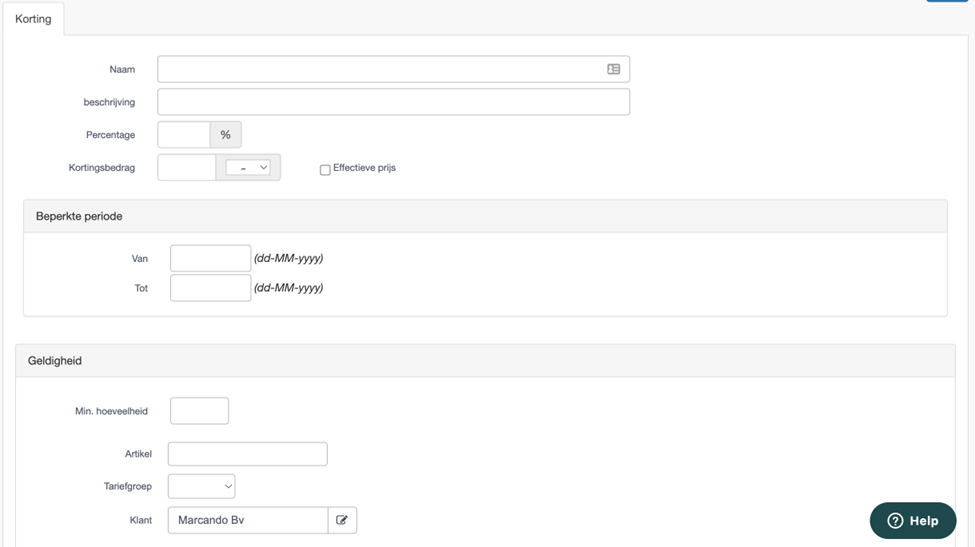


Bestaande kortingen kunnen via dez knop bewerkt worden met dezelfde parameters
de parameters bestaan uit:
Korting.Header
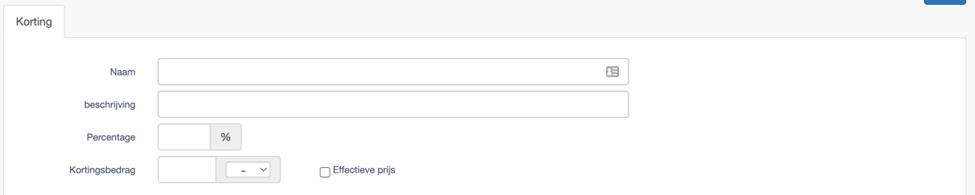
-
Naam: Interne benaming voor de korting.
-
Beschrijving: Interne beschrijving voor de korting.
-
Percentage: Kortingspercentage
OF
-
Kortingsbedrag: Let op! Hier moet een ‘-‘ (minteken) voor gezet worden, anders wordt dit bedrag bij de prijs gerekend ipv afgetrokken.
- Effectieve prijs: Indien men dit aanvinkt, dan zal het bedrag, ingegeven in [Kortingsbedrag] als prijs worden gerekend voor dit artikel en klant. Een klantspecifieke PRIJS ipv KORTING.
Korting.Beperkte periode

-
Van: Datum waarop de korting ingaat. Indien blanco zal de korting meteen geactiveerd worden.
-
Tot: Datum waarop de korting afloopt. Indien blanco zal de korting ongelimiteerd doorlopen.
Korting.Geldigheid
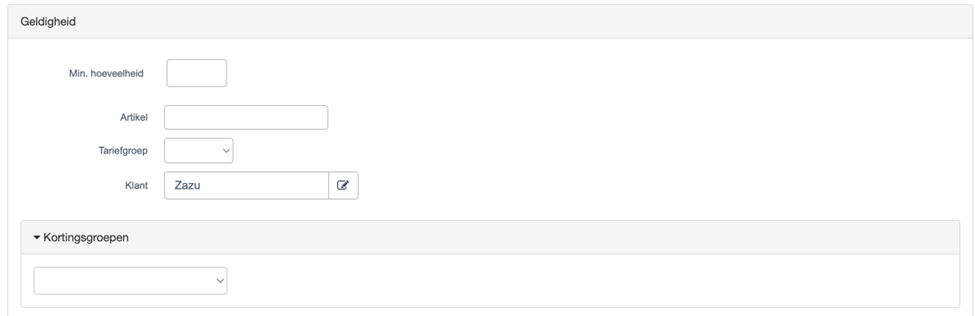
-
Hoeveelheid: De minimum hoeveelheid die men in 1 order moet afnemen opdat de korting van toepassing is.
-
Artikel: Het artikel waarop de korting van toepassing is
-
Tariefgroep: De tariefgroep waarop de korting van toepassing is.
EN/OF
-
Klant: De klant waarop de korting van toepassing is.
EN/OF
-
Kortingsgroepen: De kortingsgroep waarop de korting van toepassing is.
Artikels
Artikels > Kortingen > Kortingsgroepen > Kortingsgroep > Artikels
Hier zie je een overzicht van de artikels die deel uitmaken van de kortingsgroep:
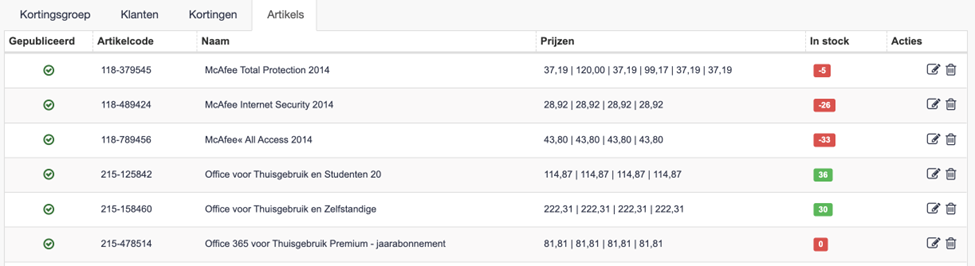
Dit overzicht bestaat uit:
- Gepubliceerd: publicatiestatus van het artikel op de webshop.

geeft aan dat het artikel gepubliceerd is

geeft aan dat het artikel gepubliceerd is
-
Artikelcode: De artikelcode.
-
Naam: De naam van het artikel.
-
Prijzen: Een verkort overzicht van de prijzen die van toepassing zijn voor dit product per klant(groep).
-
In stock: Stockindicatie van het artikel.
-
Acties: Acties geven je mogelijkheden tot aanpassingen van het artikel:

- brengt je naar de detailpagina van het artikel. Hier kun je eventueel wijzigingen in doorvoeren indien gewenst. Hierover meer in Artikel.

- zorgt voor de verwijdering van het artikel. Dit na bevestiging in de confirmatie pop-up.
SalesAgreements
Artikels > SalesAgreements
SalesAgreements is een element dat louter uit het ERP pakket kan worden ingevoerd en gesynchroniseerd in Marcando. Deze zijn een automatische invoer van kortingsstructuren in Marcando.
In deze sectie vinden we dus een overzicht van de door ERP gegenereerde kortingen/reducties.
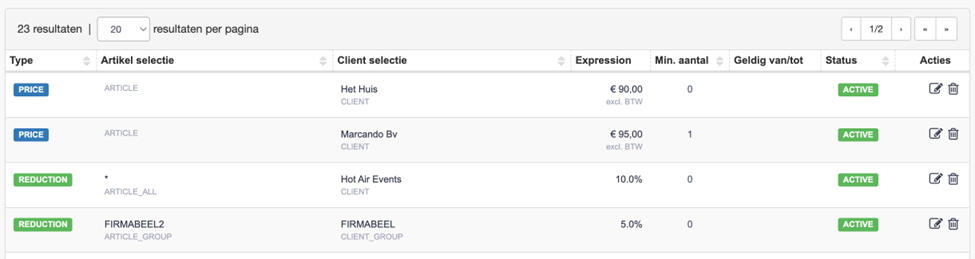
Het overzicht bestaat uit:
- Type: Type van de SalesAgreement.

- Dit kan een prijsaanpassing zijn voorkomend bij ‘effectieve prijs’.

- Of een korting/reductie.
-
Artikel Selectie: Welke artikelen/artikelgroepen onderhevig zijn aan de SalesAgreement. Indien de SA van toepassing is op alle artikelen dan zal hier ‘*’ weergegeven worden. Indien de SA van toepassing is op een groep, dan zal dan naam van de groep worden weergegeven. Indien de SA van toepassing is op een (selectie) artikel(en), dan verschijnt er ‘Article’. In de detailview kun je zien om welk artikel dit gaat.
-
Client selectie: De onderhevige klanten/klantgroepen. Hier wordt altijd weergegeven welke klanten(groepen) van toepassing zijn.
-
Expression: De prijs of reductie die van toepassing is. Indien het type ‘price’ is, dan is de getoonde prijs daar de effectieve prijs die voor die klant(groep) van toepassing is. Indien het type een ‘reductie’ is, dan kan er of een prijs of een % staan. In dat geval is dit een korting van x bedrag/percentage.
-
Aantal: De minimum afnamehoeveelheid waarvoor de korting van toepassing is.
-
Geldig VanTot: De geldigheid in de tijd van de korting.
-
Status: Status van de SA. Actief of niet.
-
Acties: Acties geven je mogelijkheden tot aanpassingen van de SalesAgreements:

- brengt je naar de detailpagina van de SalesAgreements. Je kunt hier geen veranderingen aanbrengen. Dit dient te gebeuren in het ERP.

- zorgt voor de verwijdering van het artikel. Dit na bevestiging in de confirmatie pop-up.
Vestigingen
Artikels > Vestigingen
In vestigingen vinden we 1 of meerdere vestigingen terug. Binnen vestigingen zie je hier de stockplaatsen/magazijnlocaties binnen deze vestiging. Deze zaken komen over vanuit het ERP voor.
Hier vindt men in eerste instantie een overzicht van de vestigingen binnen jouw bedrijf. Daarnaast kun je hier ook nieuwe vestigingen toevoegen via [nieuw]. Dit is aangeraden die via het ERP te laten verlopen indien mogelijk.

Hier zien we:
-
Naam: De naam van de vestiging.
-
Acties: Acties geven je mogelijkheden tot aanpassingen van de vestiging:

- brengt je naar de detailpagina van de vestiging. Hier kunt je eventueel wijzigingen in doorvoeren indien gewenst. Hierover meer hieronder.

- zorgt voor de verwijdering van de vestiging. Dit na bevestiging in de confirmatie pop-up.
Vestiging
Artikels > Vestigingen > Vestiging

Na het klikken hierop kom je op de detailpagina van de vestiging.
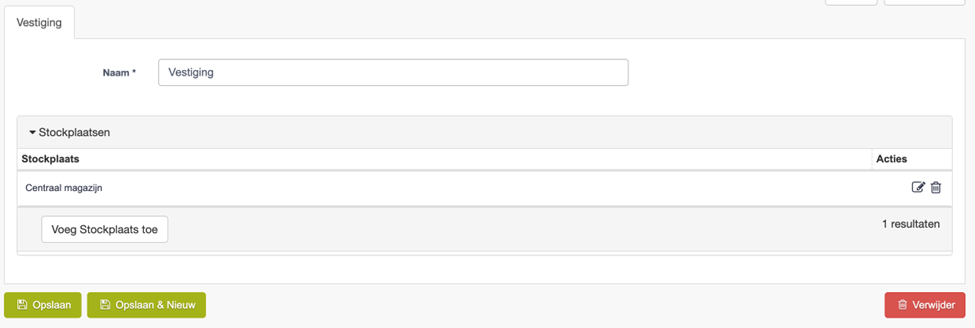
Hier zien we:
-
Vestiging: Naam van de vestiging.
-
Stockplaatsen: Hier zie je eventuele stockplaatsen binnen deze vestiging.
Daarnaast kunnen we hier stockplaatsen toevoegen via deze knop.

Hier geven de volgende informatie:
-
Naam: Naam van de stockplaats binnen de vestiging.
-
Main: Hier kun je aangeven of dit de hoofd stockplaats en vestiging is. Artikels zonder actieve stocklocatie zullen hier worden ondergebracht.
USP’s
Artikels > USP’s
Hier kun je nieuwe USP’s aanmaken.
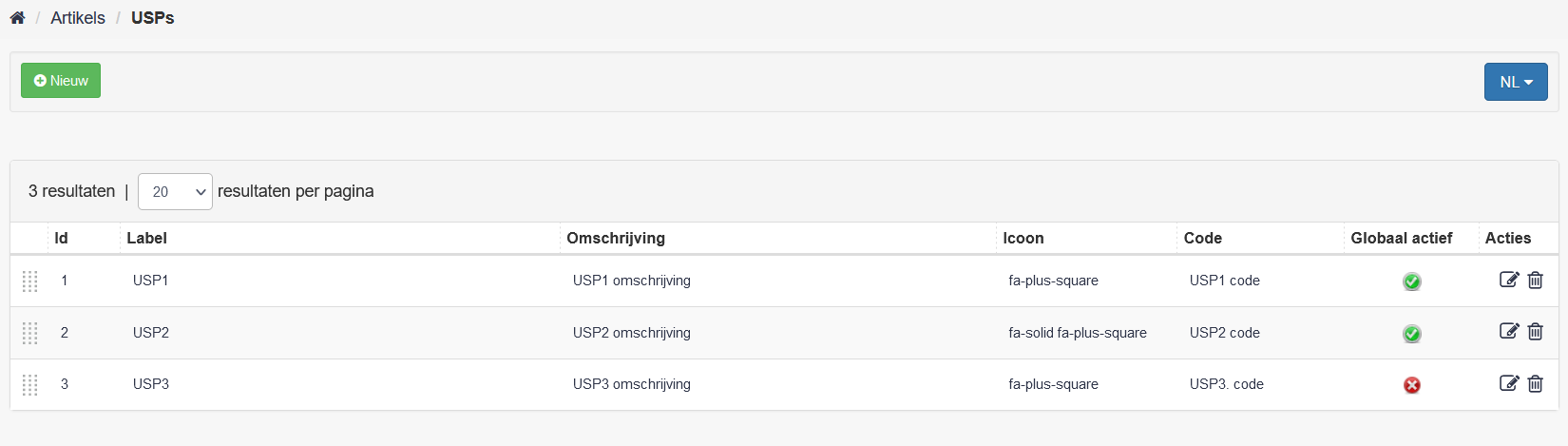

Hier zie je een lijst met de aangemaakte USP’s. Je ziet volgende zaken in de lijst:
-
Id: Dit is het id van de USP.
-
Label: Dit is de het label die getoont zal worden.
-
Omschrijving: /
-
Code: /
-
Icoon: Dit is de fontawsome icoonnaam die gebruikt wordt om een icoon te tonen bij de USP.
-
Globaal actief: Dit toont aan of de USP op alle producten actief zijn.
-
Acties:
-
Bewerken

- Verwijderen

-

Via deze knop kun je een nieuwe USP aanmaken. Na het klikken hierop zie je volgend detailscherm:
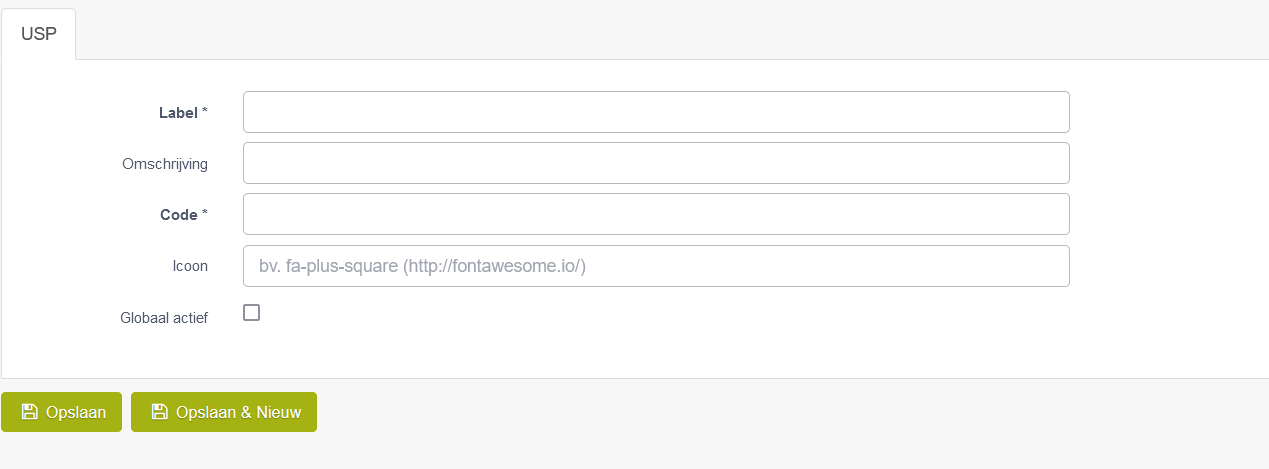
-
Label: Dit is de label die getoont zal worden als USP bij een product
-
Omschrijving: /
-
Code: /
-
Icon: Dit is de fontawsome icoonnaam die gebruikt wordt om een icoon te tonen bij de USP.
Hoe kom ik aan die code?
-
Je gaat naar www.fontawesome.com
-
Je zoekt het gewenste icoon. Daarbij druk je op de zoekknop.

-
Wanneer je het gewenste icoon gevonden heeft, klik je op het icoon. Na het klikken krijg je een gelijkaardig detailvenster:
-
Je kopieert enkel de groene tekst uit het donkerblauwe kader.
-
Deze plaats je in het icoonkader.

- Globaal actief: Hiermee kun je de USP actief maken voor alle producten in jouw cataloog.