instellingen
Artikel velden
Deze instellingen dienen louter te gebeuren door een Marcando medewerker.
Dynamische velden
Deze instellingen dienen louter te gebeuren door een Marcando medewerker.
Vaste velden
Deze instellingen dienen louter te gebeuren door een Marcando medewerker.
Categorie velden
Deze instellingen dienen louter te gebeuren door een Marcando medewerker.
Dynamische velden
Deze instellingen dienen louter te gebeuren door een Marcando medewerker.
Vaste velden
Deze instellingen dienen louter te gebeuren door een Marcando medewerker.
Merk velden
Deze instellingen dienen louter te gebeuren door een Marcando medewerker.
Dynamische velden
Deze instellingen dienen louter te gebeuren door een Marcando medewerker.
Vaste velden
Deze instellingen dienen louter te gebeuren door een Marcando medewerker.
Account Velden
Deze instellingen dienen louter te gebeuren door een Marcando medewerker.
Klanten
Deze instellingen dienen louter te gebeuren door een Marcando medewerker.
Klant adressen
Deze instellingen dienen louter te gebeuren door een Marcando medewerker.
Contactpersoon
Deze instellingen dienen louter te gebeuren door een Marcando medewerker.
ERP velden
Instellingen > ERP velden
Betaling
Instellingen >Betaling
In deze instellingen kun je de (online) betalingsmogelijkheden van jouw webshop configureren. Indien je louter factuur betalingen zult aanvaarden dien je louter een methode aan te maken in sectie methodes [Instellingen > Betaling > Methodes]. Indien jeonline betaling wilt aanvaarden, dan dien je allereerst te selecteren met welke PSP (Payment Service Provider) je een contract wilt afsluiten.
Marcando koppelt op dit moment met 6 PSP’s – alfabetisch gesorteerd:
-
Buckaroo
-
Europabank
-
Ingenico
-
Mollie
-
MultiSafePay
-
PayPal
Nadat je een contract heeft afgesloten met een van deze providers kunt je verder met onderstaande stappen. Hiervoor maak je deze provider aan en voegt daarna een methode toe die gelinkt is aan de provider.
Elke provider heeft hun eigen synchronisatiemanier. Voor de setup van jouw jouw provider helpen wij je graag verder via support@marcando.be.
Providers
Instellingen > Betaling > Providers
Hier kun je een overzicht zien van de eventuele reeds bestaande Providers vinden.

Met:
-
Naam: Naam van de betaalprovider
-
Acties: Acties geven je mogelijkheden tot aanpassingen:

brengt je naar de detailpagina. Hier kun je eventueel wijzigingen in doorvoeren indien gewenst.

zorgt voor de verwijdering. Dit na bevestiging in de confirmatie pop-up.
Om nieuwe betaalproviders toe te voegen kan men op 1 van de opties klikken bovenaan:

Nieuwe Europabank
Instellingen > Betaling > Providers > Nieuwe Europabank
Om Europabank als provider in te stellen kies je ‘Nieuwe Europabank’. Dit brengt je naar volgend venster:
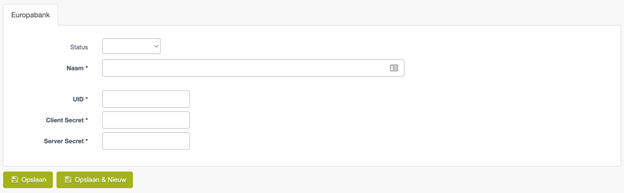
Met volgende parameters:
-
Status: Hierbij heb je de keuze tussen 2 opties:
-
TEST: Dit kies je indien je de werking van de shop wilt testen met eventuele fictieve betalingen.
- PRODUCTIE: Hiermee activeer je actuele betalingen en is dus de keuze voor een shop die live is.
-
-
Naam: Interne naam voor deze provider. Wordt nergens getoond op de shop.
-
Nadien log je in op jouw portaal en vul je volgende gegevens vanop jouw portaal in in Marcando:
-
UID
-
Client Secret
-
Server Secret
-
-
Meer info over de betaaloplossing van Europabank kun je hier vinden.
Werkt ‘hier’ niet als Link: https://www.europabank.be/nl/ondernemen/e-commerce#plug-ins

De verandering is pas effectief na het opslaan via deze knoppen
Nieuwe Ingenico
Instellingen > Betaling > Providers > Nieuwe Ingenico
Om Ingenico als provider in te stellen kies je ‘Nieuwe Ingenico. Dit brengt je naar volgend venster:
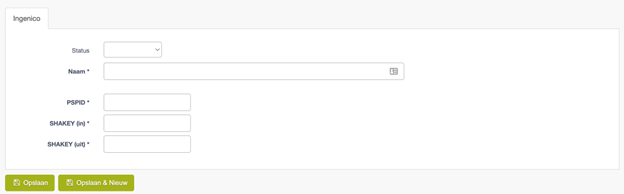
Met volgende parameters:
-
Status : Hierbij heb je de keuze tussen 2 opties:
-
TEST: Dit kies je indien je de werking van de shop wilt testen met eventuele fictieve betalingen.
- PRODUCTIE: Hiermee activeer je actuele betalingen en is dus de keuze voor een shop die live is.
-
-
Naam: Interne naam voor deze provider. Wordt nergens getoond op de shop.
-
Nadien log je in op jouw portaal en vul je volgende gegevens vanop jouw portaal in in Marcando:
-
PSPID
-
SHAKEY (in)
-
SHAKEY (uit)
-
-
Meer info over de betaaloplossing van Europabank kun je hier vinden.
Werkt ‘hier’ niet à Link: https://epayments-support.ingenico.com/nl/

De verandering is pas effectief na het opslaan via deze knoppen
Nieuwe Paypage
Instellingen > Betaling > Providers > Nieuwe Paypage
Met volgende parameters:
-
Status : Hierbij heb je de keuze tussen 2 opties:
-
TEST: Dit kies je indien je de werking van de shop wilt testen met eventuele fictieve betalingen.
- PRODUCTIE: Hiermee activeer je actuele betalingen en is dus de keuze voor een shop die live is.
-
-
Naam: Interne naam voor deze provider. Wordt nergens getoond op de shop.
-
Nadien log je in op jouw portaal en vul je volgende gegevens vanop jouw portaal in in Marcando:
-
PSPID: Dit is de Username die je gebruikt om in te loggen
-
SHAKEY (in)
-
Ga naar Configuratie > Technische Instellingen > Verifficatie voor e-Commerce & Alias Gateway
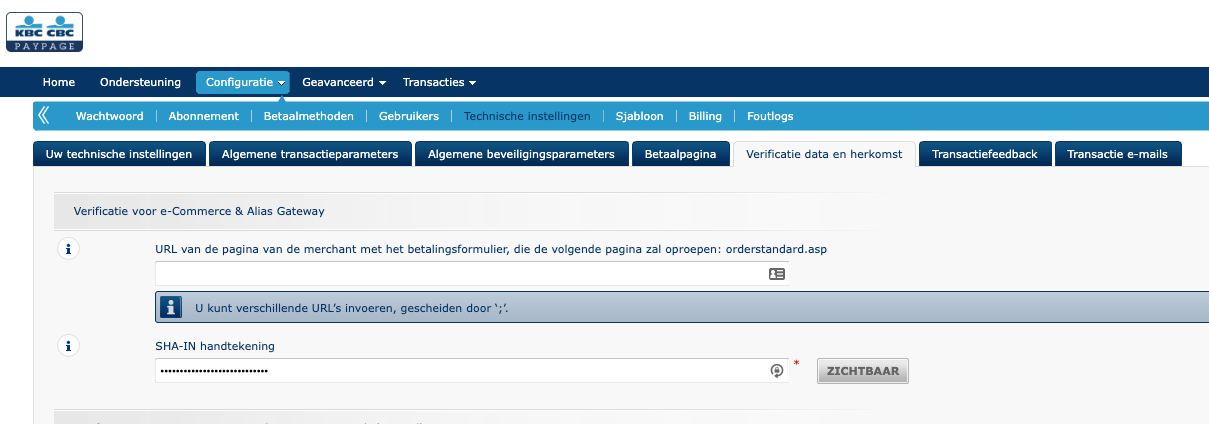
-
SHAKEY (uit)
-
Ga naar Configuratie > Transactiefeedback > Alle transactie modi


-
-

De verandering is pas effectief na het opslaan via deze knoppen
Nieuwe PayPal
Instellingen > Betaling > Providers > Nieuwe PayPal
Om PayPal als provider in te stellen kies je ‘Nieuwe PayPal’. Dit brengt je naar volgend venster:
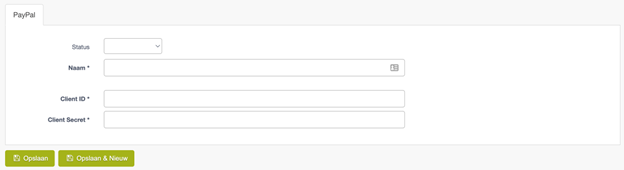
Met volgende parameters:
-
Status: Hierbij heb je de keuze tussen 2 opties:
-
TEST: Dit kies je indien je de werking van de shop wilt testen met eventuele fictieve betalingen.
- PRODUCTIE: Hiermee activeer je actuele betalingen en is dus de keuze voor een shop die live is.
-
-
Naam: Interne naam voor deze provider. Wordt nergens getoond op de shop.
-
Nadien log je in op jouw portaal en vul je volgende gegevens vanop jouw portaal in in Marcando:
-
Client ID
- Client Secret
-
Meer info over de betaaloplossing van Europabank kun je hier vinden.
Werkt ‘hier’ niet à Link: https://developer.paypal.com/api/rest/

De verandering is pas effectief na het opslaan via deze knoppen.
Nieuwe MultiSafePay
Instellingen > Betaling > Providers > Nieuwe MultiSafePay
Om MultiSafePay als provider in te stellen kies je ‘Nieuwe MultiSafePay’. Dit brengt je naar volgend venster:
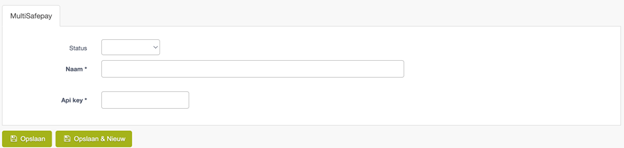
Met volgende parameters:
-
Status: Hierbij heb je de keuze tussen 2 opties:
-
TEST: Dit kiest je indien je de werking van de shop wilt testen met eventuele fictieve betalingen.
- PRODUCTIE: Hiermee activeer je actuele betalingen en is dus de keuze voor een shop die live is.
-
-
Naam : Interne naam voor deze provider. Wordt nergens getoond op de shop.
-
Nadien log je in op jouw portaal en vul je volgende gegevens vanop jouw portaal in in Marcando:
- API key
Meer info over de betaaloplossing van Europabank kun je hier vinden.
Werkt ‘hier’ niet à Link: https://docs.multisafepay.com/docs/getting-started-guide

De verandering is pas effectief na het opslaan via deze knopen
Nieuwe Molli e
Instellingen > betaling > Providers > Nieuwe Mollie
Om Mollie als provider in te stellen kies je ‘Nieuwe Mollie’. Dit brengt je naar volgend venster:
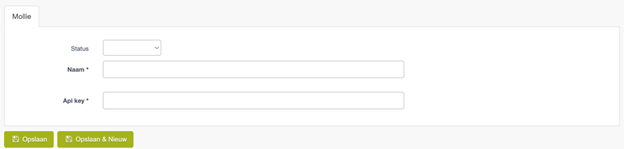
Met volgende parameters:
-
Status: Hierbij heb je de keuze tussen 2 opties:
-
TEST: Dit kies je indien je de werking van de shop wilt testen met eventuele fictieve betalingen.
- PRODUCTIE: Hiermee activeer je actuele betalingen en is dus de keuze voor een shop die live is.
-
-
Naam: Interne naam voor deze provider. Wordt nergens getoond op de shop.
-
Nadien log je in op jouw portaal en vul je volgende gegevens vanop jouw portaal in in Marcando:
- API key
Meer info over de betaaloplossing van Europabank kun je hier vinden.
Werkt ‘hier’ niet à Link: https://help.mollie.com/hc/nl/articles/115000328205-Waar-vind-ik-de-API-key-

De verandering is pas effectief na het opslaan via deze knoppen.
Nieuwe Buckaroo
instellingen > Betaling > Providers > Nieuwe Buckaroo
Om Buckaroo als provider in te stellen kies je ‘Nieuwe Buckaroo’. Dit brengt je naar volgend venster:
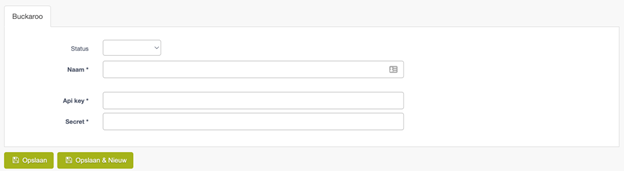
Met volgende parameters:
-
Status: Hierbij heb je de keuze tussen 2 opties:
-
TEST: Dit kies je indien je de werking van de shop wilt testen met eventuele fictieve betalingen.
- PRODUCTIE: Hiermee activeer je actuele betalingen en is dus de keuze voor een shop die live is.
-
-
Naam: Interne naam voor deze provider. Wordt nergens getoond op de shop.
-
Nadien log je in op jouw portaal en vul je volgende gegevens vanop jouw portaal in in Marcando:
-
API key of website key
- Secret
-
Meer info over de betaaloplossing van Europabank kun je hier vinden.
Werkt ‘hier’ niet à Link: https://support.buckaroo.nl/categorieen/hoe-koppel-ik-buckaroo-aan-mijn-website

De verandering is pas effectief na het opslaan via deze knoppen.
Methodes
Instellingen > Betaling > methodes
In Marcando is naast het koppelen van een betaalprovider, het aanmaken van de betaalmethodes ook een cruciaal onderdeel om jouw klanten online te kunnen laten betalen.
Nadat de koppeling van een betaalprovider afgerond is, kunnen de nodige betaalmethodes in Marcando aangemaakt worden. Meer over het koppelen van providers in [Instellingen > Betaling > Providers]. Het is belangrijk om deze betaalmethodes ook te activeren in het externe controlepaneel van jouw betaalprovider.
Hier kun je een overzicht zien van de eventuele reeds bestaande Providers vinden.
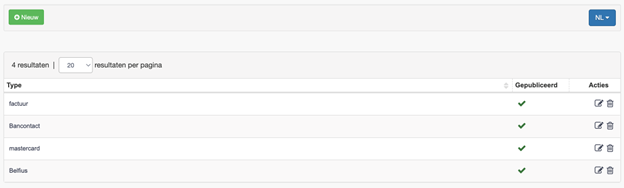
Met:
-
Type: Naam van de betaalprovider
-
Gepubliceerd: Publicatiestatus van de betaalmethode
-
Acties: Acties geven je mogelijkheden tot aanpassingen:

- zorgt voor de verwijdering. Dit na bevestiging in de confirmatie pop-up.

- zorgt voor de verwijdering. Dit na bevestiging in de confirmatie pop-up.

Klikken op [] of deze knop brengt je naar het detailscherm. Dit respectievelijk voor de aanmaak of aanpassing.
Betaalmethode
Instellingen > Betaling > Methodes > Betaalmethode
In het detailscherm van een betaalmethode zie je het volgende:
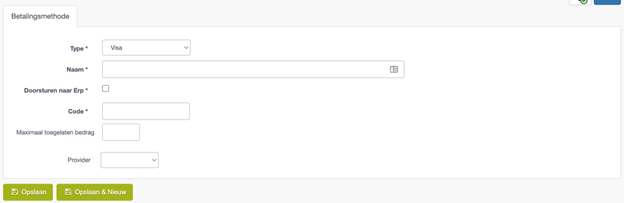
Met:
-
Type: De verschillende types betaalmethodes die beschikbaar kunnen worden gesteld op de webshop. Hier dien je uit deze lijst te selecteren.
-
alle providers
-
Visa
-
Visa Electron
-
Mastercard
-
Bancontact/MisterCash
-
iDeal
-
iDeal - QR
-
American Express
-
Maestro
-
Paypal
-
Bank transfer
-
Invoice
-
Klarna
-
Sofort
-
Betalen bij ontvangst
-
Giropay
-
ING Homepay
-
KBC Online
-
CBC Online
-
Belfius Directnet
-
Apple pay
-
Vooruitbetaling
-
-
-
-
Naam: De naam van de methode. Deze verschijnt voor de ‘Invoice’ optie duidelijk op de front-end. Voor de andere methodes verschijnt deze na hover op de betaalmethode op de front-end.
-
Doorsturen naar ERP: Optie die instelt of deze betaalmethode moet worden doorgestuurd naar het ERP pakket. Indien aangevinkt moet ook de ‘Code’ ook worden ingevuld.
-
Code: Deze code zorgt voor de identificatie met de betaalmethode binnen het ERP pakket. Deze code is artikelcode die gelinked moet worden aan deze betaalmethode. Van zodra deze betaalmethode gebruikt wordt, dan zal dit op dit artikelcode ‘geboekt’ worden in erp. Zo kan men na een periode nagaan hoeveel aankopen er gebeurd zijn.
-
Maximaal toegelaten bedrag: Optioneel veld dat aangeeft wat het maximum bedrag is dat kan worden voldaan met deze methode.
-
Provider: Voor de afhandeling van de betaling dient deze gelinkt te zijn aan een provider die werd ingesteld sectie Account [Instellingen > Betaling > Providers]. Belangrijk. De betaling wordt afgehandeld door de provider!

De verandering is pas effectief na het opslaan via deze knoppen
Kortingscodes
Instellingen > Betaling > Kortingscodes
In Marcando is het mogelijk om kortingscodes aan te maken en te versturen. Deze kortingscodes kunnen worden ingegeven in de check-out/winkelmandje.
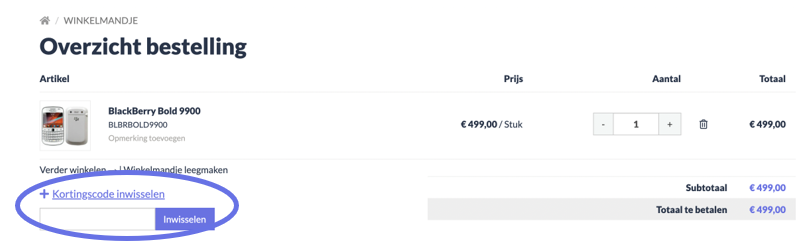
Kortingscodes.Zoekfunctie
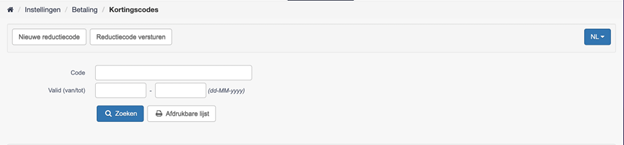
Via de zoekfunctie kun je filteren op:
-
Code: De kortingscode die moet worden ingevoerd in de check-out om de korting te activeren.
-
Valid (van/tot): De geldigheid van de kortingscode.

Via deze knop krijg je de zoekresultaten conform jouw ingevulde parameters.
Via deze knop kun je een excel extract krijgen van de klanten conform jouw parameters. Let wel, om enkel die klanten te krijgen volgens jouw parameters dien je eerst op [Zoeken] te klikken.
Kortingscodes.Zoekresultaten
Conform duw ingevulde parameters krijg je zoekresultaten in een lijst.
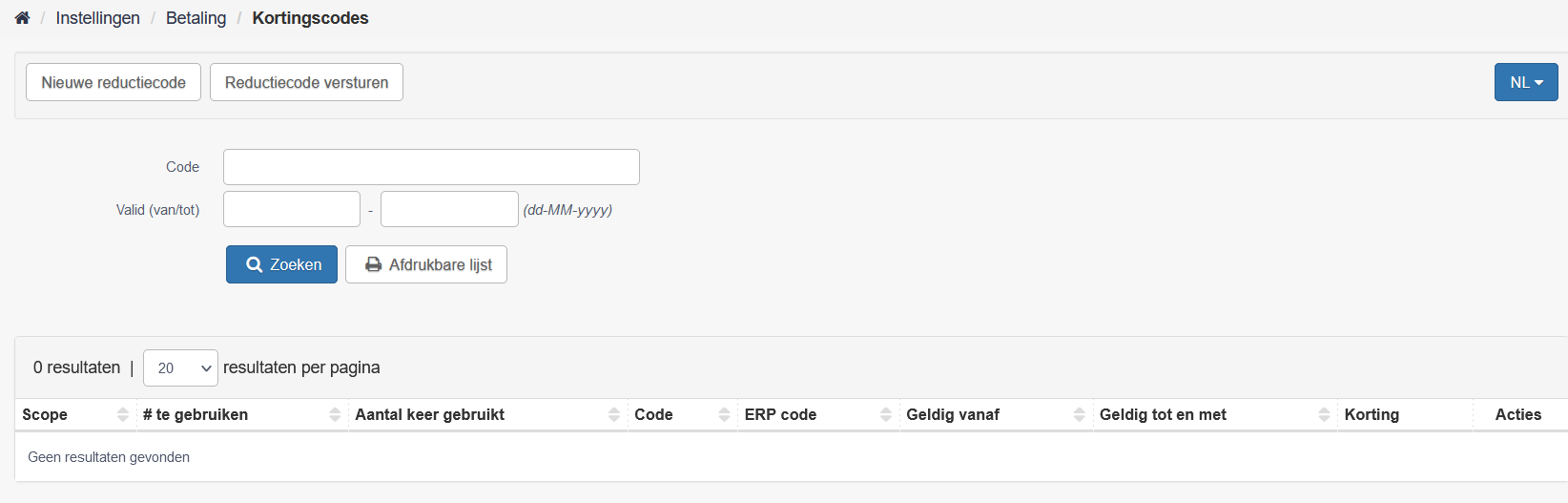
Met volgende parameters:
-
Scope: De reikwijdte van de kortingscode. Hier zijn 2 opties:
-
Per persoon: Het gebruik van deze kortingscode en onderliggende instellingen zijn toepasselijk op de ingelogde gebruiker. Dit kan bijvoorbeeld voor een éénmalige korting per persoon van 15% omwille van bijvoorbeeld black Friday.
- Globaal: Het gebruik van deze kortingscode en onderliggende instellingen zijn toepasselijk op de bezoekers van de shop. Dit kan bijvoorbeeld een actie zijn waarbij de eerste 100 kopers 10% korting krijgen.
-
-
# te gebruiken: Aantal keer te gebruiken. Deze instelling doelt op de aantal keren dat deze kan gebruikt worden per scope – dus per persoon of globaal.
-
Aantal keer gebruikt: Deze kolom toont de aantal keer de kortingscode gebruikt is op jouw website.
-
Code: De kortingscode die moet worden ingevoerd in de check-out om de korting te activeren.
-
ERP code: De ERP-code is een artikelcode die gelinked moet worden aan deze kortingscode. Van zodra deze kortingscode gebruikt wordt, dan zal dit op dit artikelcode ‘geboekt’ worden in het ERP. Zo kan men na een periode nagaan hoeveel keer de kortingscode gebruikt is.
-
Geldig vanaf: De startdatum van de geldigheid van de kortingscode.
-
Geldig tot en met: De einddatum van de geldigheid van de kortingscode.
-
Korting: De korting die van toepassing is met deze kortingscode. Deze kan in EUR of in % uitgedrukt zijn.
-
Acties: Acties geven je mogelijkheden tot aanpassingen:

brengt je naar de detailpagina. Hier kunt je eventueel wijzigingen in doorvoeren indien gewenst.

zorgt voor de verwijdering. Dit na bevestiging in de confirmatie pop-up.

Via [Nieuwe Reductiecode] of deze knop kom je in het detailscherm van een (nieuwe) kortingscode.
(Nieuwe) reductiecode
Instellingen > Betaling > Kortingscodes > (Nieuwe) reductiecode
(nieuwe) reductiecode.Header
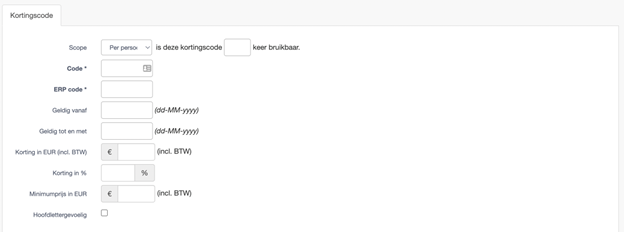
Via deze instellingen kun je het algemeen gedrag van de kortingscode instellen:
-
Scope: De reikwijdte van de kortingscode. Hier zijn 2 opties:
-
Per persoon: Het gebruik van deze kortingscode en onderliggende instellingen zijn toepasselijk op de ingelogde gebruiker. Dit kan bijvoorbeeld voor een éénmalige korting per persoon van 15% omwille van bijvoorbeeld black Friday.
- Globaal: Het gebruik van deze kortingscode en onderliggende instellingen zijn toepasselijk op de bezoekers van de shop. Dit kan bijvoorbeeld een actie zijn waarbij de eerste 100 kopers 10% korting krijgen.
-
-
# te gebruiken : Aantal keer te gebruiken. Deze instelling doelt op de aantal keren dat deze kan gebruikt worden per scope – dus per persoon of globaal.
-
Code: De kortingscode die moet worden ingevoerd in de check-out om de korting te activeren.
-
ERP code: De ERP-code is een artikelcode die gelinked moet worden aan deze kortingscode. Van zodra deze kortingscode gebruikt wordt, dan zal dit op dit artikelcode ‘geboekt’ worden in het ERP. Zo kan men na een periode nagaan hoeveel keer de kortingscode gebruikt is.
-
Geldig vanaf: De startdatum van de geldigheid van de kortingscode.
-
Geldig tot en met: De einddatum van de geldigheid van de kortingscode.
-
Korting in EUR : Indien de korting een absoluut eurobedrag is, kan deze hier worden ingegeven. Indien de korting echter in % is, dan kan dat in het vak onderaan worden ingegeven en kan deze worden leeggelaten.
-
Korting in %: Indien de korting een percentage op het bedrag is, kan dit percentage hier worden ingegeven. Indien de korting echter een EUR bedrag is, dan kan dit ingegeven worden in het vak hierboven en kan dit worden leeggelaten.
-
Minimumprijs in EUR: De minimumprijs die van toepassing is alvorens deze korting kan worden geactiveerd. Bijvoorbeeld een ‘Koop voor 100 EUR en krijg 15 EUR of % korting’ actie.
-
Hoofdlettergevoelig: Deze instelling bepaalt of de kortingscode al dan niet hoofdlettergevoelig is.
We zien dat voor nieuwe kortingscodes de delen [Kortingsgroep], [Categorieën] en [Artikels] nog niet helemaal geactiveerd zijn daar er nog geen mogelijk is om ‘Voeg toe’ aan te klikken. Na het opslaan van de kortingscode met bovenstaande parameters komen deze opties wel tevoorschijn.
(nieuwe) reductiecode.Kortingsgroepen
Hier zie je een eventueel overzicht van de groepen waarop de kortingscode van toepassing is.

Om nieuwe groepen toe te voegen, selecteer je de groep uit de dropdown en klik je op [voeg toe]. Dit herhaal je per groep die je wilt toevoegen.
Indien je deze sectie leeg laat, dan zal deze kortingscode van toepassing zijn op iedereen.

De verandering is pas effectief na het opslaan via deze knoppen
(nieuwe) reductiecode.Categorieën
Hier zie je een eventueel overzicht van de categorieën waarop de kortingscode van toepassing is.

Om nieuwe categorieën toe te voegen, selecteer je de categorie uit de dropdown en klik je op [voeg toe]. Dit herhaal je per categorie die je wilt toevoegen. Indien je deze sectie leeg laat, dan zal deze kortingscode van toepassing zijn op alle artikelen.

De verandering is pas effectief na het opslaan via deze knoppen.
(nieuwe) reductiecode.Artikels
Hier zie je een eventueel overzicht van de artikelen waarop de kortingscode van toepassing is.

Om nieuwe artikelen toe te voegen, selecteer je het artikel uit de dropdown en klik je op voeg toe. Dit herhaal je per artikel die je wilt toevoegen. Indien je deze sectie leeg laat, dan zal deze kortingscode van toepassing zijn op alle artikelen.

De verandering is pas effectief na het opslaan via deze knoppen
(nieuwe) reductiecode.Notificaties

Het overzicht bestaat uit:
-
Type: Het type mail dat werd verstuurd. Dit zijn voorgedefinieerde mails die je samen met jouw onboarder tijdens het onboardingsproces kunt definiëren. Wil je de inhoud laten aanpassen? Contacteer support@marcando.be.
-
Onderwerp: Het onderwerp van de mail. Deze wordt ook weergegeven als onderwerp van de mail in de mailbox van de ontvanger.
-
Van: De afzender van de mail.
-
Aan: De ontvanger van de mail.
-
Status:
-
Indien ‘Queued’ wil dit zeggen dat de ontvanger de mail ontvangen heeft maar nog niet heeft geopend.
-
Indien ‘Open’ wil dit zeggen dat de ontvanger de mail gelezen heeft.
-
Datum: Datum waarop de mail werd verzonden.
-
Acties:

Hier kunnen we de inhoud van de mail bekijken via deze knop

hier kunnen we de mail verwijderen uit de notificaties via
Reductiecode versturen
Instellingen > Betaling > Kortingscodes > Reductiecode versturen
Deze optie gebruik je indien je een (individuele) kortingscode wilt versturen naar een klant.
Reductiecode versturen.Header
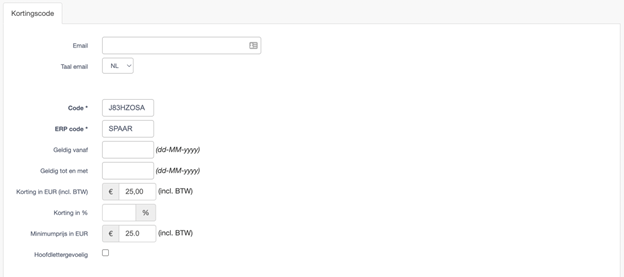
Via deze instellingen kun je het algemeen gedrag van de kortingscode instellen:
-
Email: Het emailadres naar wie de kortingscode moet worden verstuurd.
-
Taal email: De taal waarin de mail wordt verstuurd.
-
Code: De kortingscode die moet worden ingevoerd in de check-out om de korting te activeren.
-
ERP-code: De ERP-code is een artikelcode die gelinked moet worden aan deze kortingscode. Van zodra deze kortingscode gebruikt wordt, dan zal dit op dit artikelcode ‘geboekt’ worden in het ERP. Zo kan men na een periode nagaan hoeveel keer de kortingscode gebruikt is.
-
Geldig vanaf: De startdatum van de geldigheid van de kortingscode.
-
Geldig tot en met: De einddatum van de geldigheid van de kortingscode.
-
Korting in EUR: Indien de korting een absoluut eurobedrag is, kan deze hier worden ingegeven. Indien de korting echter in % is, dan kan dat in het vak onderaan worden ingegeven en kan deze worden leeggelaten.
-
Korting in %: Indien de korting een percentage op het bedrag is, kan dit percentage hier worden ingegeven. Indien de korting echter een EUR bedrag is, dan kan dit ingegeven worden in het vak hierboven en kan dit worden leeggelaten.
-
Minimumprijs in EUR: De minimumprijs die van toepassing is alvorens deze korting kan worden geactiveerd. Bijvoorbeeld een ‘Koop voor 100 EUR en krijg 15 EUR of % korting’ actie.
-
Hoofdlettergevoelig: Deze instelling bepaalt of de kortingscode al dan niet hoofdlettergevoelig is.
Reductiecode versturen.Notificaties

Het overzicht bestaat uit:
-
Type: Het type mail dat werd verstuurd. Dit zijn voorgedefinieerde mails die je samen met jouw onboarder tijdens het onboardingsproces kunt definiëren. Wil je de inhoud laten aanpassen? Contacteer support@marcando.be.
-
Onderwerp: Het onderwerp van de mail. Deze wordt ook weergegeven als onderwerp van de mail in de mailbox van de ontvanger.
-
Van: De afzender van de mail.
-
Aan: De ontvanger van de mail.
-
Status:
-
Indien ‘Queued’ wil dit zeggen dat de ontvanger de mail ontvangen heeft maar nog niet heeft geopend.
-
Indien ‘Open’ wil dit zeggen dat de ontvanger de mail gelezen heeft.
-
Datum: Datum waarop de mail werd verzonden.
-
Acties:

Hier kunnen we de inhoud van de mail bekijken via deze knop

hier kunnen we de mail verwijderen uit de notificaties via deze knop
Waardebonnen
Instellingen > Betaling > Waardebonnen
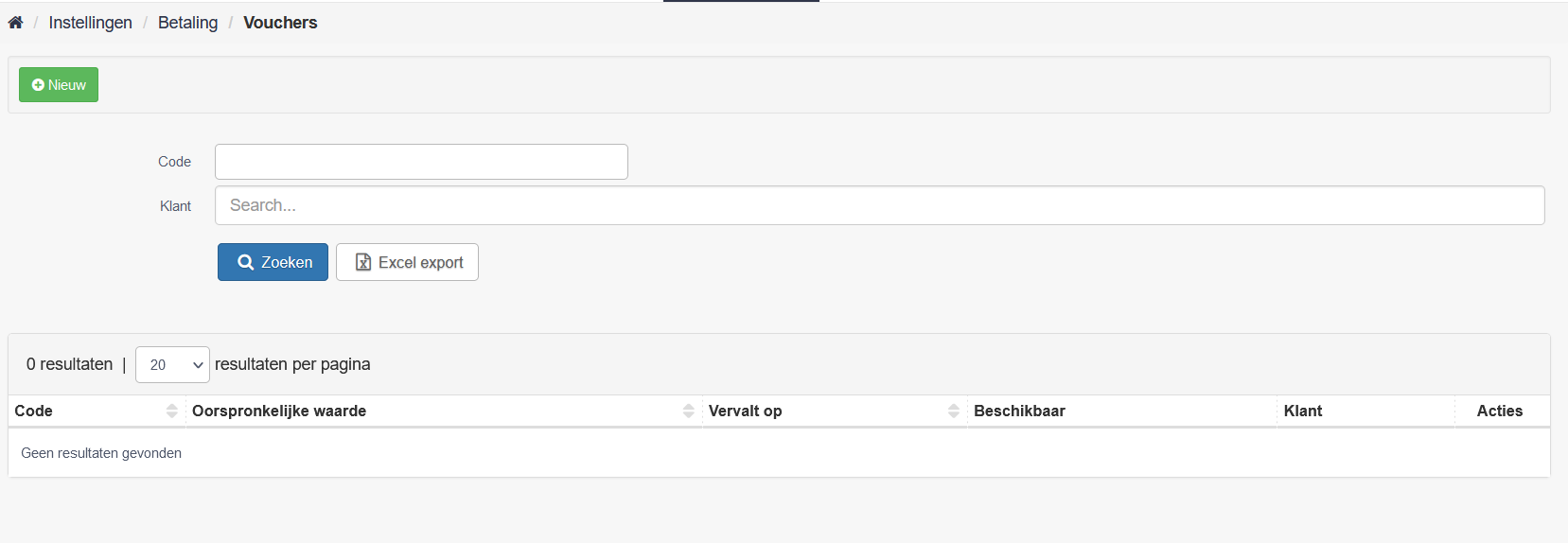
Waardebonnen.zoeken
hier kun je zoeken naar specifieke waardebonnen.

-
Code: Hiermee kun je specifiek zoeken naar een code die gelinkt staat aan een waardebon.
-
Klant: hiermee kun je specifiek zoeken naar de waardebonnen die gelinkt staan aan de klant.
Via deze knop kun je de zoekopdracht starten.
Met deze knop kun je de resultaten in een excel document exporteren.
Waardebonnen.Resultaten
Hier krijg je de resultaten van de zoekopdracht.
Hier kun je het aantal resultaten per pagina aanduiden.

-
Code: De code die de klant moet ingeven om de waardebon te kunnen gebruiken.
-
Oorspronkelijke waarde: De oorspronkelijke waarde van de waardebon.
-
vervalt op: De datum waarop de waardebon vervalt.
-
Beschikbaar: Dit toont aan of de klant de waardebon kan gebruiken.
-
Klant: toont aan welke klant gekoppeld is aan de waardebon.

- Hiermee kun je de waardebon aanpassen. Hierover meer.

- Hiermee kun je de waardebon verwijderen.

Je kunt via deze knop een nieuwe waardebon aanmaken.
Waardebonnen.Nieuwe waardebon
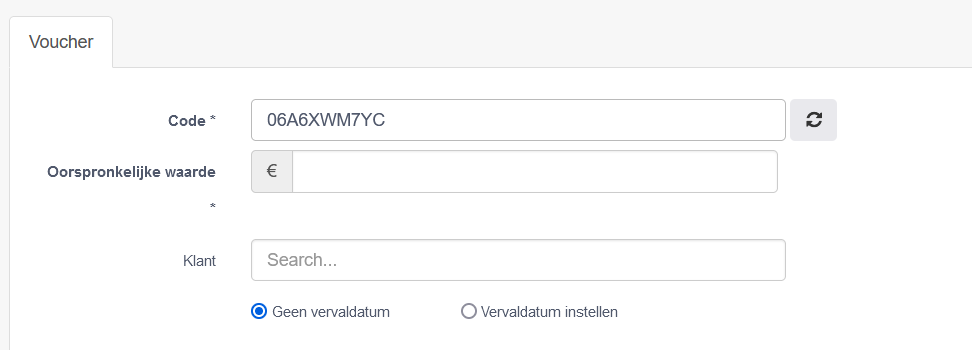
-
Code: Dit is de code die gelinkt staat aan de waardebon. Dit wordt automatisch gegenereerd maar je kunt zelf ook een eigen code ingeven.
-
Oorspronkelijke waarde: Dit is de waarde van de waardebon.
-
Klant: Je kan ervoor kiezen om een klant te koppelen aan de waardebon. Dan kan enkel die klant de waardebon gebruiken.
-
Vervaldatum: Hier zie je 2 opties.
-
Geen vervaldatum
- Vervaldatum instellen: Wanneer je hiervoor kiest zie je een extra veld verschijnen waarin je een datum kan ingeven in de stijl DD-MM-JJJJ (voorbeeld: 12-03-2023)
-
Waardebonnen.Waardebon
Wanneer je een Waardebon wilt bewerken krijg je volgend detailvenster te zien:
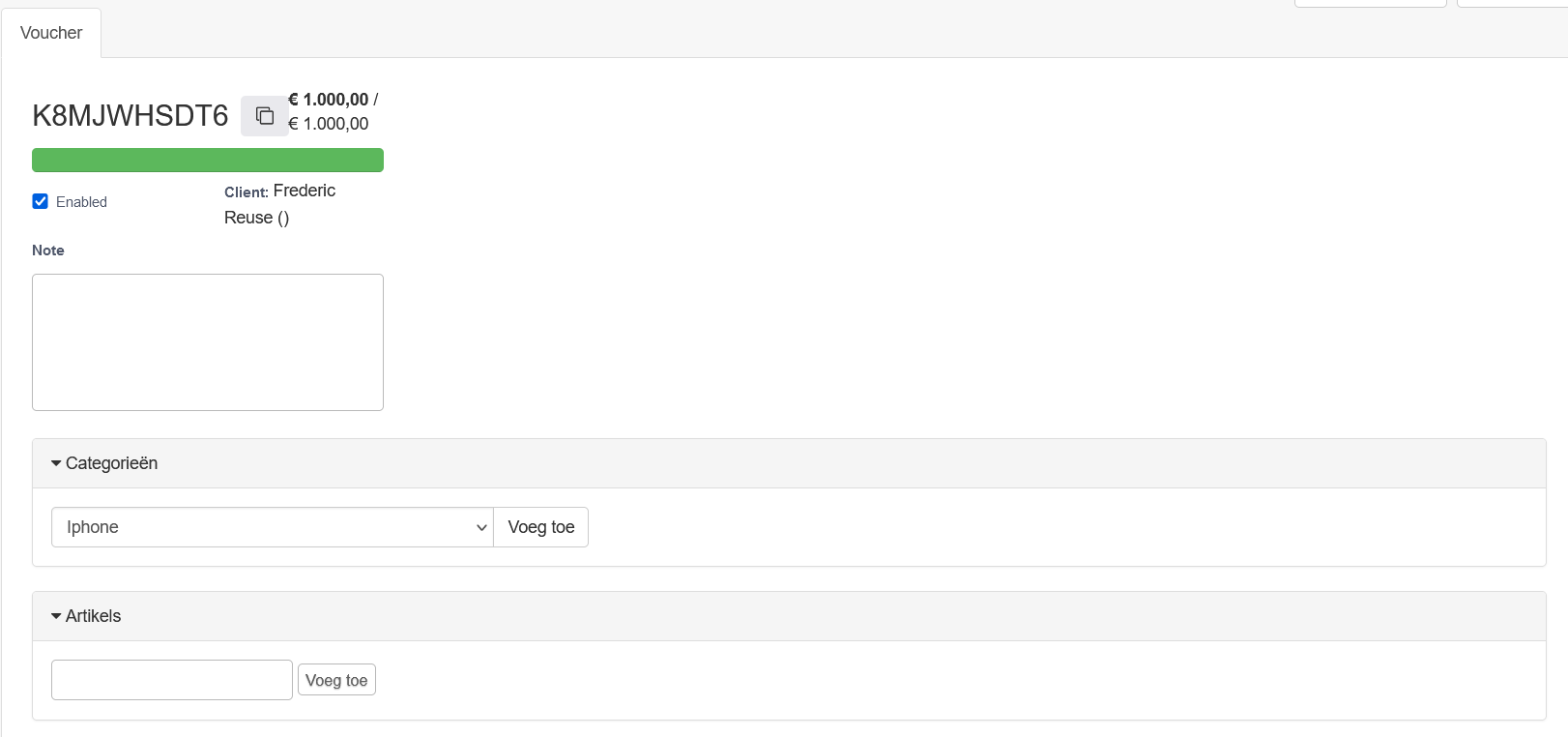
Hier zie je informatie over de waardebon.
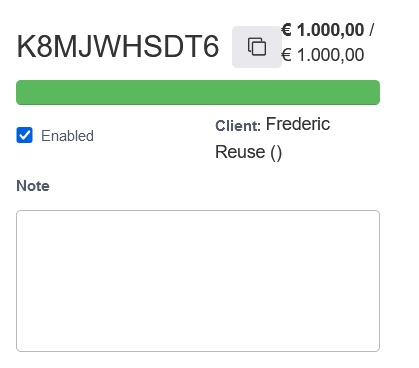
je ziet onder andere:
-
De code van de waardebon

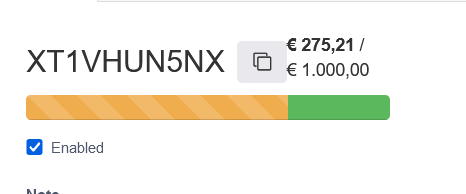
- Je kan de code via deze knop kopiëren.
-
De huidige waarde van de waardebon.
-
Een staafgrafiek die ook de huidige waarde aanduid.

- hiermee kan je de waardebon actief/inactief maken.
-
De klant aan wie de waardebon gekoppeld is.
-
Note: Je kan ook een notitie toevoegen aan de waardebon.
Waardebonnen.Waardebon.Categorieën
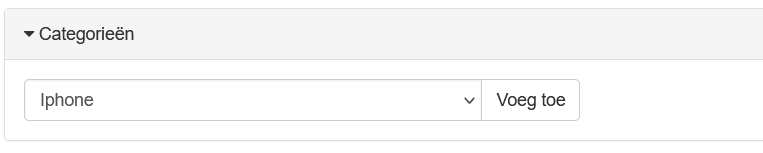
Hier kan je instellen dat je met de waardebon enkel producten uit deze categorie kan betalen.
Via de dropdown kan je de gewenste categorie kiezen.
Om een categorie toevoegen kan klik je op deze knop.
Waardebonnen.Waardebon.Artikels

Hier kan je instellen dat je met de waardebon enkel deze artikels kan betalen.
Om een artikel te kiezen typ je de naam van het product in het inputveld.
Om een artikel toevoegen kan klik je op deze knop.
Wanneer een klant betaald heeft met de waardebon, dan zie je het volgende:
Voorwaarden
Instellingen > Betaling > Voorwaarden
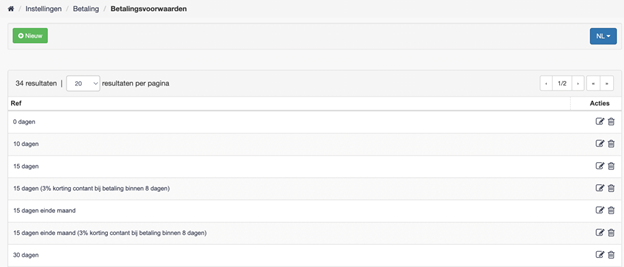
Hier stel je betaalvoorwaarden in die van toepassing kunnen zijn op klanten in Marcando. Indien jouw Marcando omgeving gekoppeld is met een ERP, dan worden deze gesynchroniseerd uit het ERP-pakket. In Marcando kun je bepalen welke betaalvoorwaarden geen toegang meer krijgen tot bepaalde betaalmethodes. In die zin wordt deze functionaliteit het meest gekoppeld om klanten die contant moeten betalen uit te sluiten voor de eventueel ingestelde factuur mogelijkheid.
Met:
-
Ref: De naam van de betaalvoorwaarde
-
Acties: Acties geven je mogelijkheden tot aanpassingen:

- brengt je naar de detailpagina. Hier kun je eventueel wijzigingen in doorvoeren indien gewenst

- zorgt voor de verwijdering. Dit na bevestiging in de confirmatie pop-up.

Via [Nieuw] of via deze knop kun je respectievelijk een nieuwe of bestaande betaalmethode aanmaken/veranderen.
betalingsvoorwaarde
Instellingen > Betaling > Voorwaarden > betalingsvoorwaarde
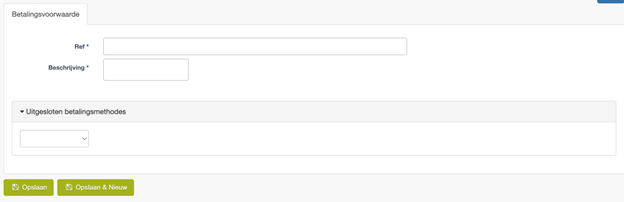
Met:
-
Ref: Interne referentie of naam van de betaalmethode.
-
Beschrijving: Beschrijving van de betaalmethode.
Betalingsvoorwaarde.Uitgesloten betalingsmethodes
Hier kun je bepalen welke betaalmethodes worden uitgesloten op de shop voor deze betaalvoorwaarde. Hierbij kun je bijvoorbeeld bepalen dat een persoon die op betalingsvoorwaarde ‘contant’ is ingesteld, geen toegang mag hebben tot afrekenen via de betaalmethode ‘Op factuur’.
De mogelijkheid om betaalmethodes uit te sluiten is pas beschikbaar wanneer de nieuw aangemaakte betaalmethode reeds werd opgeslagen. Dan krijg je de optie om toe te voegen.
shop
Instellingen > shop
Shop
instellingen > Shop > Shop
De shop instellingen in Marcando laten de beheerders toe wijzigingen aan te brengen aan hun website qua gedrag en look en feel.
De shop instellingen zijn ingedeeld in 13 subcategorieën:
-
Standaard instellingen
-
Toegang
-
Prijzen
-
Cataloog
-
Bestellingen
-
Checkout
-
Levering/ophaling fallbacks
-
Stock
-
Look & Feel
-
Reviews
-
Fotoboek
-
waardebonnen
-
Kortingen
-
Registratie en inloggen
-
Offerte generatie
-
Prijslijsten exporteren
Standaard instellingen
Instellingen > Shop > Shop > Standaard instellingen
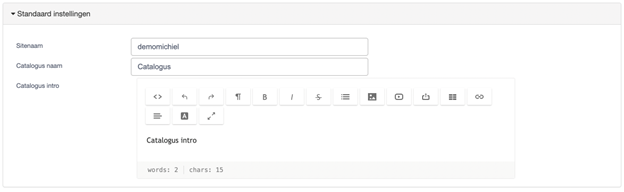
Met:
- Sitenaam: De naam van jouw website. Deze naam verschijnt in de tab van de browser van de bezoeker.

- Catalogus naam: De naam van je cataloog wanneer je in de shop op de cataloog surft.
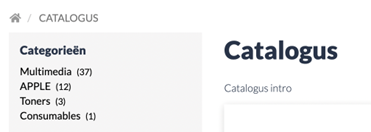
- Catalogus intro: Een inleidende optionele tekst voor je cataloog. Hierboven te zien onder de cataloogtitel ‘Cataloog’.
Toegang
Instellingen > Shop > Shop > Toegang
Voor de toegang van de webshop kun je kiezen of deze vrij of beschermd is. Dit wilt zeggen dat bij een 'beschermde' instelling jouw webshop een verplichte registratie vereist vooraleer bezoekers enige vorm van (product)informatie kunnen zien. Bij een 'vrije' instelling zijn de meeste zaken zichtbaar inclusief producten. Echter kun je nog steeds instellen of prijzen, stock en extra informatie moet worden verborgen. Dit is de zogenaamde 'Cataloog' modus.
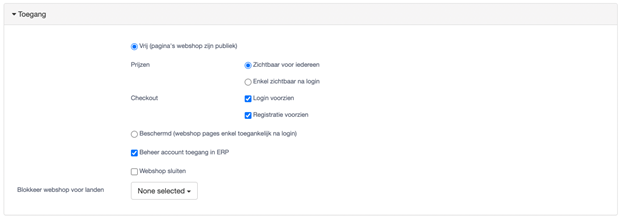
Vrij: Deze instelling zorgt voor een publieke publicatie van de pagina’s van jouw webshop. Het aanvinken van deze optie ten opzichte van ‘Beschermd’ zorgt voor het verschijnen van dit instellingsmenu.
-
Prijzen
-
Zichtbaar voor iedereen: Prijzen zijn zichtbaar voor elke bezoeker van de shop, ongeacht of deze is ingelogd of niet.
- Enkel zichtbaar na login: Prijzen zijn enkel zichtbaar voor geregistreerde en ingelogde gebruikers van de webshop.
-
-
Checkout: Gezien jouw webshop bezoekers mogelijks als ‘gast’ op de shop komen, kan je hier kiezen welke opties er moeten worden voorzien wanneer men aankopen wilt plaatsen via de shop. Je kunt hier een mogelijkheid tot login en/of de mogelijk tot registratie voorzien.
-
Login voorzien: Het voorzien van een login mogelijkheid bij checkout als ‘gast’ (=niet ingelogde gebruikers)
- Registratie voorzien: Voorzien van een registratie mogelijkheid bij checkout als ‘gast’.
-
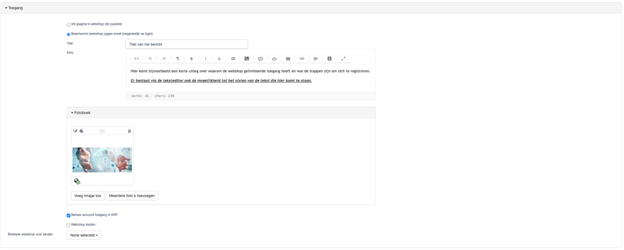
Beschermd: jouw webshop instellen zodat de webshop pagina’s enkel toegankelijk zijn voor geregistreerde en ingelogde gebruikers. Indien dit is ingesteld krijg je de mogelijkheid om een boodschap aan de niet-ingelogde gebruikers te tonen. Bovendien kun je aan deze boodschap ook eventuele afbeeldingen toevoegen indien gewenst.
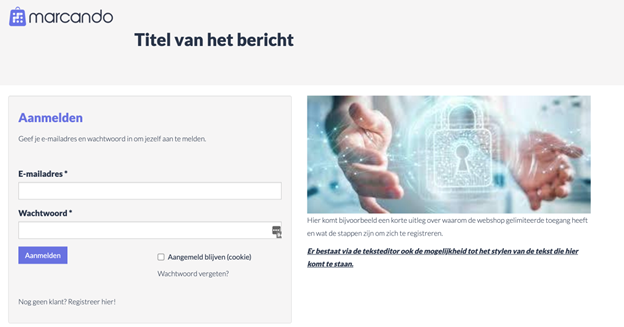
-
Beheer account toegang in ERP: Deze instelling bepaalt of Marcando al dan niet het ERP systeem volgt met betrekking tot klanten status. Indien aangevinkt, dan zal een account op de webshop worden geblokkeerd wanneer deze ook geblokkeerd (of verwijderd/gearchiveerd) is in het ERP pakket.
-
Webshop sluiten: In Marcando bestaat de mogelijkheid om (tijdelijk) de webshop af te sluiten. Dit gebeurt bijvoorbeeld typisch in het bouwverlof van onze bouw-gerelateerde klanten.
-
Indien aangevinkt kan er een vanaf en tot datum geselecteerd worden. Hiermee zal de webshop automatisch afsluiten en terug geactiveerd worden.
- Tijdens de sluiting van de shop blijven de prodcuten en informatie zichtbaar met uitzondering van prijzen en voorraad (indien van toepassing). Ook is er uiteraard geen ‘voeg toe aan winkelmandje’ mogelijkheid.
-
-
Blokkeer webshop voor landen: In Marcando kunt je de shop afsluiten voor specifieke landen. Dit zien we bijvoorbeeld wanneer een groothandel een licentie heeft voor de BeNeLux, maar niet daarbuiten, dan is het aangeraden om de shop af te sluiten voor alle niet BeNeLux landen. In de dropdown kunnen de landen geselecteerd worden die moeten worden geblokkeerd.
Prijzen
Instellingen > Shop > Shop > Prijzen
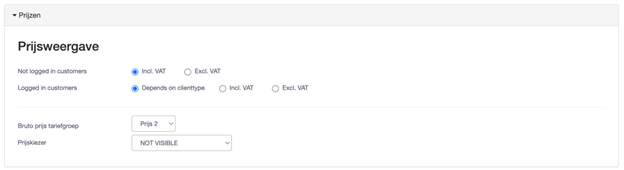
Instellingen:
Not logged in customers: Prijsweergave bepalen voor klanten die niet zijn ingelogd op de shop.
-
VAT: Prijzen worden standaard inclusief BTW getoond.
-
Prijzen worden standaard exclusief BTW getoond.
Logged in customers : Prijsweergave bepalen voor klanten die ingelogd zijn op de shop.
-
Depends on clienttype: Afhankelijk van klanttype – B2C/particuliere klanten zullen prijzen inclusief BTW zien en zakelijke/B2B klanten krijgen deze exclusief BTW te zien.
-
VAT: Prijzen worden standaard inclusief BTW getoond.
-
Prijzen worden standaard exclusief BTW getoond.
Bruto prijs tariefgroep : Hier kun je aangeven welke van jouw tariefgroep(en) de bruto prijs is.
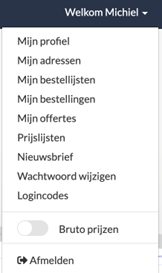
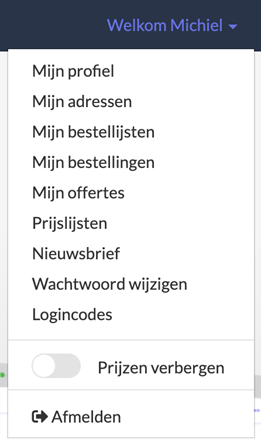
Prijskiezer: De prijskiezer is een functionaliteit voor jouw gebruikers om met een instelling in hun profiel hun klantspecifieke prijzen te verbergen of de brutoprijs te tonen. Dit wordt door klanten gebruikt indien ze de shop willen gebruiken om aan hun klanten de cataloog te tonen, zonder dat hun marges hierdoor bekend raken.
-
Not visible: Met deze instelling wordt de knop gedeactiveerd en is deze niet beschikbaar voor jouw klanten.
-
NET PRICE/GROSS PRICE: de prijskiezer kan switchen tussen de klantspecifieke prijs (de prijs die actief is voor de klant) en de brutoprijs (geselecteerd in bovenstaande instelling).
Cataloog
Instellingen > Shop > Shop > Cataloog
De sectie over ‘Cataloog’ instellingen is opgesplitst in 7 subsecties:
-
Paginatie: Algemene instellingen over de cataloguspagina. Zoals het aantal artikelen dat standaard worden getoond of het automatisch inladen van extra artikelen.
-
Artikel presentatie: Instellingen die bepalen hoe artikelen worden weergegeven in de catalogus.
-
Artikelsets: Een artikelset is een verzameling van artikelvarianten onder een zogenaamd hoofdartikel.
-
Filters: De weergave van eventuele filters op de shop wordt hier ingesteld.
-
Zoeken: Het zoekveld kan hier op verschillende manieren worden ingesteld.
-
Prijzen: Prijstinstellingen in de cataloog. Geen effect op BTW.
-
Weergave: Catalogus weergeven of verbergen.
Paginatie
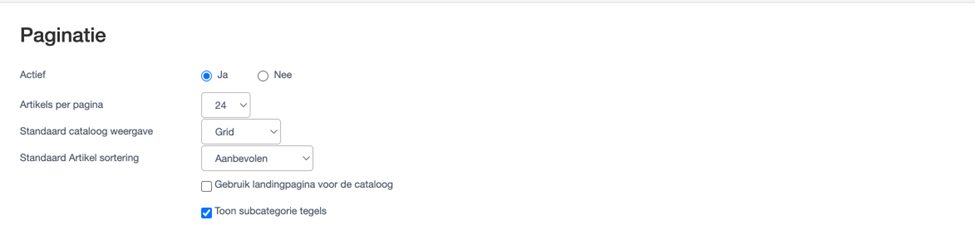
-
Actief: Deze instelling bepaalt of de catalogus wordt opgesplitst in een aantal artikelen per pagina.
-
Nee: de cataloog zal als ‘infinite scroll’ worden afgebeeld en worden tijdens het naar beneden scrollen telkens nieuwe artikelen ingeladen. Let op, dit kan de snelheid van het inladen van de cataloog negatief beïnvloeden.
- Ja: De cataloog laad een door jou ingesteld aantal artikelen per pagina op. Om de volgende x aantal artikelen te zien dient de gebruiker naar de volgende pagina te navigeren in de cataloog. Deze instelling wordt aangeraden omwille van de positieve invloed op performantie.
-
-
Artikels per pagina: Bepaal hier hoeveel artikels er per pagina moeten worden weergegeven.
-
Standaard artikel sortering: Instelling die de standaard artikel sortering voor klanten bepaalt. Bijvoorbeeld ‘Prijs hoog – laag’ of ‘Aanbevolen’. Deze instelling blijft ongewijzigd indien de klant/gebruiker dit niet zelf wijzigt voor zichzelf. De ‘Aanbevolen’ artikel sortering zorgt voor het volgen van de ‘boost’ factor. Meer over de boost factor kun je vinden in sectie Artikel.
-
Gebruik landingspagina voor de cataloog: Indien aangevinkt kan er nog een tussen landingspagina worden gemaakt om de cataloog verder in te leiden.
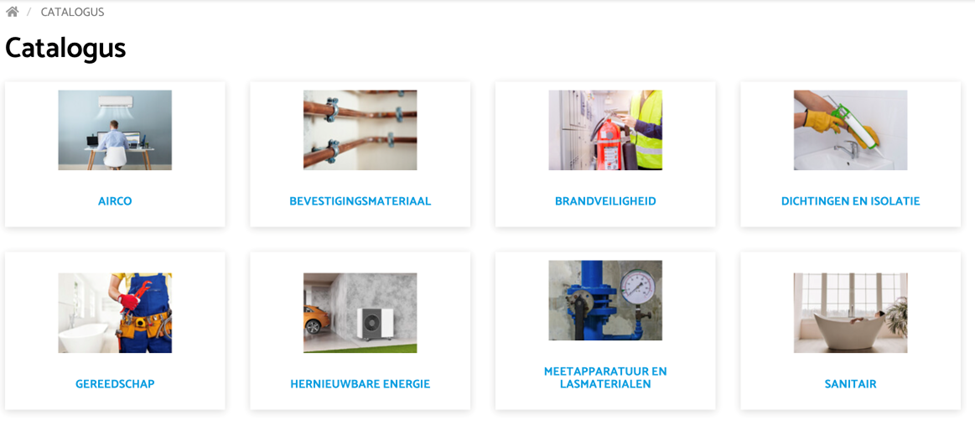
- Toon subcategorie tegels: Indien bovenstaande ‘gebruik landingspagina voor de cataloog’ instelling geactiveerd is, kun je hier instellen om deze landingspagina automatisch te vullen met de subcategorie artikelgroepen. Deze instelling kan ook worden geselecteerd zonder de bovenstaande te activeren. Dit zorgt dan voor tegels boven de catalogus in plaats van een toegewezen tussenpagina voor de catalogus.
-
Artikel presentatie
In artikelpresentatie kun je bepalen hoe de cataloog er uit dient te zien en welke mogelijkheden er zijn. Zo kun je hier de mogelijke weergaves selecteren en daarbij horende informatie tonen/verbergen.
-
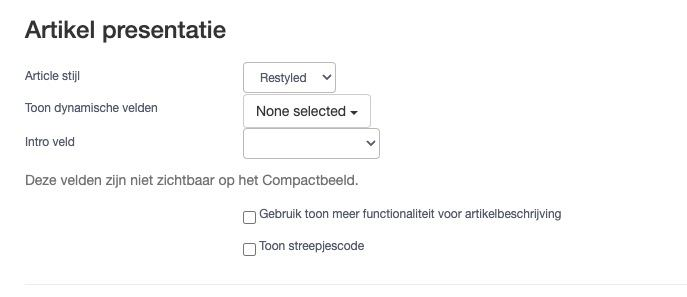
Article stijl: Hier kan je de stijl van de artikelspresentaite aanpassen.
-
Klassiek: Dit was de oude artikelstijl
- Restyled: Dit is de nieuwe artikelstijl, hiermee zijn je usp’s ook zichtbaar.
-
-
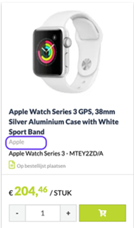
Toon dynamische velden: Hiermee wordt bepaald welke velden al dan niet getoond worden in het catalogusoverzicht (met uitzondering van het compactbeeld). Indien hier geen velden worden geselecteerd, dan worden alle beschikbare en ingevulde velden getoond.
-
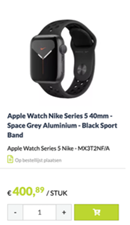
Voorbeeld indien bijvoorbeeld ‘merk’ staat aangeduid:
- Voorbeeld indien ‘Merk’ niet is aangeduid of niet werd ingevuld:
-
-
Intro veld: In het intro veld kan worden aangeduid welke ‘vrije tekst’ velden mogen worden weergegeven in de catalogus weergave.
-
Gebruik toon meer functionaliteit voor artikelbeschrijving: Dit geeft meer functionaliteit aan je artikelbeschrijving.
-
Toon streepjescode: hiermee kan u de streepjescode tonen op de artikelpagina.
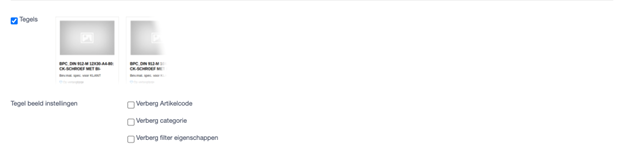
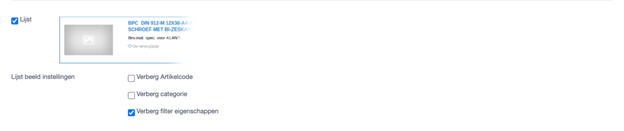

In bovenstaande instellingen geef je aan welke weergaves de catalogus kan/mag hebben op de shop. De mogelijkheden hier zijn:
-
Tegels
-
Lijst
-
Compact
De visuele voorbeelden zijn aanwezig in de instellingen.
Bovendien is er de optie om aan te geven welke informatie wel/niet moet worden weergegeven per ‘view’.
-
Verberg artikelcode: Hiermee wordt de artikelcode verborgen in de weergave waarin dit wordt aangevinkt.
-
Verberg categorie (nvt bij compact view): De artikelcategorie wordt verborgen in de desbetreffende weergave.
-
Verberg filter eigenschappen: indien een eigenschap als filter ingesteld staat, zal deze optie die verbergen.
In artikelpresentatie kun je bepalen hoe de cataloog er uit dient te zien en welke mogelijkheden er zijn. Zo kun je hier de mogelijke weergaves selecteren en daarbij horende informatie tonen/verbergen.
Artikelsets
Een artikelset is een verzameling van artikelvarianten onder een zogenaamd hoofdartikel. Een voorbeeld van een artikelset:
-
Hoofdartikel: Blackberry Q5
-
Met dynamische eigenschappen
-
Kleur
- Opslag
-
Mogelijke varianten:
-
Blackberry Q5 – Wit – 128 GB
-
Blackberry Q5 – Wit – 64 GB
-
Blackberry Q5 – Zwart – 128 GB
-
Blackberry Q5 – Zwart – 64 GB
-
-
-
Het aanmaken van artikelsets wordt beschreven in sectie 7.2.
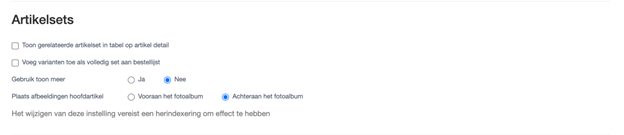
-
Toon gerelateerde artikelset in tabel op artikel detail: Deze instelling zorgt voor de weergave van de variantenlijst wanneer men op de artikelpagina landt van een artikel dat deel uitmaakt van een artikelset. Zo heeft de bezoeker altijd een overzicht welke andere varianten beschikbaar zijn van het artikel.
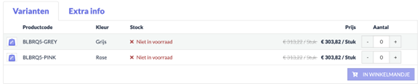
-
Voeg varianten toe als volledig set aan bestellijst: bij het aanvinken van deze instelling zal de toevoeging van een artikel dat deel uitmaakt van een artikelset altijd in al de varianten in de bestellijst komen te staan. Bestellijsten worden toegelicht in sectie Favorieten / Bestellijsten.
-
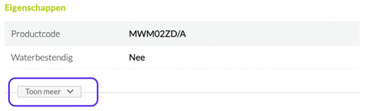
Gebruik ‘toon meer’: Deze instelling heeft niet enkel invloed op artikelen die deel uitmaken van een artikelset, maar alle artikelen. De instelling zorgt voor een ‘Toon meer’ knop bij de producteigenschappen. Dit is handig wanneer de artikelen veel eigenschappen hebben en deze de esthetiek van jouw pagina zouden verstoren.
-
Getoond eigenschappen: Deze instelling heeft niet enkel invloed op artikelen die deel uitmaken van een artikelset, maar alle artikelen. Hierin worden het aantal artikeleigenschappen aangeduid die standaard worden weergegeven. De andere eigenschappen worden via de bovenstaande ‘Toon meer’ knop weergegeven.
-
Plaats afbeeldingen hoofdartikel – vooraan het fotoalbum vs achteraan het fotoalbum: Een artikelset heeft altijd een ‘hoofdartikel’. Dat is het artikel dat de volledige set kan vertegenwoordigen en waarop de varianten gebaseerd zijn. Dit hoofdartikel wordt ingesteld via het ERP of via [Artikels > Artikelsets]. Aan dit hoofdartikel kan een afbeelding worden toegewezen. Deze afbeelding wordt toegevoegd aan de afbeeldingen van de onderliggende varianten. Deze instelling bepaalt of deze afbeelding voor de artikelspecifieke afbeeldingen wordt getoond of er na.
Filters
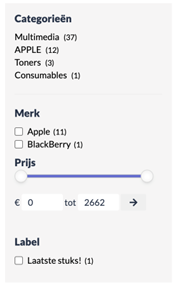
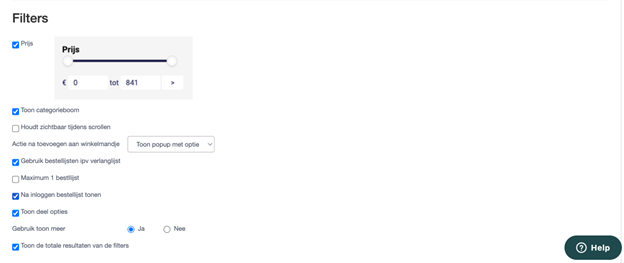
De filterinstellingen geven inhoud aan de mogelijkheden op de webshop artikelfilter. Deze worden in de cataloog links weergegeven en geven de bezoekers de mogelijkheid om doelgericht naar artikelen te zoeken met bepaalde eigenschappen en/of beperkingen (bvb op prijs). Een (basic) voorbeeld:
-
Prijs: Activeren van de prijsfilter.
-
Toon categorieboom: Door het aanvinken van deze optie zullen de categorieën en subcategorieën waarin artikelen zich bevinden aanwezig zijn. Ook kan er gezocht worden door het aanklikken van elementen in deze categorieboom.
-
Houdt zichtbaar tijdens het scrollen: Er zijn 2 mogelijkheden in de weergave van de filterzone. Ofwel statisch waarbij deze bovenaan de cataloguspagina blijft, ofwel scrollt deze mee indien de gebruiker scrollt. Bij het aanvinken van deze optie scrollt deze mee.
-
Actie na toevoegen aan winkelmandje: Nadat een artikel in het winkelmandje werd geplaatst kunnen er 3 mogelijke reacties zijn van de shop naar de klant toe:
-
Ga naar checkout: Na het toevoegen van een artikel wordt de gebruiker meteen doorverwezen naar het winkelmandje.
- Toon popup met optie: Na het toevoegen van een artikel krijgt de gebruiker een pop-up te zien met een overzicht wat werd toegevoegd en de keuze tussen ‘Verder winkelen’ en ‘Naar winkelmandje’.
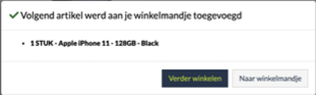
- Toon geen popup: Na het toevoegen van een artikel aan het winkelmandje is er geen automatische actie, noch een popup. De klant blijft in de shop.
-
-
Gebruik bestellijsten ipv verlanglijst: Dit verandert de benaming van de ‘verlanglijst’ naar de ‘bestellijst’. Ook kan er slechts 1 verlanglijst bestaan en meerdere bestellijsten.
-
Toon deel opties: Deze optie heeft effect op de artikeldetailpagina’s. Het aanvinken van deze functionaliteit zorgt voor logo’s van sociale mediakanalen waardoor klanten dit artikel op hun profielen kunnen delen.
-
Gebruik toon meer: De instelling zorgt voor een ‘Toon meer’ knop bij de producteigenschappen. Dit is handig wanneer de artikelen veel eigenschappen hebben en deze de esthetiek van jouw pagina zouden verstoren.
-
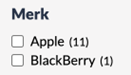
Toon de totale resultaten van de filters: Deze instelling geeft naast de filtermogelijkheden weer hoeveel resultaten er zich in bevinden.
Zoeken
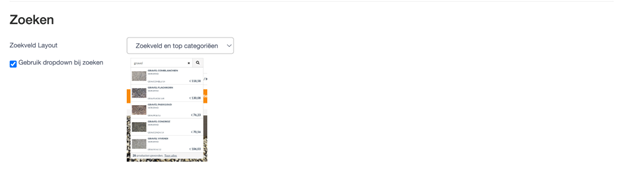
Instellingen omtrent de zoekbalk bovenaan de shop.

-
Zoekveld layout: 3 mogelijke weergaveopties:
-
Enkel zoekveld

- Zoekveld en alle categorieën
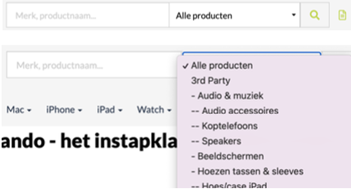
- Zoekveld en top categorieën: De top categorieën worden bepaald in sectie Categorieën. De zaken die bovenaan in de menustructuur staan en waarin artikelen zijn ondergebracht, zijn top categorieën.
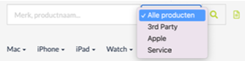
-
-
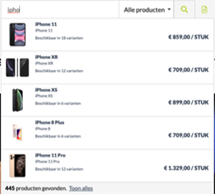
Gebruik dropdown bij het zoeken: De activatie van deze optie zorgt voor een lijst artikelen wanneer men zoekt in de zoekbalk.
Prijzen

-
Weer te geven prijs
-
Eenheidsprijs: De prijs die wordt weergegeven op de shop is ‘per stuk’.
- Verpakkingsprijs: De prijs die wordt weergegeven op de shop is ‘per verpakking’. Meer over eenheden en verpakkingen in sectie Eenheden.
-
Weergave
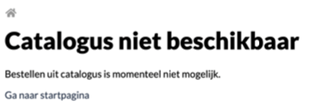
Indien je artikelen (tijdelijk) ontoegankelijk wilt maken op de shop, kan dit via het aanvinken van Catalogus pagina’s verbergen.

Indien klanten willen navigeren naar artikelpagina’s krijgen ze het volgende te zien:
Bestellingen
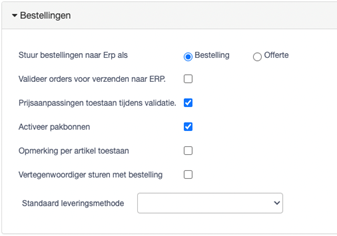
Instellingen > Shop > Shop > Bestellingen
-
Stuur bestellingen naar Erp als: Indien de shop gekoppeld is aan een ERP pakket kan je hier instellen hoe de bestelling wordt doorgestuurd. Dit als offerte of als bestelling.
-
Standaard leveringsmethode: Hier kan de standaard leveringsmethode worden ingesteld voor het winkelmandje van de klanten.
-
Valideer orders voor verzenden naar ERP: Deze optie zal het doorsturen automatisch dorosturen van orders naar het ERP gaan blokkeren. Indien deze optie ingesteld is, dan kan het order ook nog aangepast worden.
-
Prijsaanpassingen toestaan tijdens validatie: Vink deze optie aan indien je prijsaanpassingen wenst toe te staan tijdens het mannueel valideren van orders.
-
Activeer pakbonnen: Indien actief, dan kan er per order een pakbon gegenereerd worden.
-
Opmerking per artikel toestaan: Indien aangevinkt kan een klant per artikellijn in het winkelmandje een opmerking toevoegen. Indien de pop-up is aangevinkt na het toevoegen aan winkelmandje ( Filters: De weergave van eventuele filters op de shop wordt hier ingesteld.) kan dit ook worden ingegeven in de pop-up.
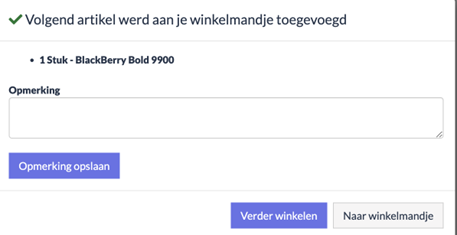
Let wel – ‘opmerking opslaan’ is verplicht.
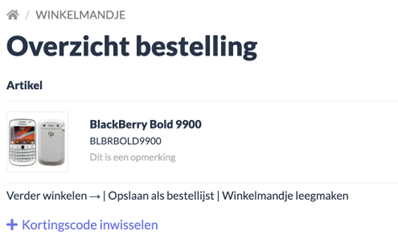
-
Vertegenwoordiger sturen met bestelling: Als deze optie aangevinkt is, dan kan je bepalen welke vertegenwoordiger er standaard met elke bestelling doorgestuurd wordt naar het ERP-pakket.

- standaard leveringsmethode: De methode die standaard wordt gekozen als levering, tenzij de klant anders beslist.
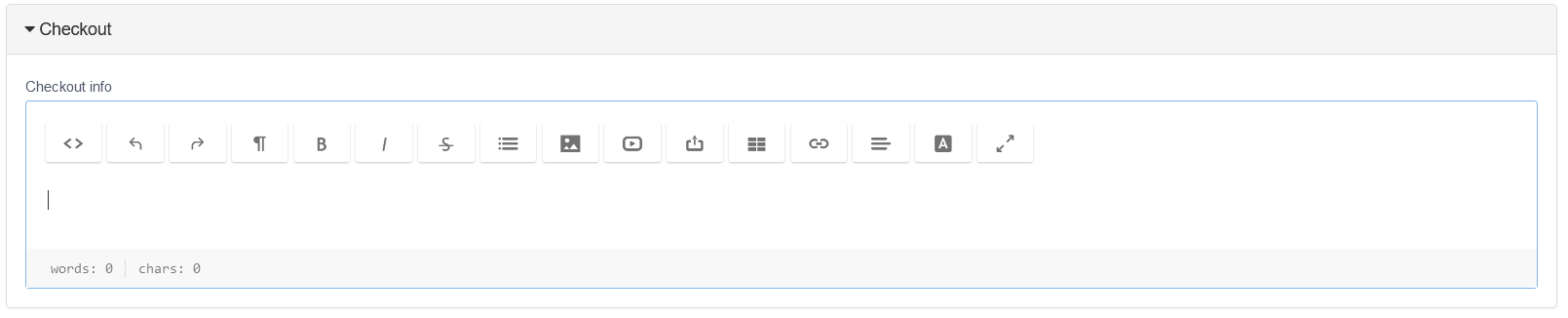
Checkout
Instellingen > Shop > Shop > Checkout
Hier kun je extra informatie bijgeven bij de checkout.
Levering/Ophaling fallbacks
Instellingen > Shop > Shop > Leverling/Ophaling fallbacks
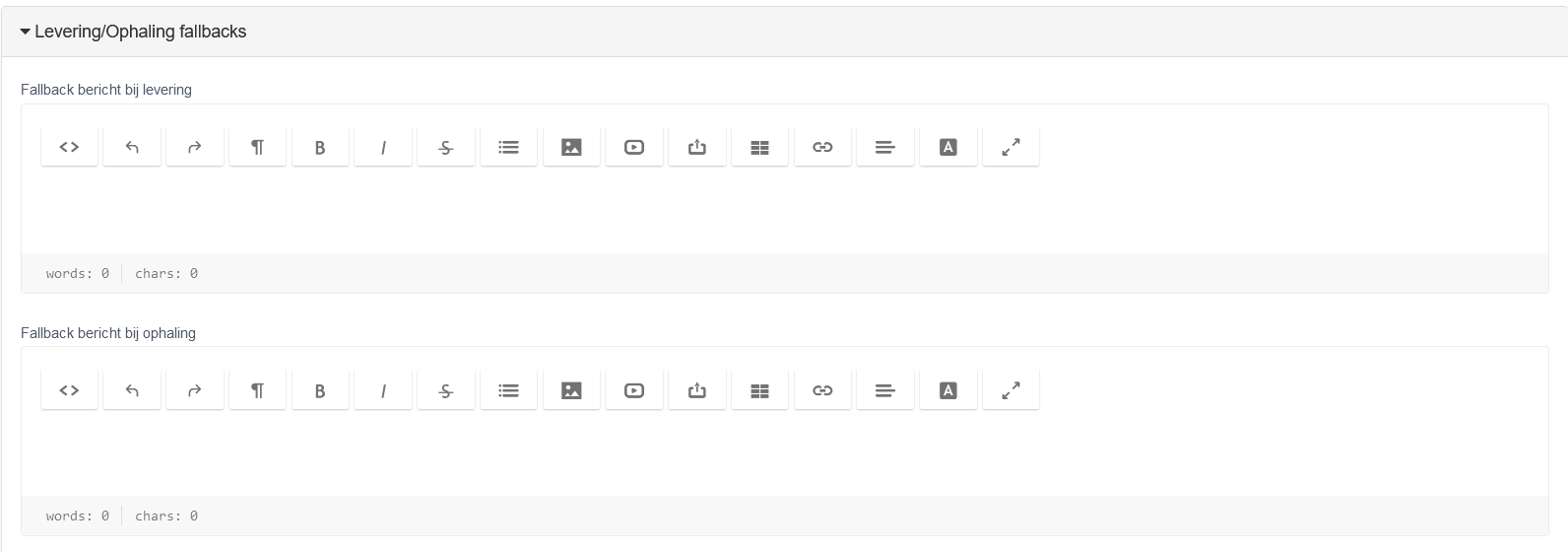
Hier kun je een fallback bericht plaatsen voor bij een levering.

Hier kun je een fallback bericht plaatsen voor bij een ophaling

Stock
Instellingen > Shop > Shop > Stock
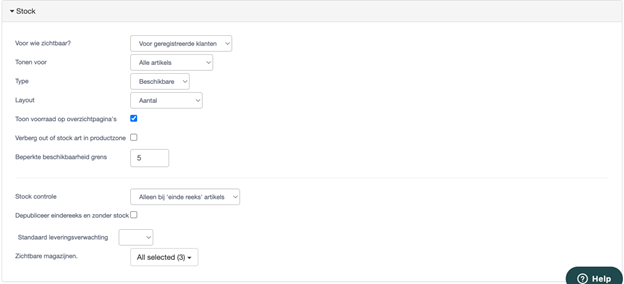
-
Voor wie zichtbaar: Bepaal wie eventueel de stock(indicatie) kan zien. De opties zijn:
-
Voor iedereen: Elke bezoeker, inclusief niet-ingelogde ‘gasten’ kunnen de stock(indicatie) zien zoals hieronder ingesteld.
-
Voor geregistreerde klanten: Ingelogde (en dus rees geregistreerde) klanten kunnen de stock(indicatie) zien zoals hieronder ingesteld.
-
Voor niemand: Geen enkele gebruiker kan een stock(indicatie) zien. Stil dit in indien je geen voorraad wilt laten zien op de shop. Onderstaande instellingen hebben dan geen invloed.
-
-
-
Tonen voor: Bepaal voor welk type artikelen de stock(indicatie) zichtbaar is. De opties zijn:
-
Alle artikels: De instellingen omtrent stock(indicatie) zullen worden toegepast op alle artikelen op de shop.
- ‘Einde reeks’ artikels: De instellingen in deze sectie zijn enkel van toepassing voor artikelen die einde reeks zijn. Dit wilt zeggen voor artikelen die niet meer besteld kunnen worden na uitputting van de voorraad. Of een artikel einde reeks is kan worden ingesteld in sectie Artikel. Artikelen die niet einde reeks zijn zullen geen stock(indicatie) tonen.
-
-
Type:
-
totale
- beschikbare
-
-
Layout: De manier waarop de stock kan worden afgebeeld op de shop. Er zijn 3 mogelijkheden:
-
In of out of stock: Er wordt enkel weergegeven of het artikel in of uit stock is.

-
Indicatie: ‘In voorraad’, ‘beperkt in voorraad’ of ‘Niet in voorraad’. Het stock niveau waarin ‘In voorraad’ overgaat in ‘beperkt in voorraad’ wordt ingesteld in beperkte beschikbaarheid grens
-
Aantal: De voorraad wordt weergegeven met het totaal aantal stuks dat in voorraad is.

-
-
-
Toon voorraad op overzichtpagina’s: Het aanvinken van deze instelling zorgt voor een weergave van de voorraad (zoals hierboven ingesteld) op de cataloguspagina’s en niet louter in de artikeldetailpagina.
-
Beperkte beschikbaarheid grens: Zoals hierboven aangegeven kan hier de grens worden ingesteld waarbij de voorraadindicatie van ‘In voorraad’ naar ‘beperkt in voorraad’ omgezet wordt.
-
Stock controle: Stock controle maakt het onmogelijk om meer artikelen te bestellen dan de voorraad. Wanneer deze instelling op ‘nooit’ wordt ingesteld, dan zal de klant meer artikelen kunnen bestellen dan wat je in voorraad hebt.
-
depubliceer eindreeks en zonder stock: Wanneer een artikel einde reeks is en geen voorraad meer heeft, wordt het automatisch gedepubliceerd.
-
Standaardleveringsverwachting: De standaard leveringsverwachting voor de artikelen in stock. Hoe dit wordt ingesteld kun je vinden in sectie Leveringsverwachtingen.
-
Zichtbare magazijnen: Bij zichtbare magazijnen kan stock zichtbaar worden gesteld per magazijn.
Look & Feel
Instellingen > Shop > Shop > Look & Feel
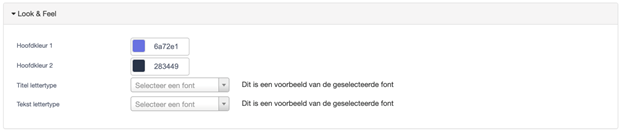
-
Hoofdkleur 1: De kleurencode van het primaire kleur binnen het kleurenpallet. Dit wordt ingesteld in Kleurenpallet
-
Hoofdkleur 2: De kleurencode van het secundaire kleur binnen het kleurenpallet. Dit wordt ingesteld in Kleurenpallet.
-
Google : Dit heeft de laagste prioriteit
-
Titel lettertype: De mogelijkheid tot het veranderen van het lettertype van titel-elementen op de webshop.
- Tekst lettertype: De mogelijkheid tot het veranderen van het lettertype van tekst- elementen op de webshop.
-
-
External css: Dit heeft de hoogste prioriteit
-
CSS Includes: je kan hier een css bestand linken, zie voorbeeld hieronder:

-
Font title: Dit is voor externe fonts voor titels.
-
Font text: dit is voor externe fonts voor tekst
-
-
Reviews
Instellingen > Shop > Shop > Reviews

Keuze om de reviews van jouw klanten wel of niet zichtbaar te maken op de shop. Reviews zijn de commentaren van jouw klanten op artikelen. In ontwikkeling.
Fotoboek
Instellingen > Shop > Shop > Fotoboek
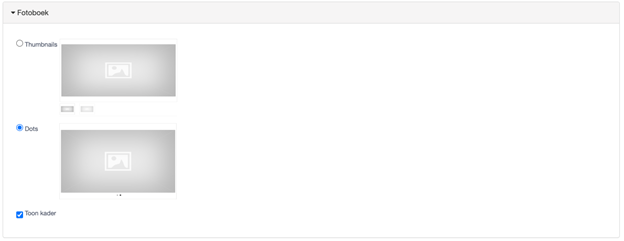
Keuze van manier van weergave van afbeeldingen op de artikeldetailpagina. Hierbij kan worden gekozen tussen ‘thumbnails’ en ‘dots’ die de resterende foto’s laten zien. Daarnaast kan al dan niet worden geopteerd voor een kader (lijn) rond de foto’s.
Waardebonnen
Instellingen > Shop > Shop > Waardebonnen

- Waardebonnen actief: De mogelijkheid (de)activeren om kortingscodes invoerbaar te maken in het winkelmandje. Indien niet actief, zal er geen ‘Kortingscodes inwisselen’ optie zijn in de check-out.
Kortingen
Instellingen > Shop > Shop > Kortingen

-
Kortingscodes actief: De mogelijkheid (de)activeren om kortingscodes invoerbaar te maken in het winkelmandje. Indien niet actief, zal er geen ‘Kortingscodes inwisselen’ optie zijn in de check-out.
-
Korting layout basket: weergaveopties kortingen.
-
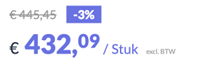
Doorstreepte prijs
-
Als extra kolom: De korting wordt in een extra kolom in het winkelmandje weergegeven.
-
Niet zichtbaar: Klant krijgt zijn/haar klantspecifieke prijs te zien zonder indicatie van de bruto prijs.
-
-
Registratie en Inloggen
Instellingen > Shop > Shop > Registratie en Inloggen
-
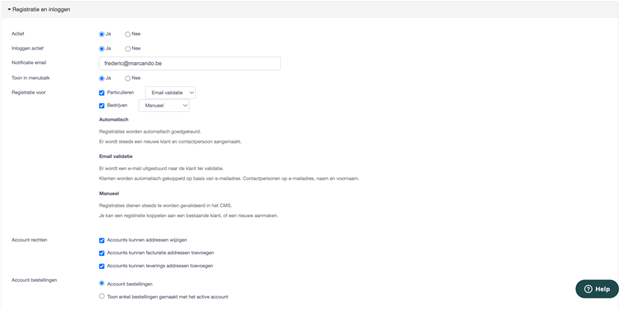
Actief: Bepaalt de mogelijkheid om al dan niet te kunnen registreren via de shop/site. Dit via de ‘registreren’ knop rechts bovenaan.
-
Inloggen actief: De mogelijkheid om in te loggen. Dit via de ‘aanmelden’ knop rechts bovenaan.
-
Activatie: Bepaal hoe nieuwe gebruikers zich kunnen registreren. 3 mogelijkheden:
-
Automatisch: Wanneer een nieuwe gebruiker zich registreert krijgt deze na registratie meteen toegang tot de account. De klant kan meteen bestellingen plaatsen. Er wordt een louter informatieve mail gestuurd naar de klant over de registratie, maar geen activatie vereist. Dit is niet compliant met 2FA richtlijnen en dus niet aangeraden.
-
Email validatie: Na het registreren op de shop/site moet de nieuwe gebruiker het email adres en account nog valideren in een mail gestuurd naar het mailadres gelinkt aan deze registratie.
-
Manueel: De registratie wordt in een wachtlijst geplaatst ter controle. Hierbij kun je de registratie verifiëren en al dan niet goedkeuren tot account. De inkomende registraties vallen te raadplegen in [Accounts > Registraties].
-
-
-
Notificatie email: Het mailadres dat als ontvanger en dus notificatie zal dienen om nieuwe registraties aan te melden aan de uitbater van de webshop.
-
Toon in menubalk: Indien je registraties wilt toestaan, puur op jouw uitnodiging in [Accounts > Registraties > Registratie], maar geen spontane registraties krijgen? Dan kun je via deze weg de registratie toestaan zonder de knop zichtbaar te maken op jouw shop/site.
-
Registratie voor: hier kun je op basis van klanttype (Particulier vs Bedrijven) aangeven welke registratieflow gevolgd wordt. Zo zien we vaak dat voor particuliere registraties de e-mail validatie wordt ingesteld en voor zakelijke registraties de manuele validatie.
-
Account rechten:
-
Accounts kunnen adressen wijzigen: Gebruikers toelaten hun adresgegevens te wijzigen. Opgepast, deze aangepaste informatie wordt doorgestuurd naar het ERP pakket.
-
Accounts kunnen facturatie adressen toevoegen: Gebruikers toelaten om nieuwe facturatie adressen toe te voegen.
-
Accounts kunnen leveringsadressen toevoegen: Gebruikers toelaten om nieuwe leveringsadressen toe te voegen.
-
-
-
Account bestellingen:
- Toon enkel bestellingen gemaakt met het actieve account.
-
Registratie info: hier kan je een introductie schrijven voor bij de registratie
offerte generatie
Instellingen > Shop > Shop > offerte generatie
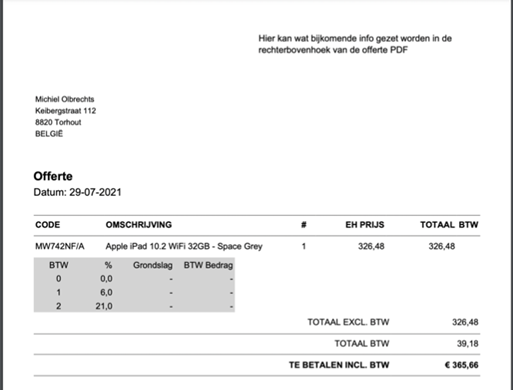
Klanten kunnen in Marcando eenvoudig offertes laten genereren. Dit in hun klantspecifieke prijzen of in de bruto prijzen.
-
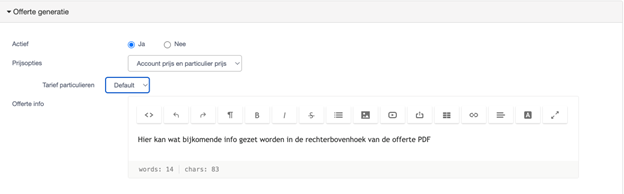
Actief: Hiermee activeer je de functionaliteit.
-
Prijsopties: Mogelijkheid inschakelen tot het downloaden van offertes in verschillende prijzen:
-
Account prijs en particulierprijs
-
Enkel account prijs
-
Enkel particulier prijs
-
Tarief particulieren: Hier stel je het bruto tarief in dat dienst zal doen als het ‘particulieren’ tarief.
-
-
-
Offerte info: Vul hier de tekst in die in de rechterbovenhoek van de offerte mag verschijnen.
Prijslijsten exporteren
Instellingen > Shop > Shop > Prijslijsten exporteren
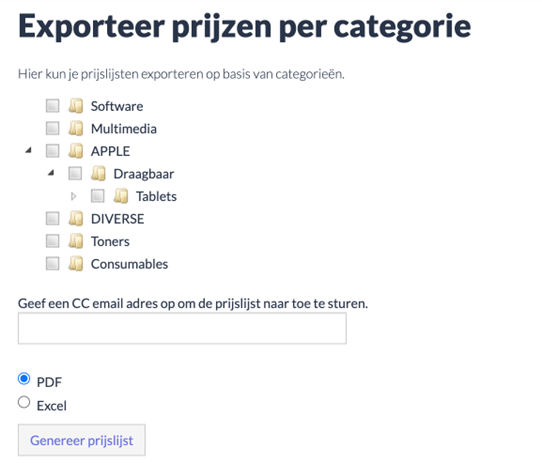
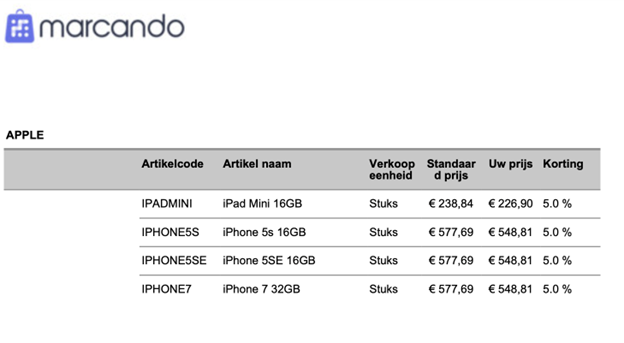
Om je klanten toe te laten prijslijsten te exporteren van (delen van) je cataloog plaats je deze instelling op 'Actief' - 'Ja'. Klanten kunnen deze prijslijsten terugvinden via hun account zone [Welkom gebruiker > Prijslijsten].
De klant krijgt op het emailadres van de account een mail met daarin een link om de prijslijst te downloaden.
-
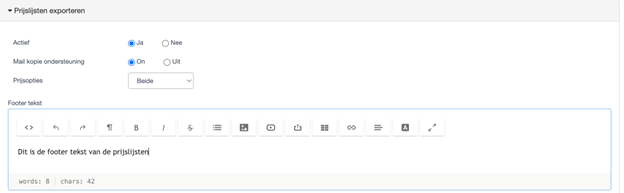
Actief: De activering van deze functionaliteit.
-
Mail kopie ondersteuning: De klant toestaan een ‘CC’ emailadres in te geven. De prijslijst wordt ook naar dit mailadres gestuurd.
-
Prijsopties:
-
Standaardprijs: Standaard tariefgroep
-
Klantenprijs: Account prijs
-
Beide
-
-
-
Footer tekst: Deze tekst verschijnt in de footer op de prijslijst die wordt toegestuurd.
Kleurenpallet
Instellingen > Shop > Kleurenpallet
in het kleurenpallet kunnen er bepaalde kleuren aangemaakt worden die vervolgens op de shop gebruikt kunnen worden. Dit om elementen met dit kleur in te vullen.
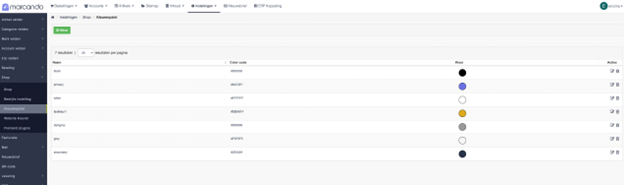
Kleurenplallet.Kleurenpallet
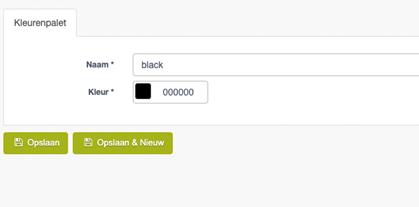
Instellingen > Shop > Kleurenplallet.Kleurenpallet
Naam: vul de naam in van het kleur zodoende deze eenvoudig te herkennen is.
Kleur: selecteer de gewenste kleur in het kleurvak.
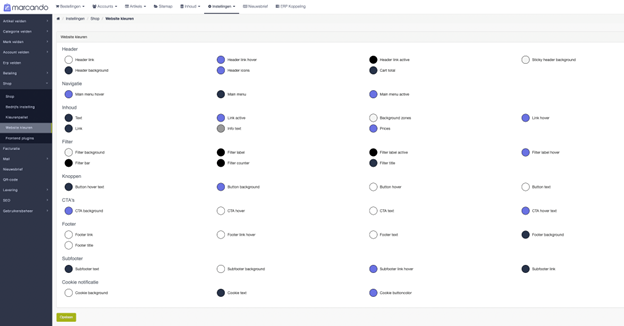
Websitekleuren
Instellingen > Shop > Websitekleuren
Via Website kleuren kunnen de aangemaakte kleuren in ‘Kleurenpallet’ toegepast worden op de verschillende elementen in de shop. Klik op de bol naast het element dat aangepast moet worden en selecteer de gewenste kleur
Frontend plugins
Instellingen > Shop > Frontend plugins
Bij Frontend plugins kunnen externe scripts en interne code aanpassingen toegevoegd worden.
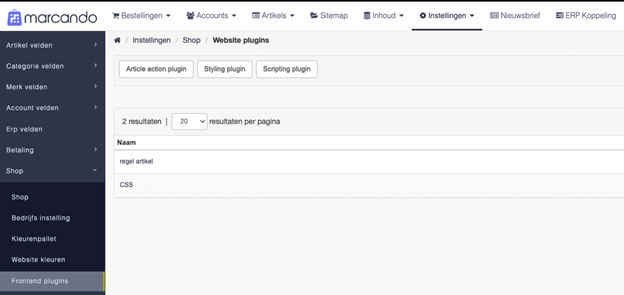
Er zijn 3 opties die toegepast kunnen worden:
-
Article action plugin: plugin om speciale maatwerken toe te passen.
-
Styling plugin: plugin om elementen op de shop qua look en feel aan te passen.
-
Scripting plugin: plugin om externe scripts toe te voegen aan de shop.
Facturatie
Instellingen > Facturatie
Via deze instellingen bestaat er de mogelijkheid om facturatie vanuit Marcando te laten verlopen. Hier stel je de parameters in die de factuur die naar de klant wordt gestuurd vorm geven.
Het activeren van Marcando facturatie doe je in [Instellingen > Mail > Mail] door het activeren van ‘Automatisch factuur genereren en meesturen met de bevestigingsmail.’
Er zijn 2 tabbladen:
-
Facturatie instellingen
-
Beeld
Facturatie instellingen
Instellingen > Facturatie > Facturatie instellingen
Facturatie instellingen.Header
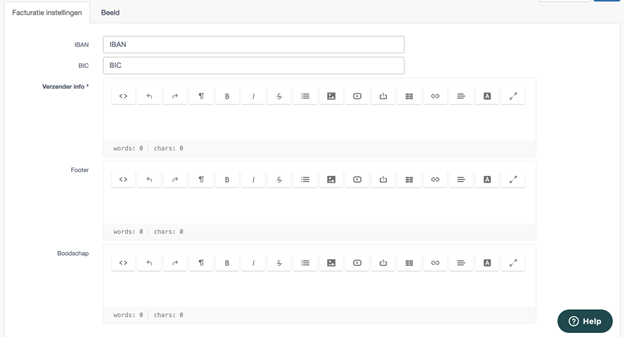
-
IBAN: Hier kun je jouw IBAN nummer ingeven die op de factuur moet verschijnen.
-
BIC: Hier kun je jouw BIC nummer ingeven die op de factuur moet verschijnen.
-
Verzender info: Informatie van jouw bedrijf die op de factuur moet komen. Deze komt links bovenaan.
-
Footer: De footer tekst van jouw factuur. Deze komt onderaan op alle pagina’s van de factuur.
-
Boodschap: Een optionele boodschap die kan worden toegevoegd aan de factuur.
Facturatie instellingen.Documenten
Een bijlage die kan worden bijgevoegd aan de factuur.

-
Naam: De naam van het document. Deze wordt weergeven op de artikel detailpagina van het artikel op de shop.
-
Type: keuze tussen:
-
Generiek bestand
-
PDF
-
Excel bestand
-
Powerpoint bestand
-
Word bestand
-
-
-
Bestand:

Via deze knop kies je een bestand via de bestandsverkenner van jouw computer.

De verandering is pas effectief na het opslaan via deze knoppen.
Beeld
Instellingen > Facturatie > Beeld
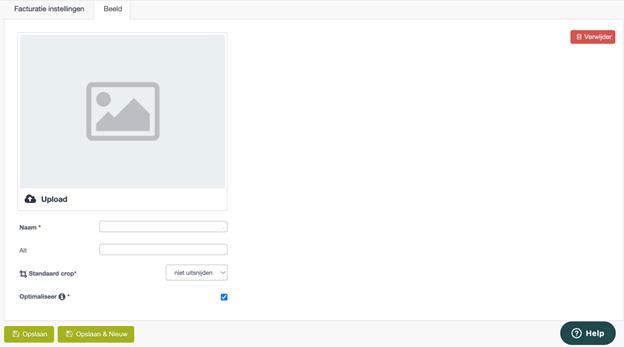
Opmerking: De maximale bestandsgrote is 20MB en de maximum dimensies zijn 4472 x 4472
Hierbij kunnen we volgende informatie geven:
-
Upload: De upload functionaliteit voor de afbeelding. Hierbij opent jouw dialoogvenster om via jouw bestandverkenner een afbeelding te selecteren en te uploaden.
-
Naam: Een interne naam voor de afbeelding van het artikel. Deze wordt nergens op de shop afgebeeld.
-
Alt: Een alternatieve naam voor de foto. Dit is louter voor SEO doeleinden. Op die manier kunnen zoekmachines (zoals Google en Bing) de afbeelding indexeren en vindbaar maken.
-
Standaard crop: bepaalt hoe de foto geplaatst moet worden in het kader. Stel het is liggend en je laadt een liggende foto op, dan kies je altijd voor centraal om het mooi te laten uitkomen.
-
Optimaliseer: Dit verkleint te grote afbeelding tot een formaat van maximaal 6000 op 6000 pixels.
Instellingen > Mail
Instellingen > Mail > Mail
Marcando verstuurt automatisch mails bij de volgende activiteiten:
-
Bestellingen
-
Account creatie
-
Contact formulier
De lay-out van deze mails kan in de back-end van Marcando nog niet worden aangepast. Dit gebeurt momenteel nog door ons team. Gelieve support@marcando.be hiervoor te contacteren.
Mail.Bestelling email
Een bestelbevestiging wordt gestuurd van zodra Marcando een ordernummer heeft ontvangen van het ERP pakket.
Voor standalones worden deze meteen verzonden.
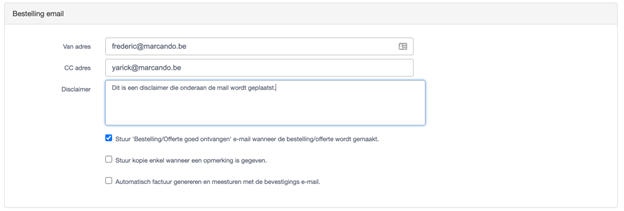
Hier geef je de parameters in die bij de mail(s) omtrent een bestelling zullen worden gestuurd.
-
Van adres: Het afzender adres van deze mail. Dit is de afzender die de klant zal zien in zijn/haar mailbox.
-
CC adres: Een zelfgekozen mailadres dat in CC zal staan van de bevestigingsmails. Dit wordt vaak gebruikt als interne notificatie van een online order.
-
Disclaimer: Een optionele tekst die onderaan deze mail wordt toegevoegd.
-
Stuur ‘Bestelling/offerte goed ontvangen’ e-mail wanneer de bestelling/offerte wordt gemaakt: Indien aangevinkt zal er niet enkel een mail worden gestuurd naar ontvangen ordernummer uit het ERP pakket, maar ook van zodra het order werd geplaatst op de shop. Dit om aan te geven dat het plaatsen van het order correct is verlopen en werd geregistreerd in Marcando.
-
Stuur kopie enkel wanneer een opmerking is gegeven:
-
Automatisch factuur genereren en meesturen met de bevestigingsmail: Indien aangevinkt zal de factuur (zie [Instellingen > Facturatie] voor meer info over de lay-out) worden meegestuurd.
- Facturen inboeken via Exact Online? Het kan via onze Facturatie plug-in. Contacteer support@marcando.be voor meer info.
Mail.Account email
Instellingen over mails die worden verstuurd naar (nieuwe) accounts kun je hier vinden.

- Van adres: Het afzender adres van deze mail. Dit is de afzender die de klant zal zien in zijn/haar mailbox.
Mail.Contact email
Instellingen over mails die worden verstuurd naar (nieuwe) Contacten kun je hier vinden.

- Van adres: Het afzender adres van deze mail. Dit is de afzender die de klant zal zien in zijn/haar mailbox.
Mail.Contact email
Instellingen over mails die worden verstuurd naar (nieuwe) Contacten kun je hier vinden.

- Van adres: Het afzender adres van deze mail. Dit is de afzender die de klant zal zien in zijn/haar mailbox.
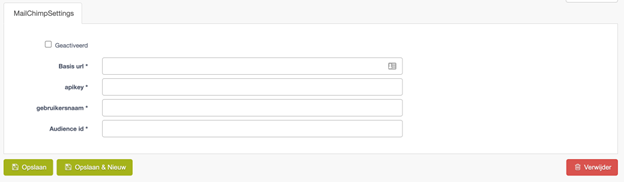
Mailchimp
Instellingen > Mail > Mailchimp
Marcando is out-of-the-box ook koppelbaar met Mailchimp. Op die manier kun je jouw contactgegevens en mailadressen die je verzamelt via jouw shop, uiteraard na opt-in door de klant, meteen synchroniseren naar Mailchimp. Dit in een door jou gekozen Mailchimp publiek/audience.
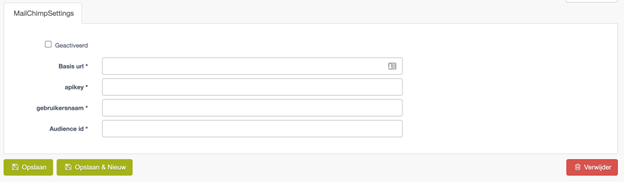
Om de synchronisatie te activeren dien je eerst ‘ Geactiveerd ’ aan te vinken.
- Basis url: De basis URL voor Mailchimp hangt af van het datacenter waarin jouw mailchimp wordt gehost. Dit kun je vinden in de API-key die hieronder wordt beschreven. De API-key is een alfanumerieke code van 32 karakters met een ‘-‘. Na deze ‘-‘ staat nog een suffix. Deze suffix is de locatie van jouw datacenter.
Jouw basis url is als volgt: https://”suffix api key”.api.mailchimp.com/3.0/ - bijvoorbeeld us14.api.mailchimp.com/3.0.
-
Apikey: De api key van jouw mailchimp account. Deze kun je vinden door het volgende van de stappen in deze mailchimp documentatie: https://mailchimp.com/help/about-api-keys/
-
Gebruikersnaam: Het mailadres waarmee je inlogt in jouw mailchimp account.
-
Audience id: Het ID nummer van jouw mailchimp ‘audience’. Het ID vind je door het volgen van de stappen in deze mailchimp documentatie: Find Your Audience ID: https://eepurl.com/dyilJL.
Mailjet
Instellingen > Mail > Mailjet
Marcando is out-of-the-box ook koppelbaar met Mailjet. Op die manier kun je jouw contactgegevens en mailadressen die je verzamelt via jouw shop, uiteraard na opt-in door de klant, meteen synchroniseren naar Mailjet. Dit in een door jouw gekozen Mailjet publiek/audience.
Om de synchronisatie te activeren dien je eerst ‘ Geactiveerd ’ aan te vinken.
-
Apikey: De api key van jouw mailjet account. Deze kun je vinden door het volgende van de stappen in deze mailjet documentatie https://documentation.mailjet.com/hc/en-us/articles/360042561974-How-to-create-a-sub-account-or-additional-API-Key-.
-
Apisecret: De api secret van jouw mailjet apikey. Deze vind je ook via deze documentatie van Mailjet: https://documentation.mailjet.com/hc/en-us/articles/360042561974-How-to-create-a-sub-account-or-additional-API-Key-.
-
List id: De ID van de lijst waarin de contactgegevens moeten worden gesynchroniseerd.
Nieuwsbrief
Instellingen > Nieuwsbrief
Dit onderdeel is niet meer van toepassing en wordt binnenkort verwijderd.
QR-code
Instellingen > QR-code
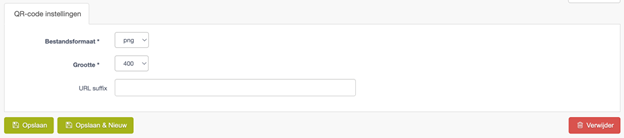
In Marcando kun je in de artikelfiche in de back-end QR-codes genereren die rechtstreeks verwijzen naar het artikel op de shop. Op die manier kun je bijvoorbeeld de qr-codes in jouw nieuwsbrief meesturen om meer mensen naar deze artikelen te verwijzen. Meer hierover in [Artikels > Artikels > Artikel > Artikel].
-
Bestandsformaat: Hier kun je kiezen in welk bestandstype de QR-code wordt geëxporteerd in de artikelfiche. PNG of JPG.
-
Grootte: De grootte van de code in aantal pixels.
-
URL suffix:
Levering
Instellingen > Levering
Een online shop/bestelplatform gaat gepaard met de verwachting dat artikelen kunnen worden geleverd volgens de reguliere verwachtingen en/of afspraken of dat deze kunnen worden afgehaald.
Om levermethodes te kunnen aanmaken dient men eerst transporteurs aan te maken. Dit vind je respectievelijk in secties Leveringsmethodes en Transporteurs.
Leveringsmethodes
Instellingen > Levering > Leveringsmethodes
In levermethodes kun je verschillende types aanmaken waarop de goederen bij de klant kunnen komen. Dit kan dmv. een levering, een afhaling en een transport. De laatste, transport, is een add-on in Marcando en staat je toe om een optimale vulling van palettransport te voorzien en een bijhorende kost mee te geven. Bij vragen omtrent deze add-on kun je terecht bij sales@marcando.be.

-
Nieuwe afhaling
-
Nieuwe verzending
-
Bpost Shipping Manager
-
Nieuw transport
Ook krijg je reeds een overzicht te zien van de eventuele bestaande levermethodes.
Ook krijg je reeds een overzicht te zien van de eventuele bestaande levermethodes.
Met:
-
Type : Het type van methode. Dit kan een van volgende zijn:
-
Verzending
-
Afhaling
-
Transport
-
Bpost Manager
-
-
-
Naam: Zelfgekozen naam van de levermethode. Deze is zichtbaar op de shop.
-
Kostprijs: Een algemene kostprijs. Let op, indien er verzendregels zijn ingesteld binnen deze methode, dan is deze kostprijs niet van toepassing. Meer over verzendregels hieronder bij de detailbespreking van een nieuwe methode.
-
Transporteur code: Een eventuele transporteurcode die gelinkt is met een aritkelcode vanuit jouw ERP pakket. Als hier een artikelcode ingevuld is, zal je op dit artikel kunnen zien hoeveel transacties er gebeurd zijn.
-
Artikelcode/artikelomschrijving: Een eventuele transporteurcode die gelinkt is met een aritkelcode vanuit jouw ERP pakket. Als hier een artikelcode ingevuld is, zal je op dit artikel kunnen zien hoeveel transacties er gebeurd zijn.
-
Info: Een overzicht van volgende info:
-
Gelinkte transporteur
- Aantal verzendregels in deze methode
-
-
Acties: Acties geven je mogelijkheden tot aanpassingen:

- brengt je naar de detailpagina. Hier kun je eventueel wijzigingen in doorvoeren indien gewenst.

- zorgt voor de verwijdering. Dit na bevestiging in de confirmatie pop-up.

Via de ‘nieuwe’ knoppen of kun je respectievelijk een nieuwe of bestaande methode aanmaken/veranderen.
(Nieuwe) afhaling
Instellingen > Levering > leverlingsmethodes > (Nieuwe) afhaling
Hier stel je de (optionele) mogelijkheid in om jouw klanten artikelen te laten afhalen op door jou bepaalde dagen.
(nieuwe) Afhaling.Header
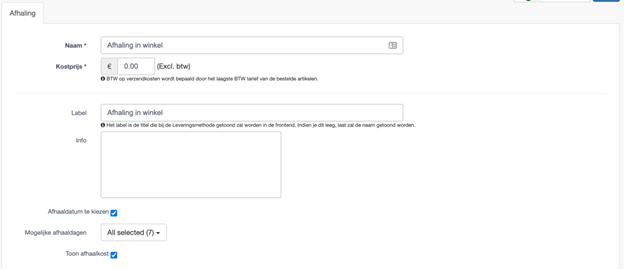
Met:
-
Naam: De zelfgekozen naam van de methode. Deze zal als ‘backup’ worden getoond op de shop indien er geen ‘label’ is aangemaakt.
-
Kostprijs: Een algemene kostprijs.
-
Label: Een zelfgekozen stukje tekst over deze methode. Dit wordt getoond op de shop als levermethode.
-
Info: Hier kun je vrije tekst invullen met wat duiding – bijvoorbeeld “afhaling enkel mogelijk na 14h”. Deze tekst wordt getoond op de shop.
-
Afhaaldatum te kiezen: Indien aangevinkt kunnen de klanten aangeven op welke dag ze de orders willen komen ophalen.
- Mogelijke afhaaldagen: Hier kun je de weekdagen selecteren waarop de klanten voor deze methode kunnen komen afhalen.
-
Toon afhaalkost: Indien niet aangevinkt zal de eventuele kost van deze methode niet getoond worden op de shop.
(nieuwe) Afhaling.Erp

Met:
-
ERP code: Bij het doorsturen van het order wordt deze gekoppeld aan de juiste transportmethode in het ERP.
-
Artikelcode/artikelomschrijving:. Bij het doorsturen van het order wordt deze gekoppeld aan dit artikel in het ERP.
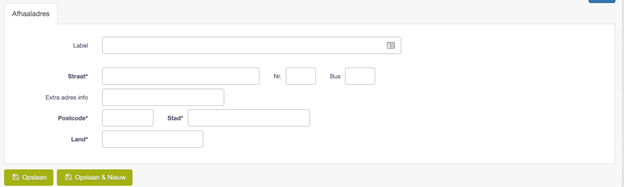
(nieuwe) Afhaling.Afhaaladressen

Hier zie je een overzicht van de adressen waarop kan worden afgehaald. Via stel je nieuwe adressen in.
(Nieuwe) verzending
Instellingen > Levering >Leveringsmethodes > (Nieuwe) verzending
Hier stel je de (optionele) mogelijkheid in om bestellingen bij de klant te leveren.
(Nieuwe) Verzending.Header
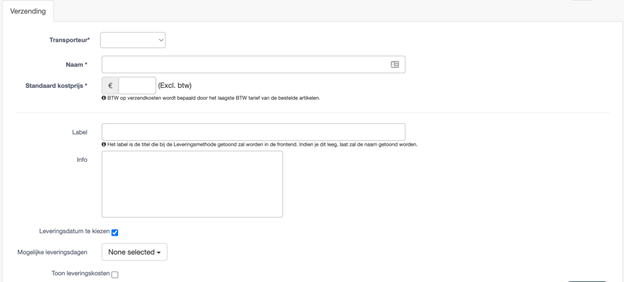
Met:
-
Transporteur: Hier kies je een transporteur uit het dropdown menu. Transporteurs dient men eerst aan te maken in [Instellingen > Levering > Transporteurs].
-
Naam: Dit is de interne naam van de leveringsoptie. De naam wordt enkel op de shop getoond indien er geen ‘label’ (zie onder) ingesteld staat.
-
Standaard kostprijs: Een algemene kostprijs. Let op, deze is enkel geldig wanneer je verder geen regels vastlegt in deze methode. Meer over verzendregels hieronder.
- Exclusief BTW – Eventuele BTW op transport wordt berekend via het btw-tarief van het goedkoopste artikel in het winkelmandje.
-
Label: Een label dat gebruikt wordt om te tonen op de shop bij de verzendmethode (bvb ‘levering via pakket van BPost’). Indien niet ingevuld wordt de ‘Naam’ getoond op de shop.
-
Info: Hier kun je vrije tekst invullen met wat duiding – bijvoorbeeld “Levering niet mogelijk in het weekend”. Deze tekst wordt getoond op de shop.
-
Leveringsdatum te kiezen: Indien aangevinkt kunnen de klanten aangeven op welke dag ze de orders willen komen ophalen.
- Mogelijke leveringsdagen: Hier kun je de weekdagen selecteren waarop de klanten voor deze methode kunnen komen afhalen.
-
Toon leveringskosten: Indien niet aangevinkt zal de eventuele kost van deze methode niet getoond worden op de shop.
(Nieuwe) Verzending.Erp
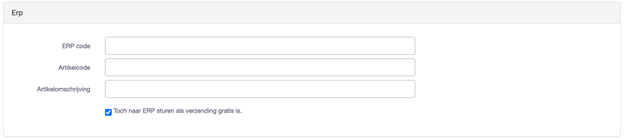
Met:
-
ERP code: Bij het doorsturen van het order wordt deze gekoppeld aan de juiste transportmethode in het ERP.
-
Artikelcode/artikelomschrijving: Bij het doorsturen van het order wordt deze gekoppeld aan dit artikel in het ERP.
-
Toch naar ERP sturen als verzending gratis is: Hier kun je ervoor kiezen om de verzending toch door te sturen ook al is de prijs = 0 EUR.
(Nieuwe) Verzending.Verzendregels
Verzendregels zijn in te stellen regels om verzendkosten in te stellen per volgende parameters:
-
Totaalbedrag bestelling
-
Totaalgewicht bestelling
-
Bestemming
-
Land
- Postcode
-
-
Artikelcategorieën
-
Klanten
-
Klantgroepen
Hier kun je een overzicht zien van de eventuele reeds bestaande verzendregels.

Met:
-
Verzendkost: De kost gelinkt aan deze regel.
-
Totaalbedrag: De bedragen waartussen deze regel actief is.
-
Totaalgewicht: Het gewicht waartussen deze regel actief is.
-
afmeting: De afmetingen lengte, width en height waartussen deze regel actief is.
-
Bestemming: Het land plus indicatie van eventuele postcodes waarvoor deze regel van toepassing is.
-
Categorieën: Artikelcategorieën waarvoor deze regel actief is.
-
Klanten: Indicatie van klanten waarvoor deze regel actief is.
-
Klantengroepen: Indicatie van klantgroepen waarvoor deze regel actief is. Meer over klantgroepen in sectie Groepen.
-
Acties: Acties geven je mogelijkheden tot aanpassingen:

- brengt je naar de detailpagina. Hier kun je eventueel wijzigingen in doorvoeren indien gewens

- zorgt voor de verwijdering. Dit na bevestiging in de confirmatie pop-up.

Via [Voeg verzendregel toe] of via deze knop kun je respectievelijk een nieuwe of bestaande regel aanmaken/veranderen.
Verzendregels
Instellingen > Levering > Leveringsmethodes >(Nieuwe) Verzending > Verzendregels
Verzendregels.Header
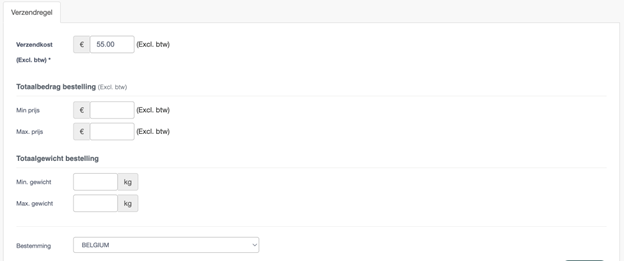
Met:
-
Verzendkost (Excl. BTW): De kost die van toepassing is op deze regel met onderstaande parameters.
- Exclusief BTW – Eventuele BTW op transport wordt berekend via het btw-tarief van het goedkoopste artikel in het winkelmandje.
Totaalbedrag bestelling:
-
Min prijs: Het minimum totaalbedrag van de bestelling waarvoor deze regel geldig is.
-
Max prijs: Het maximum totaalbedrag van de bestelling waarvoor deze regel geldig is.
Indien je een regel wilt instellen zonder ondergrens of bovengrens, dan laat je respectievelijk de min of max prijs leeg.
Totaalgewicht bestelling:
-
Gewicht: Het minimum totaalgewicht van de bestelling waarvoor deze regel geldig is.
-
Gewicht: Het maximum totaalgewicht van de bestelling waarvoor deze regel geldig is.
Indien je een regel wilt instellen zonder ondergrens of bovengrens, dan laat je respectievelijk het min of max gewicht leeg.
- Bestemming: Het land waarvoor deze regel van toepassing is.
Verzendregels.Postcodes
Hier kun je een overzicht zien van de postcodes waarvoor deze regel geldig is.

Met:
-
Postcode: De postcode(s) van deze regel.
-
Acties: Acties geven je mogelijkheden tot aanpassingen:

- brengt je naar de detailpagina. Hier kun je eventueel wijzigingen in doorvoeren indien gewenst.

- zorgt voor de verwijdering. Dit na bevestiging in de confirmatie pop-up.

Via [Voeg Postcode toe] of via deze knop kun je respectievelijk een nieuwe of bestaande postcode aanmaken/veranderen.
Postcodes worden toegevoegd aan de hand van een ‘expressie’.

Geef hier het postcode bereik in dat deze vertegenwoordiger ondersteund. Gebruik * (= meerdere vrije karakters) of ? (= 1 vrij karakter). Voorbeeld: 88?? bedient alle postcodes die beginnen met 88 en exact 4 tekens lang zijn. 9* bedient alle postcodes die beginnen met 9 onafhankelijk van de lengte.
Verzendregels.Categorieën
Hier geef je de artikelcategorieën waarop deze regel van toepassing is. Op die manier zal deze verzendregel enkel van toepassing zijn op die artikelcategorie.
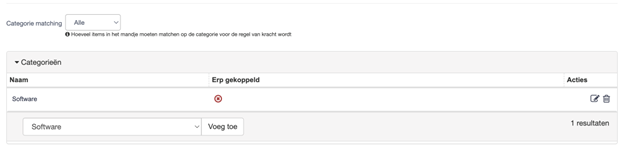
Hier zien we een overzicht van de categorieën die reeds werden toegevoegd aan deze verzendregel. Om een nieuwe toe te voegen selecteert men uit de dropdown een categorie en klikt men op ‘Voeg toe’.
Met:
-
Categorie matching: Hier kun je bepalen hoeveel artikelen in het mandje in deze categorie moeten zijn vooraleer deze regel van toepassing wordt. De keuzes zijn:
-
Alle: Alle artikelen in het mandje moeten deel uitmaken van deze categorie vooraleer deze regel actief wordt en dus via deze verzendmethode kan worden verzonden.
- Minstens 1: Slechts 1 artikel in het mandje moet deel uitmaken van deze categorie vooraleer deze regel actief wordt en dus via deze verzendmethode kan worden verzonden.
-
⇒ Opgelet! Categorie matching wordt pas zichtbaar na het toevoegen van een eerste categorie uit de dropdown.
Verzendregels.Klanten
Een verzendregel kan ook van toepassing zijn voor (een) enkele klant(en). Hier kun je individuele klanten toevoegen waarop deze verzendregel van toepassing is.

In de zoekbalk zoek je naar de naam van jouw klant. Het systeem zal tijdens het typen reeds resultaten weergeven. Daarin selecteer je de klant en klik je op ‘Voeg toe’.
Verzendregels.Groepen
Daarnaast kan een verzendregel ook van toepassing zijn op klantgroep(en). Hier selecteer je deze uit de dropdown en klik je op ‘Voeg toe’.

Verzendregels.Erp
De verzendregel koppelen aan jouw ERP systeem kan hier. Dit kan aan de hand van een ERP code van een transportmodule in jouw ERP – of door middel van een ‘dummy’artikel dat je hebt aangemaakt in het ERP.
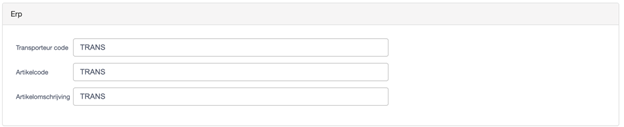
Met:
-
ERP code: Bij het doorsturen van het order wordt deze gekoppeld aan de juiste transportmethode in het ERP.
-
Artikelcode/artikelomschrijving: Bij het doorsturen van het order wordt deze gekoppeld aan dit artikel in het ERP.
Transporteurs
Instellingen > Levering > Transporteurs
In Marcando is de aanmaak van een transporteur verplicht wanneer je een verzending wilt aanmaken. Dit is inclusief jouw ‘eigen transport’.
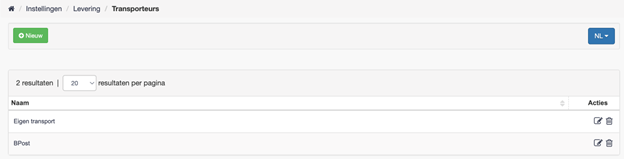
Hier krijg je een overzicht van de eventuele reeds toegevoegde transporteurs.
-
Naam: Naam van de transporteur
-
Acties: Acties geven je mogelijkheden tot aanpassingen:

- brengt je naar de detailpagina. Hier kun je eventueel wijzigingen in doorvoeren indien gewenst.

- zorgt voor de verwijdering. Dit na bevestiging in de confirmatie pop-up.
Via [Nieuw] of via deze knop kun je respectievelijk een nieuwe of bestaande transporteur aanmaken/veranderen.
Transporteur
Instellingen > Levering > Transporteurs > Transporteur
Bij het aanmaken of wijzigen van een transporteur zijn er 2 tabbladen beschikbaar:
-
Transporteur
-
Logo
Transporteur
Instellingen > Leverling > Transporteurs > Transporteur > Transporteur
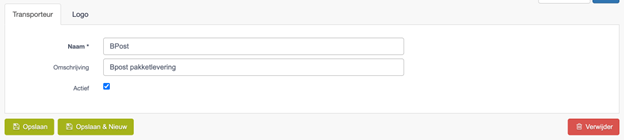
Met:
-
Naam: Een zelfgekozen naam van de transporteur. Deze is niet zichtbaar op de shop.
-
Omschrijving: Een zelfgekozen eigen omschrijving van de transporteur deze is niet zichtbaar op de shop.
-
Actief: De transporteur is enkel te gebruiken wanneer deze actief staat.
De deactivering van de transporteur zorgt NIET voor de deactivering van de gekoppelde levermethodes
Logo
Instellingen > Levering > Transporteurs > Transporteur > Logo
Je kunt optioneel een logo toevoegen aan de transporteur. Dit logo wordt getoond bij de selectie van de levermethode gekoppeld aan deze transporteur. Meer over levermethodes in sectie Leveringsmethodes.

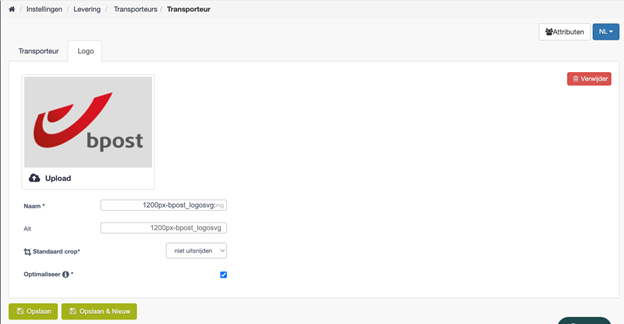
Opmerking: De maximale bestandsgrote is 20MB en de maximum dimensies zijn 4472 x 4472
Een afbeelding uploaden doe je via deze knop. Nadien vul je volgende parameters in:
-
Naam: Een interne naam voor de afbeelding. Deze wordt nergens op de shop afgebeeld.
-
Alt: Een alternatieve naam voor de afbeelding. Dit is louter voor SEO-doeleinden. Op die manier kunnen zoekmachines (zoals Google en Bing) de afbeelding indexeren en vindbaar maken.
-
Standaard crop: bepaalt hoe de foto geplaatst moet worden in het kader. Stel het is liggend en je laadt een liggende foto op, dan kies je altijd voor centraal om het mooi te laten uitkomen.
-
Optimaliseer: Dit verkleint te grote afbeelding tot een formaat van maximaal 6000 op 6000 pixels.
Leveringsverwachtingen
Instellingen > Levering > Leveringsverwachtingen
Naast het transport is het vaak voor de klant ook belangrijk om een indicatie te hebben van de levertermijn bij artikelen. Hiervoor kun je voor individuele artikelen en/of artikelgroepen leveringsverwachtingen aanmaken. Dit voor zowel wanneer ze in voorraad zijn of wanneer ze uit voorraad zijn.
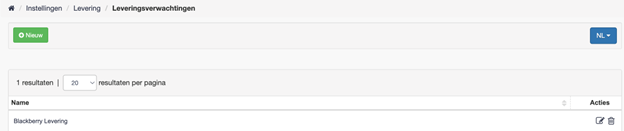
Hier zie je een overzicht van eventuele reeds aangemaakt leveringsverwachtingen. Dit met:
-
Name: De naam van de leveringsverwachting. Dit is een interne naam en wordt niet getoond op de shop.
-
Acties: Acties geven je mogelijkheden tot aanpassingen:

- brengt je naar de detailpagina. Hier kun je eventueel wijzigingen in doorvoeren indien gewenst.

- zorgt voor de verwijdering. Dit na bevestiging in de confirmatie pop-up.

Via [Nieuw] of via deze knop kun je respectievelijk een nieuwe of bestaande leveringsverwachting aanmaken/veranderen.
Leveringsverwachting
Instellingen > Levering > Leveringsverwachtingen > Leveringsverwachting
Een leveringsverwachting wordt ingesteld door middel van 4 tabbladen:
-
Leveringsverwachting – met voorraad
-
Zonder voorraad
-
Categorieën
-
Artikels
Met Voorraad
Instellingen > Levering > Leveringsverwachtingen > Levensverwachting > Met Voorraad
Hier geef je primair de leveringsverwachting een naam en vul je de verwerkingstijd en parameters hieromtrent in. Dit voor de gevallen waarin het gespecifieerde artikel(categorieën) in voorraad zijn.
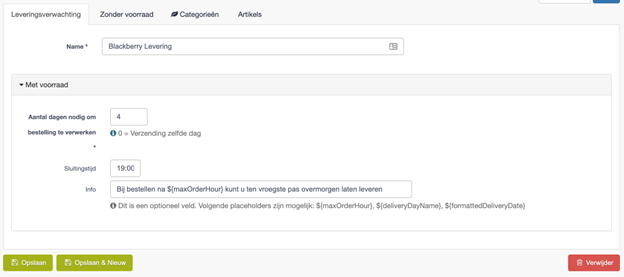
Hierbij stel je volgende zaken in:
- Naam : De naam van de leveringsverwachting. Dit is een interne naam en wordt niet getoond op de shop.
Met voorraad:
-
Aantal dagen nodig om bestelling te verwerken: Hier heb je, in cijfers, het aantal dagen in die je nodig heeft om de bestelling te verwerken. 0 is dezelfde dag. Dit hangt in verband met de sluitingstijd die je hieronder ingeeft.
-
Sluitingstijd: Het uur waarop een online geplaatste bestelling niet meer wordt verwerkt. Dit wil zeggen dat deze bestelling 1 minuut na sluitingstijd kan zijn van dag X of 1 minuut voor sluitingstijd van dag X+1.
-
Info: Een optionele tekst die je kunt laten verschijnen onder de voorraad indicatie op de artikeldetailpagina. Hierbij kun je kiezen voor het gebruik van placeholder velden die rekening houden met de boven ingevulde parameter.
-
${maxOrderHour}: Het sluitingsuur zoals hierboven ingegeven.
-
${deliveryDayName}: De dag waarop de levering zal worden bezorgd – bijvoorbeeld ‘dinsdag’. Dit wordt berekend aan de hand van de dag van de bestelling en het aantal dagen dat er nodig zijn om een order te verwerken.
-
${formattedDeliveryDate}: De datum waarop de levering zal worden bezorgd – bijvoorbeeld 01/02/2024
-
-
Hierbij voorzien we ook nog een voorbeeld aan de hand van de instellingen in bovenstaande screenshot.
Bestelling geplaatst op maandag 01/02/2022 om 18h59 : Dan zou de levering volgens deze leveringsverwachting plaatsvinden op donderdag 04/02/2022.
Bestelling geplaatst op maandag 01/02/2022 om 19h01: Dan zou de levering volgens deze leveringsverwachting plaatsvinden op vrijdag 05/02/2022.
Zonder Voorraad
Instellingen > Levering > Leveringsverwachtingen > Leveringsverwachting > Zonder Voorraad
Hier vul je de verwerkingstijd en parameters hieromtrent in. Dit voor de gevallen waarin het gespecifieerde artikel(categorieën) niet in voorraad zijn.
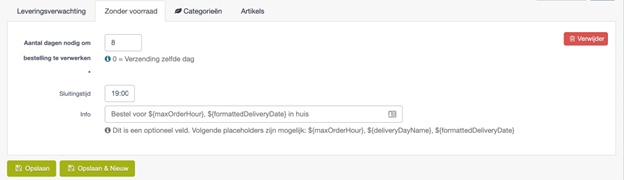
Hierbij stel je volgende zaken in:
-
Aantal dagen nodig om bestelling te verwerken: Hier heb je, in cijfers, het aantal dagen in die je nodig heeft om de bestelling te verwerken. 0 is dezelfde dag. Dit hangt in verband met de sluitingstijd die je hieronder ingeeft.
-
Sluitingstijd: Het uur waarop een online geplaatste bestelling niet meer wordt verwerkt. Dit wil zeggen dat deze bestelling 1 minuut na sluitingstijd kan zijn van dag X of 1 minuut voor sluitingstijd van dag X+1.
-
Info: Een optionele tekst die je kunt laten verschijnen onder de voorraad indicatie op de artikeldetailpagina. Hierbij kun je kiezen voor het gebruik van placeholder velden die rekening houden met de boven ingevulde parameter.
-
${maxOrderHour}: Het sluitingsuur zoals hierboven ingegeven.
-
${deliveryDayName}: De dag waarop de levering zal worden bezorgd – bijvoorbeeld ‘dinsdag’. Dit wordt berekend aan de hand van de dag van de bestelling en het aantal dagen dat er nodig zijn om een order te verwerken.
-
${formattedDeliveryDate}: De datum waarop de levering zal worden bezorgd – bijvoorbeeld 01/02/2024
-
-
Is dit niet eerder over de verzending? Want de verwerkingsdagen heeft eigenlijk enkel invloed op wanneer het op de post wordt gedaan door de webshop uitbater
Categorieën
Instellingen > Levering > leveringsverwachtingen > Leveringsverwachting > Categorieën
Hier zie je een eventueel overzicht van de reeds geselecteerde categorieën waarop deze leveringsverwachting van toepassing is.


Om nieuwe categorieën toe te voegen, selecteer je de categorie uit de dropdown en klik je op deze knop. Dit herhaal je per categorie die je wilt toevoegen.
Artikels
Instellingen > Levering > Leveringsverwachtingen > Leveringsverwachting > Artikels
Hier zie je een eventueel overzicht van de reeds geselecteerde artikelen waarop deze leveringsverwachting van toepassing is.
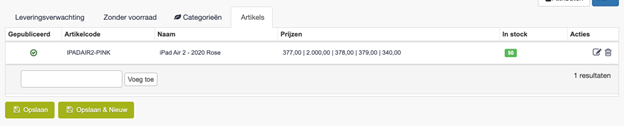
In de zoekbalk zoek je naar de naam van het artikel. Het systeem zal tijdens het typen reeds resultaten weergeven. Daarin selecteer je het artikel en klik je op ‘Voeg toe’.
SEO
Instellingen > SEO
Tracking
Instellingen > SEO > Tracking
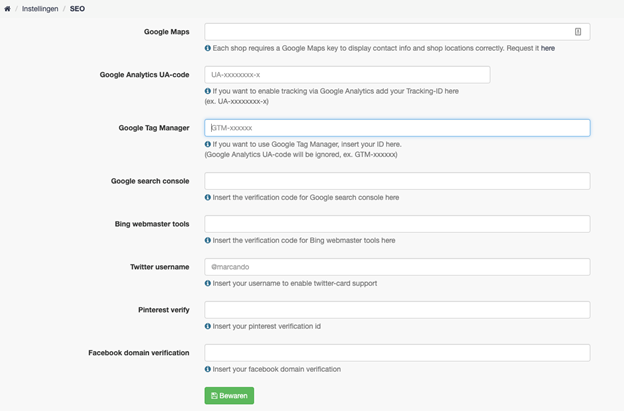
-
Google Maps: Vul hier de code in die gelinked is aan jouw Google-account.
-
Google Analytic UA-code: Vul hier de code in om jouw Google Analytics te koppelen.
-
Google Tag Manager: Vul hier de code in om jouw Google Tag Manager te koppelen.
-
Google Search Console: Vul hier de code in om jouw Google Saerch Console te koppelen.
-
Bing webmaster tools: Vul hier de code in om jouw Bing webmaster tools te koppelen.
-
Twitter username: Vul hier de code in om jouw twitter account te koppelen.
-
Pinterest verifiy: Vul hier de code in om jouw Pinterest account te koppelen.
-
Facebook domain verification: Vul hier de code in om jouw Facebook account te koppelen.
URL
Instellingen > SEO > URL
Dient enkel door een Marcando medewerker ingesteld te worden.
URL regels
Instellingen > SEO > URL regels
Dient enkel door een Marcando medewerker ingesteld te worden.
Gebruiksbeheer
Instellingen > Gebruiksbeheer
Gebruikers
Instellingen > Gebruikersbeheer > Gebruikers
Je kunt in Marcando ook rollen aanmaken voor de gebruikers van het backend systeem. Deze rollen kun je rechten toewijzen. Dit wil zeggen dat je functionaliteiten kunt (de)activeren voor specifieke gebruikersgroepen/rollen.
Gebruikers.Header

De zoekfunctie bevat volgende parameters:
-
Gebruikersnaam: Gebruikersnaam van de de gebruiker.
-
Rol: De rol van de gebruiker. Dit definieer je in [Instellingen > Gebruikersbeheer > Groep]
-
Acties: Acties geven je mogelijkheden tot aanpassingen:

- brengt je naar de detailpagina. Hier kun je eventueel wijzigingen in doorvoeren indien gewenst.

Via [Nieuw] of deze knop kun je respectievelijk een nieuwe of bestaande gebruiker aanmaken/veranderen.
gebruiker
Instellingen > Gebruikersbeheer > Gebruikers > gebruiker
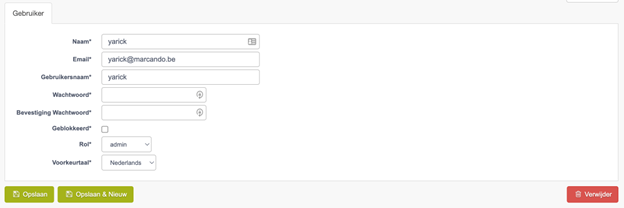
Hierin kun je een gebruiker aanmaken of veranderen. Dit met volgende velden:
-
Naam: Naam van de gebruiker.
-
Email: Het emailadres van de gebruiker. De activatiemail van de account wordt naar dit mailadres verstuurd.
-
Gebruikersnaam: Gebruikersnaam van de gebruiker. Dit wordt gebruikt om in te loggen in de backend.
-
Wachtwoord: Het wachtwoord van deze gebruiker. Dit kun je invullen om het huidige wachtwoord te overschrijven en zo een gebruiker terug toegang te geven.
-
Bevestiging wachtwoord: De bevestiging van het wachtwoord van deze gebruiker. Dit kun je invullen om het huidige wachtwoord te overschrijven en zo een gebruiker terug toegang te geven.
-
Geblokkeerd: Hiermee kun je gebruikers toegang ontzeggen. Dit gebeurt wanneer deze instelling aangevinkt staat.
-
Rol: De toegewezen rol. Dit definieer je in [Instellingen > Gebruikersbeheer > Groep].
-
Voorkeurtaal: De taal die zal worden ingeladen wanneer deze gebruiker inlogt.
Rechten
Instellingen > Gebruikersbeheer > Rechten
Hierin kun je per rol (aan te maken in [Instellingen > Gebruikersbeheer > Groep]) de rechten definiëren waartoe deze rol toegang zal hebben. Dit is complex en kan per component en mogelijkheid afzonderlijk worden ingesteld.
Om dit initieel in te stellen neem je contact op met support@marcando.be.
Groep
Instellingen > Gebruikersbeheer > Groep
Hier kun je gebruikersgroepen/rollen definiëren. In [Instellingen > Gebruikersbeheer > Rechten] kun je de rechten per gebruikersgroep/rol bepalen.
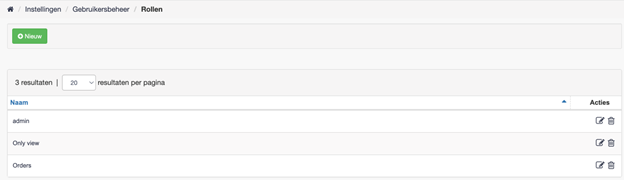

Via [Nieuw] of via deze knop kun je respectievelijk een nieuwe of bestaande gebruiker aanmaken/veranderen.

Hierbij dien je de groep/rol enkel een naam te geven.